
מהו Easy Migration?
Easy Migration עוזר לכם להעביר את החנות המקוונת שלכם מ-WooCommerce ל-Shopify.
הוא מעביר את ה:
- מוצרים
- קטגוריות
- לקוחות
- הזמנות
- קופונים
- הפניות URL
לפני שאתם מתחילים
וודאו שיש לכם:
- חנות WooCommerce
- חנות Shopify
- גישה לשני החשבונו
סקירת מחירי ההעברה
תוכנית סנכרון WooCommerce
העברה חד-פעמית מבוססת על הנתונים שנבחרו.
תמחור ליחידה:
- מוצרים: $0.05 לכל מוצר
- וריאציות: $0.05 לכל וריאציה
- קטגוריות: $0.05 לכל קטגוריה
- לקוחות: $0.01 לכל לקוח
- הזמנות: $0.01 לכל הזמנה
- קופונים: $0.01 לכל קופון
- הפניות URL: $40 תשלום קבועההעברה היא חד-פעמית בלבד; התשלום מתבצע לפי פריט/רשומה.
תוכנית סנכרון Shopify
תוכניות מבוססות מנוי: יש לרכוש תוכנית כדי לבצע העברה.
- בסיסי: $29/חודש
- פרו: $79/חודש
- עסקי: $149/חודש
עלות ההעברה כלולה בתוכנית; פרטי ההבדלים מוצגים בשלבים הבאים.
מדריך וידאו ל-Easy Migration
Step 1: התקן Easy Migration
- גשו ל-Shopify App Store
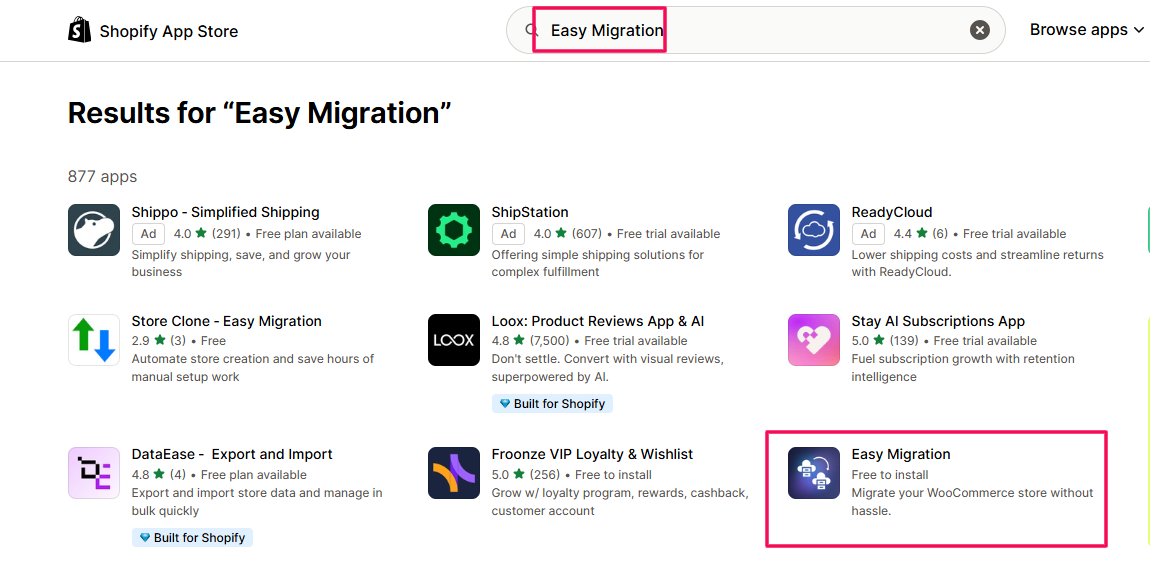
(apps.shopify.com) - חפשו את Easy Migration, ואז בחרו בו כאשר תמצאו אותו.
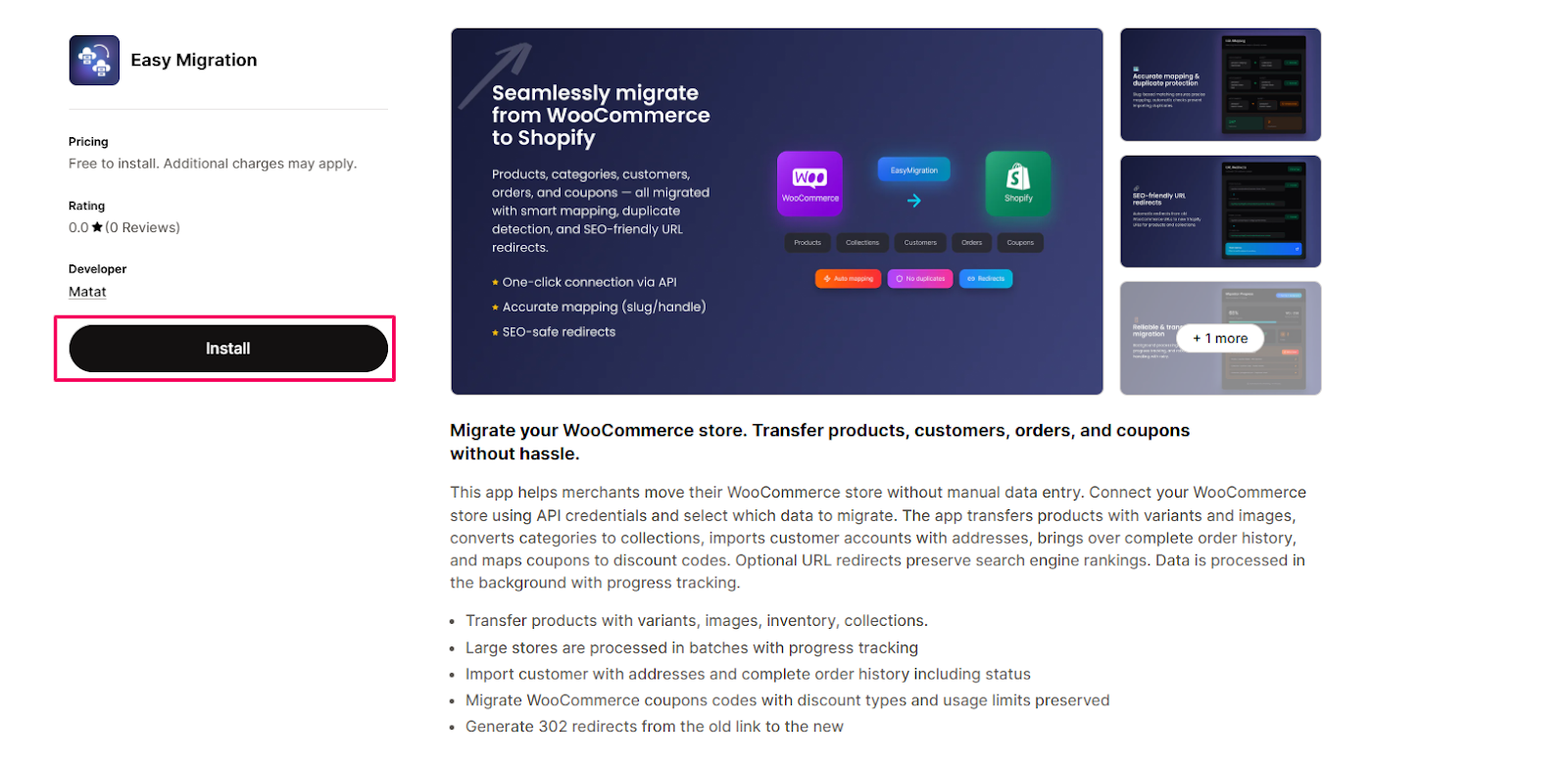
- לחצו על התקן.
- אשרו את ההרשאות ולחצו שוב על התקן.
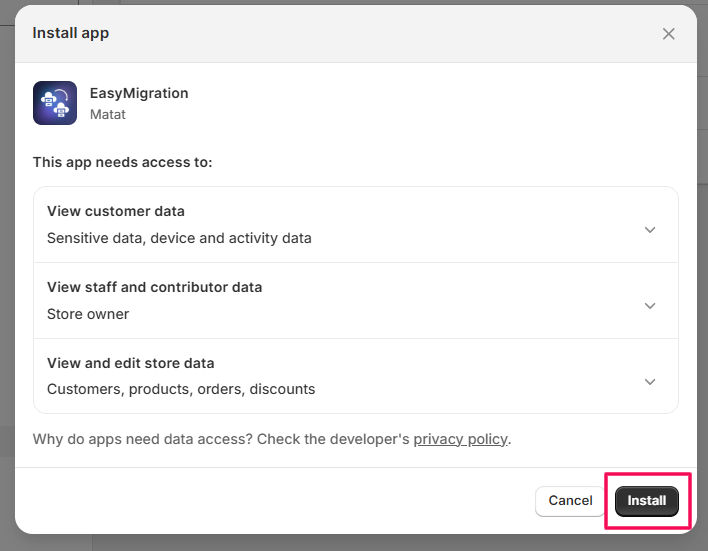
מה קורה כאן?
האפליקציה מתווספת לחנות Shopify שלכם כדי שתוכל להתחיל את תהליך ההעברה.
Step 2: פתח את האפליקציה
- גשו לממשק הניהול של Shopify שלכם
- לחצו על אפליקציות
- בחרו ב-Easy Migration
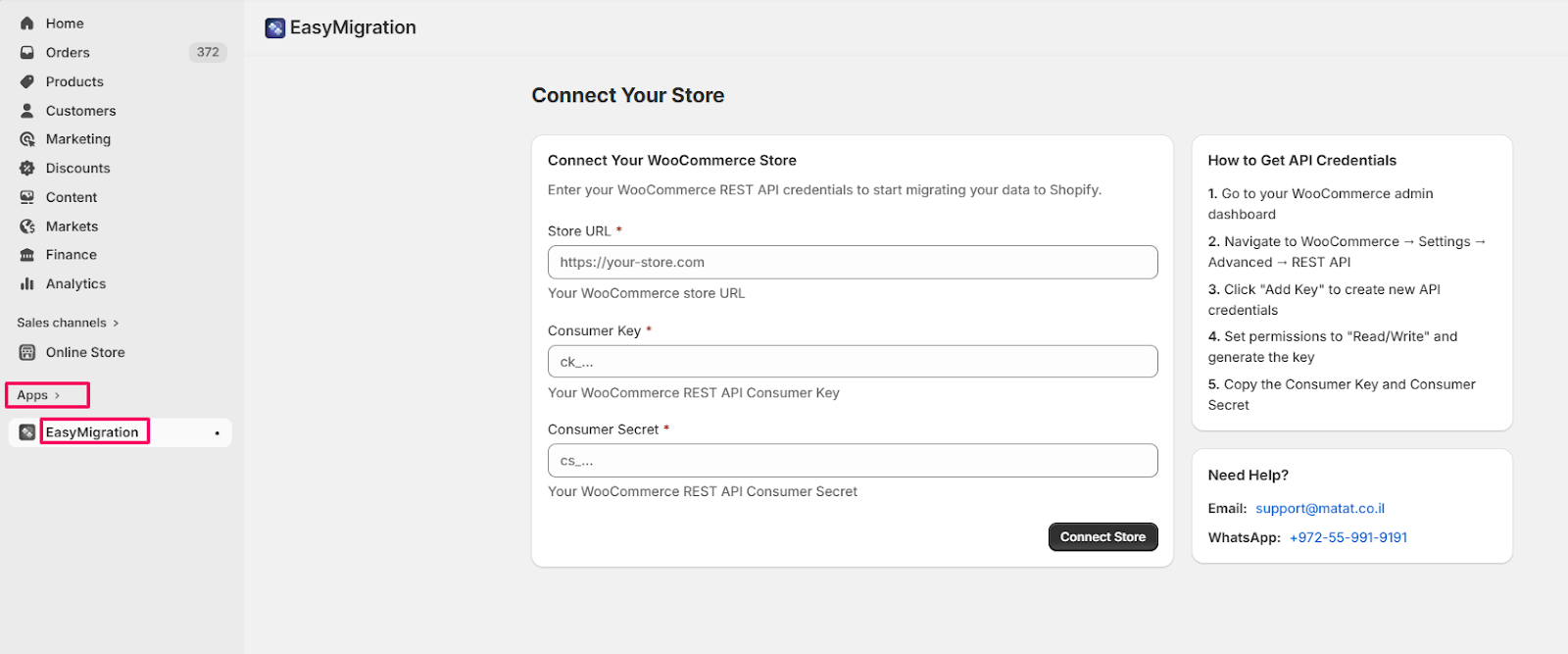
מה קורה כאן?
תראו את לוח הבקרה הראשי שבו תוכלו להתחיל את ההעברה שלכם.
Step 3: חברו את חנות ה-WooCommerce שלכם
ניתן לחבר את חנות ה-WooCommerce שלכם באמצעות אחת מהשיטות הבאות:
Step 3.1: בחרו שיטת חיבור
Option 1: התחברות באמצעות כתובת החנות (Quick Connect)
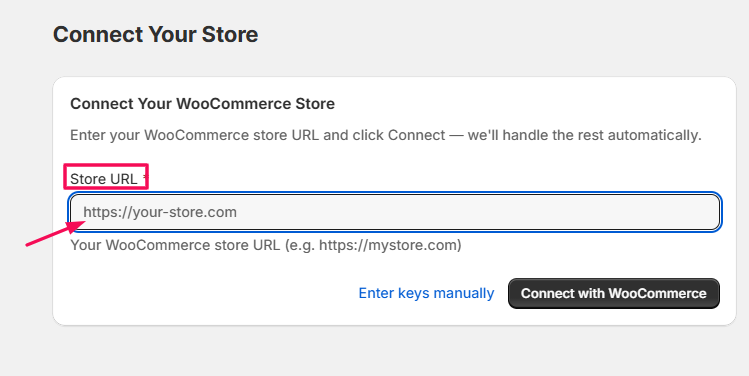
- הזינו את כתובת החנות שלכם בשדה Store URL.
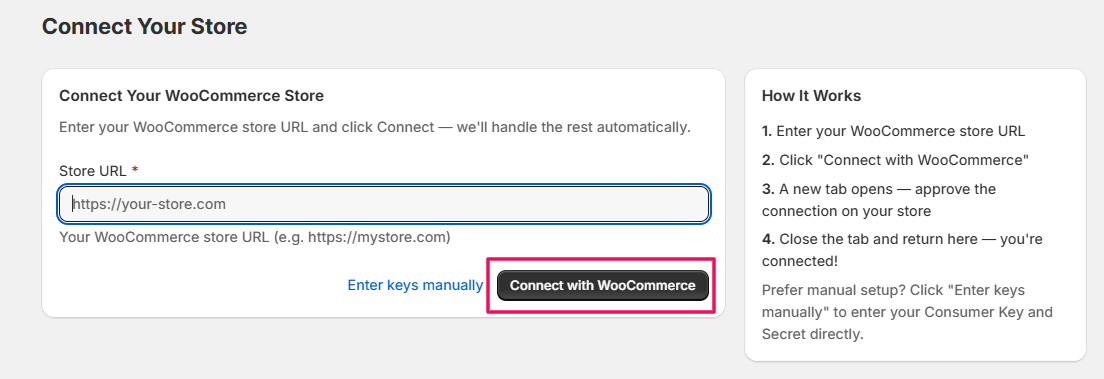
- לחצו על Connect with WooCommerce.
- עברו על ההרשאות המבוקשות ולחצו על Approve.
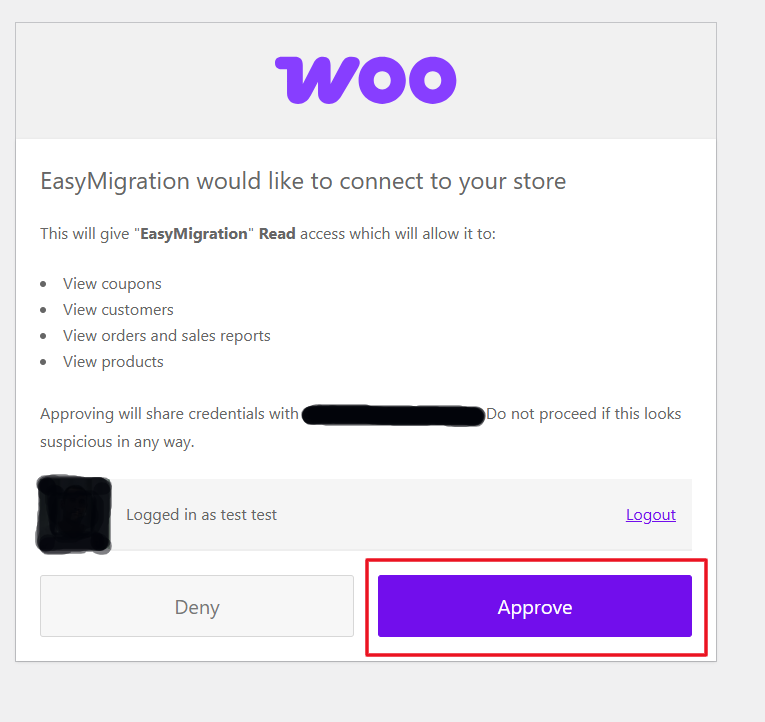
Once connected, you’ll be able to migrate products, categories, customers, orders, and coupons.
Option 2: קבלו את אישורי ה-API של WooCommerce
כדי להתחבר, אתם צריכים מפתחות API מ-WooCommerce:
- התחברו לממשק הניהול של WooCommerce
- לחצו על הוספת מפתח
- הזינו תיאור (לדוגמה: “Easy Migration”)
- בחרו בהרשאות Read/Write.
- לחצו על יצירת מפתח API
- העתיקו את ה-Consumer Key ואת ה-Consumer Secret
Step 3.2. התחברו ב-Easy Migration
- הזינו את כתובת ה-URL של חנות ה-WooCommerce שלכם
- הזינו את ה-Consumer Key ואת ה-Consumer Secret שלכם.
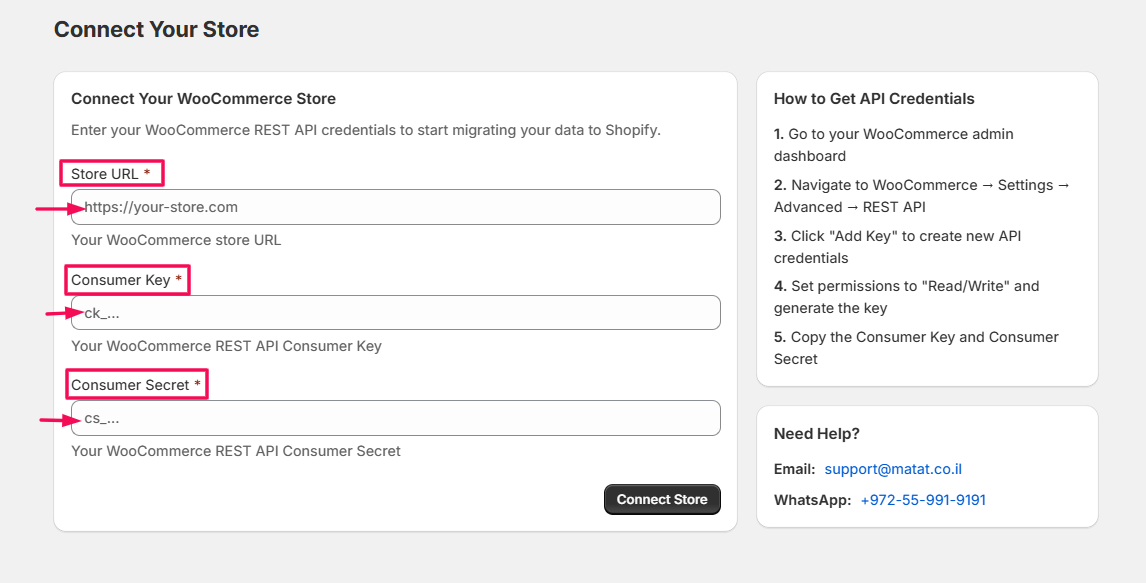
- לחצו על התחבר.
מה קורה כאן?
האפליקציה מתחברת לחנות ה-WooCommerce שלכם וקוראת את הנתונים שלכם.
Step 3.3. בחרו מה להעביר.
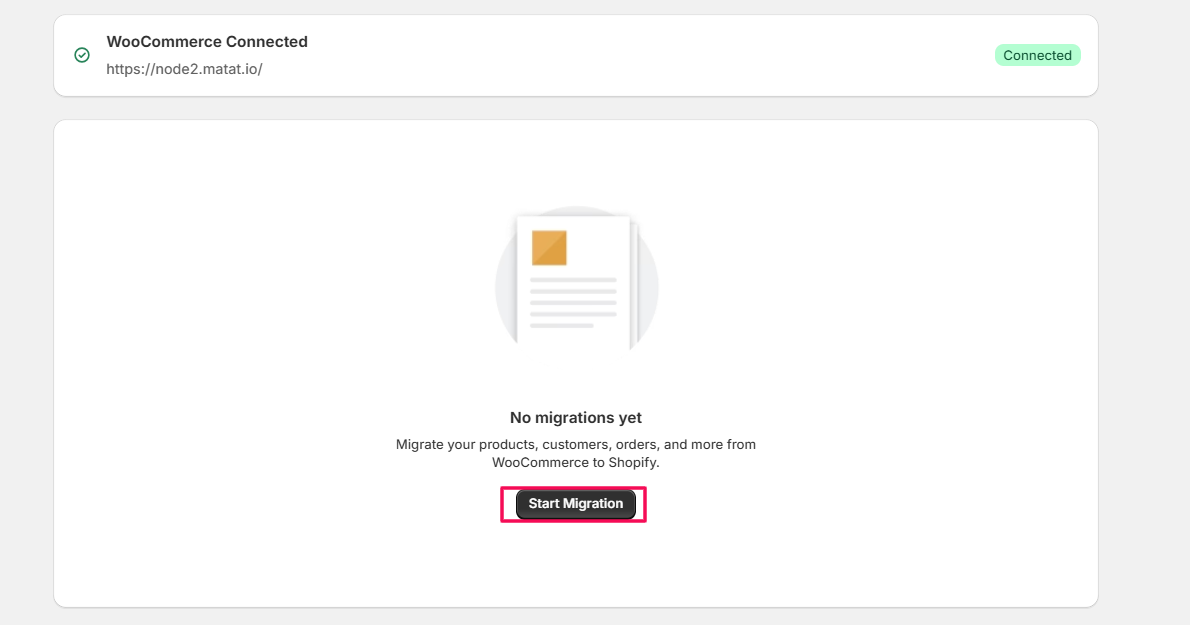
- בחרו את הנתונים שברצונכם להעביר:
- מוצרים
- קטגוריות / אוספים
- לקוחות
- הזמנות
- קופונים
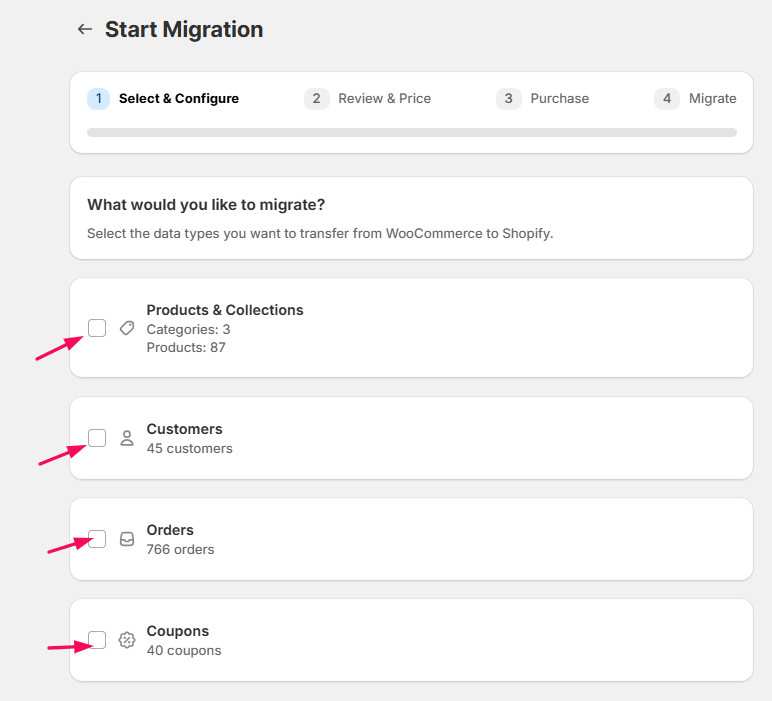
- מיד מתחת לאפשרות שבחרתם, בחרו את מיקום המלאי מתוך התיבה שמופיעה.
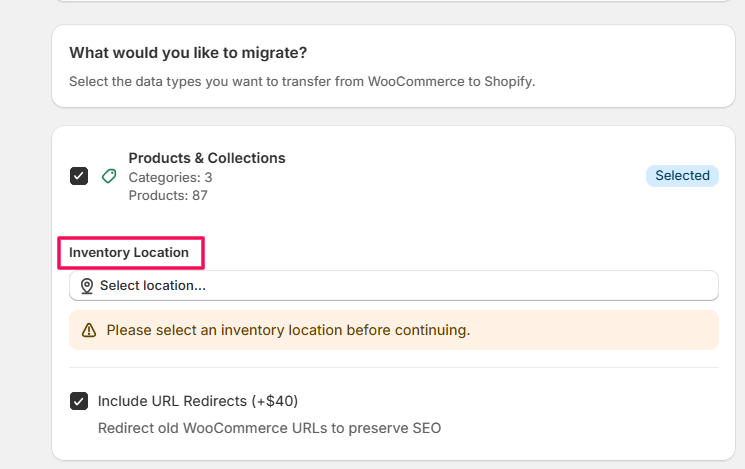
- לחצו על התיבה ובחרו את המיקום הרצוי מתוך האפשרויות הזמינות לכם, ואז לחצו על המשך.
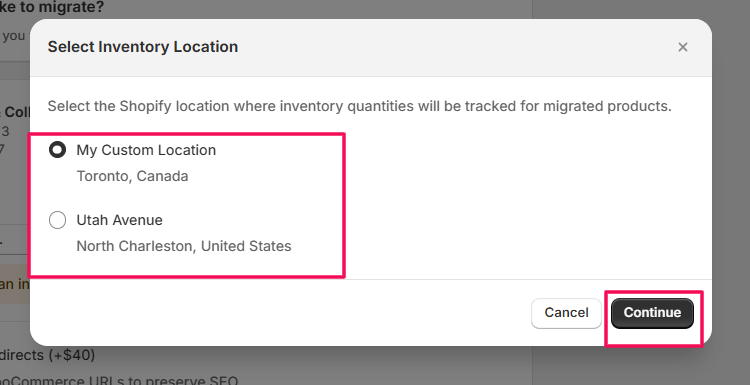
- סמנו את “Include URL Redirects” אם ברצונכם להפנות אוטומטית מבקרים מ-Old URL to New URL.
- חזרו על אותם שלבים עבור כל אפשרות שתבחרו, ואז לחצו על “Continue to Pricing.”

- עברו על תנאי התמחור ולחצו על “I understand, continue to proceed.”
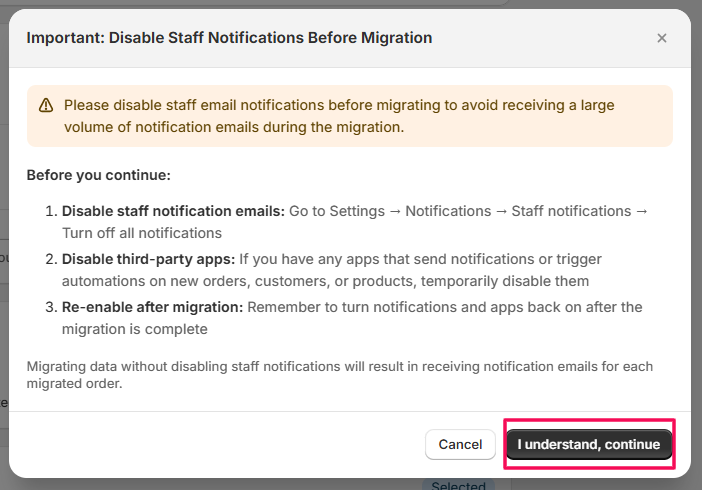
- התמחור משתנה בהתאם לבחירות שלכם. לחצו על Continue כדי להמשיך.
הערות סיכום על תמחור ההעברה
- חישוב עלות: מבוסס על הנתונים שנבחרו להעברה. החיובים הם כדלקמן:
- מוצרים: $0.05 לכל פריט
- וריאציות: $0.05 לכל פריט
- קטגוריות: $0.05 לכל פריט
- הפניות URL: עמלה קבועה של $40.00
- לקוחות, הזמנות, קופונים: $0.01 לכל פריט
הערה: זהו תשלום חד-פעמי. אין עמלות חוזרות עבור ההעברה. בנוסף, לא ניתן לבצע את ההעברה עבור WooCommerce יותר מפעם אחת.

- לחצו על Activate & Start Migration כדי להתחיל את ההעברה.
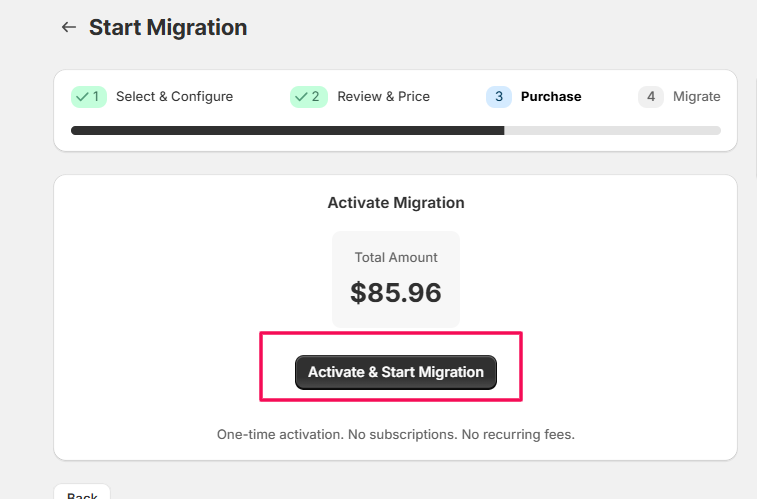
- לאחר השלמת התשלום, תועברו ללוח הבקרה של האפליקציה.
מה קורה כאן?
אתם מחליטים בדיוק מה יועבר ל-Shopify.
Step 3.4. התחילו את ההעברה
- לחצו על Start Migration.
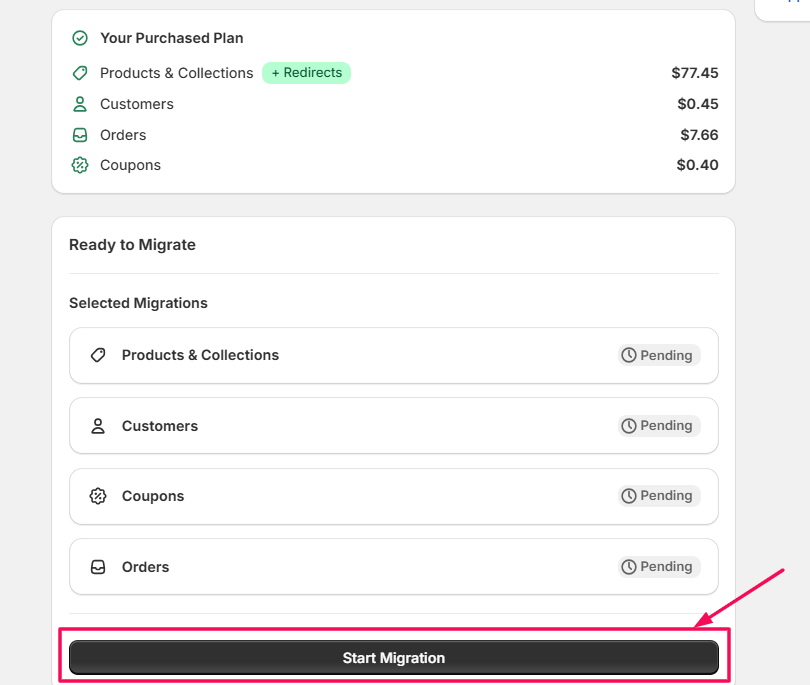
- המתינו עד לסיום התהליך.

מה קורה כאן?
האפליקציה מעבירה אוטומטית את הנתונים שלכם מ-WooCommerce ל-Shopify.
Step 3.5. בדקו את הנתונים שלכם.
לאחר ההעברה:
- בדקו את המוצרים שלכם.
- אמתו את פרטי הלקוחות.
- ודאו שההזמנות נכונות.
מה קורה כאן?
אתם מוודאים שהכול הועבר בצורה נכונה.
Step 4: סנכרון חנות Shopify
Step 4.1. יצירת רשת אב (Parent Network)
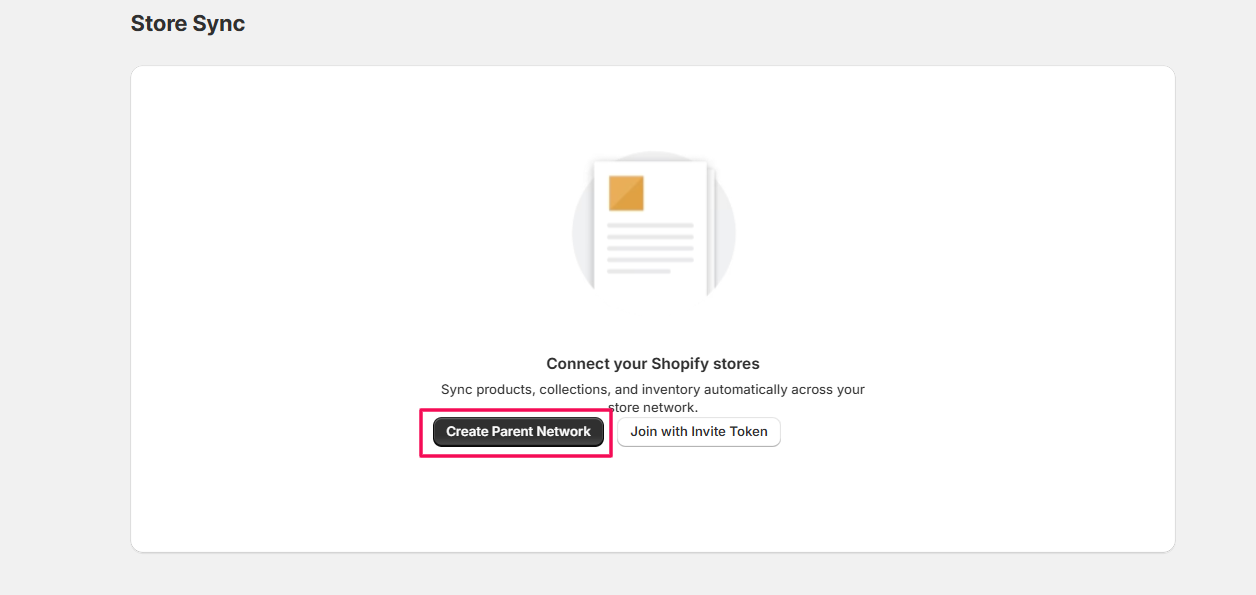
- בחרו Store Sync מהתפריט.
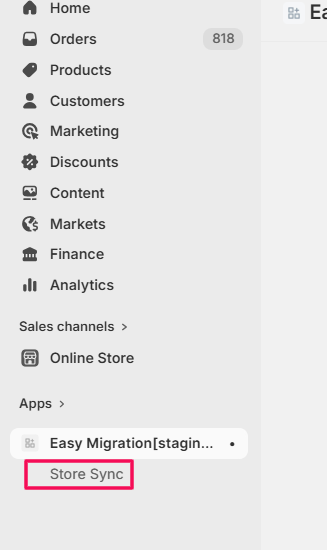
- לחצו על Create Parent Network.
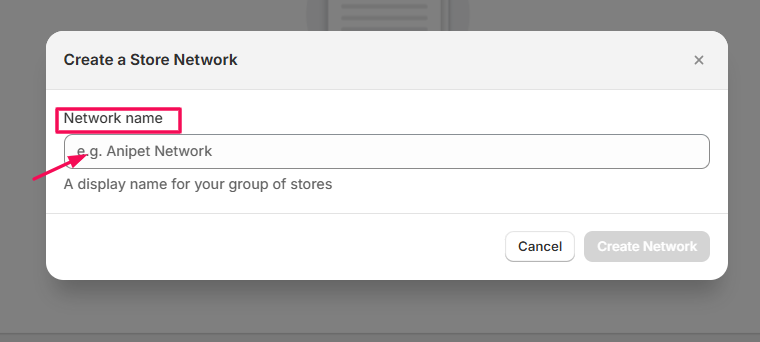
- הזינו את שם הרשת.
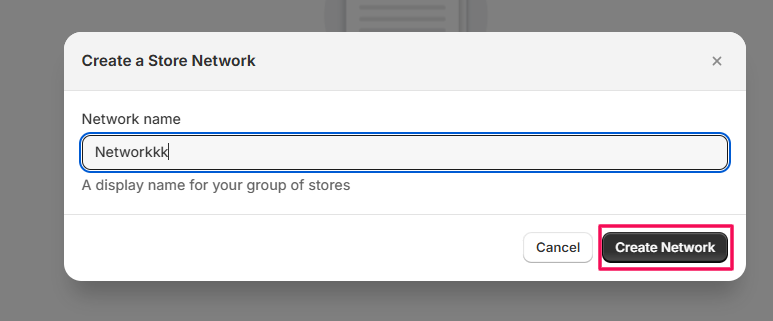
- לחצו על Create Network.
Step 4.2: בחרו את התוכנית שלכם.
- בחרו את התוכנית שברצונכם לבחור עבור החנות שלכם והמשיכו לתשלום עבורה.
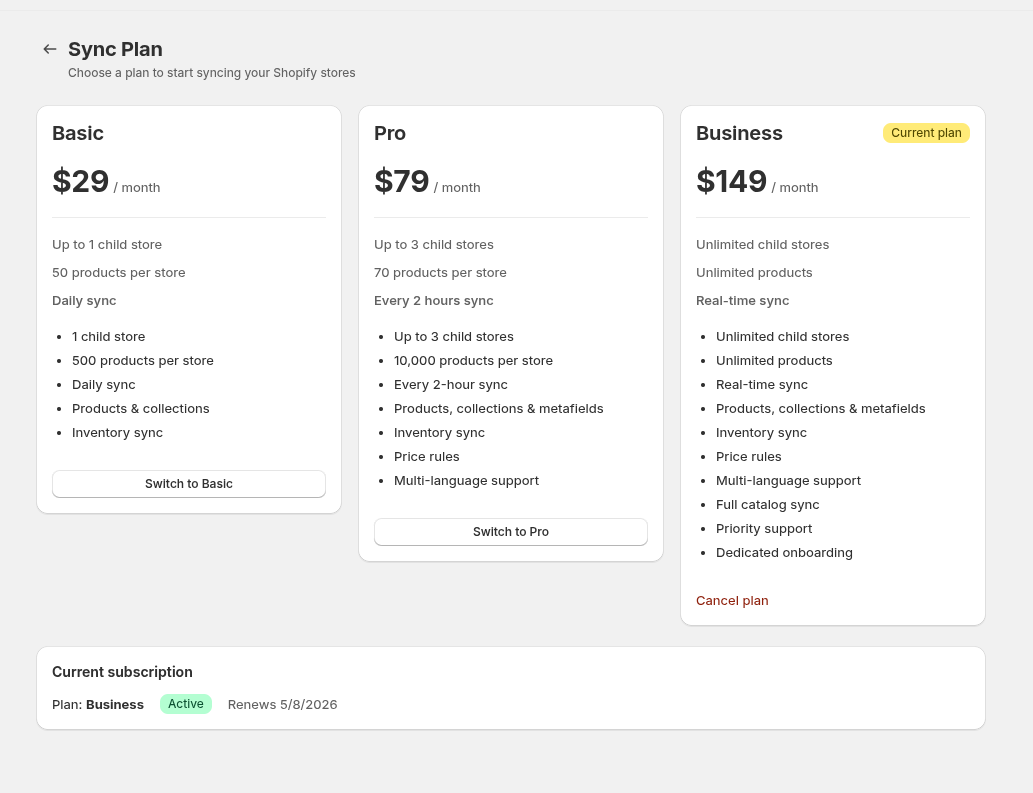
הבדלים בין תוכניות Basic, Pro ו-Business
|
|
|
|
|
|
|
|
|
|
|
|
|
|
|
|
|
|
|
|
|
|
|
|
|
|
|
|
|
|
|
|
|
|
|
|
|
|
|
|
|
|
|
|
- לאחר יצירת הרשת, לחצו על Generate Invite Token. ניתן להעתיק את הטוקן הזה ולהשתמש בו עבור חנויות אחרות שברצונכם לחבר לרשת האב הזו.

Step 4.3. חברו את חנות האב (Parent Store)
- השתמשו ב-Invite Token שנוצר כדי לחבר חנות Shopify נוספת לרשת האב.
- התקינו את Easy Migration בחנות ה-Shopify השנייה.
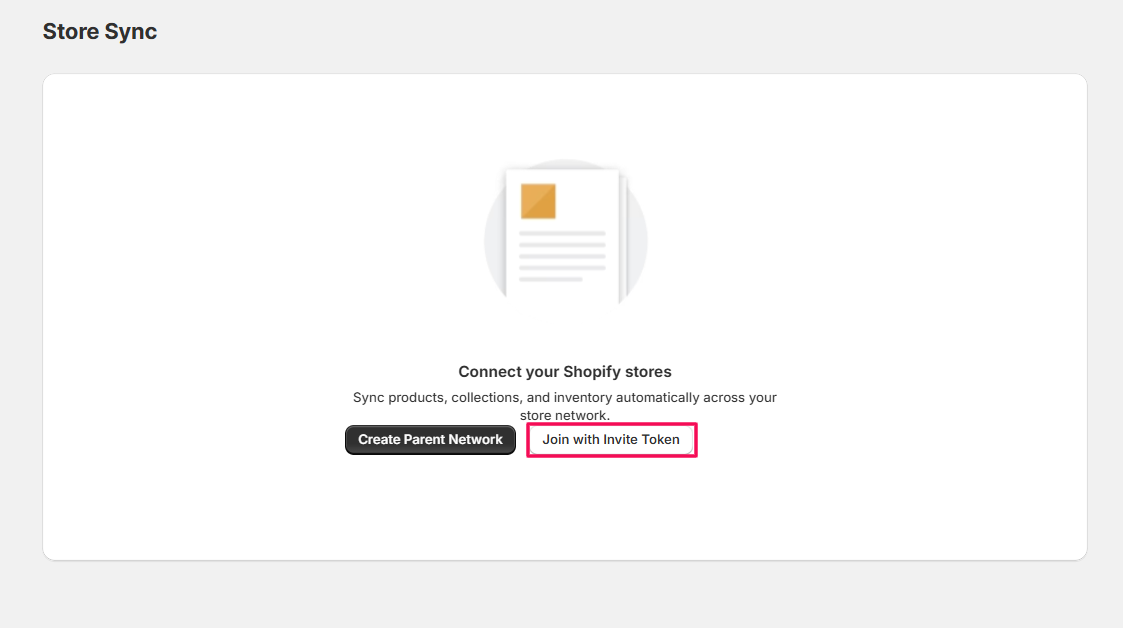
- פתחו את האפליקציה ועברו ל-Store Sync.

- לחצו על Join with Invite Token.
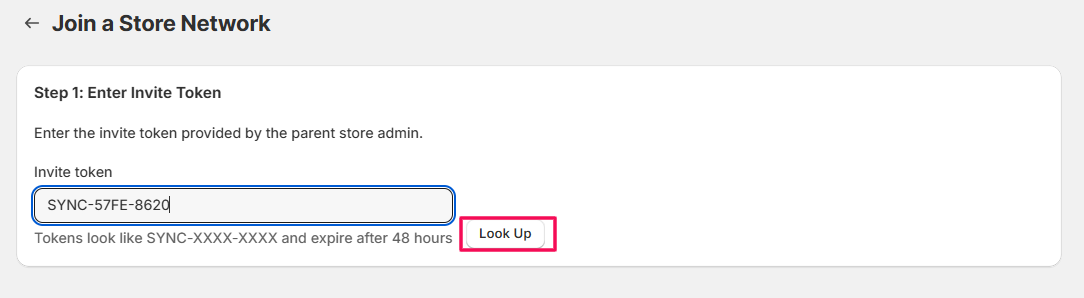
- הדביקו את ה-Invite Token שהעתקתם מרשת האב.

הערה: ה-Invite Token פג תוקף תוך 48 שעות.
- לחצו על Look Up כדי לבדוק את הרשאות הרשת.
- לחצו על Accept and Join Network כדי לחבר את החנות שלכם לרשת האב.
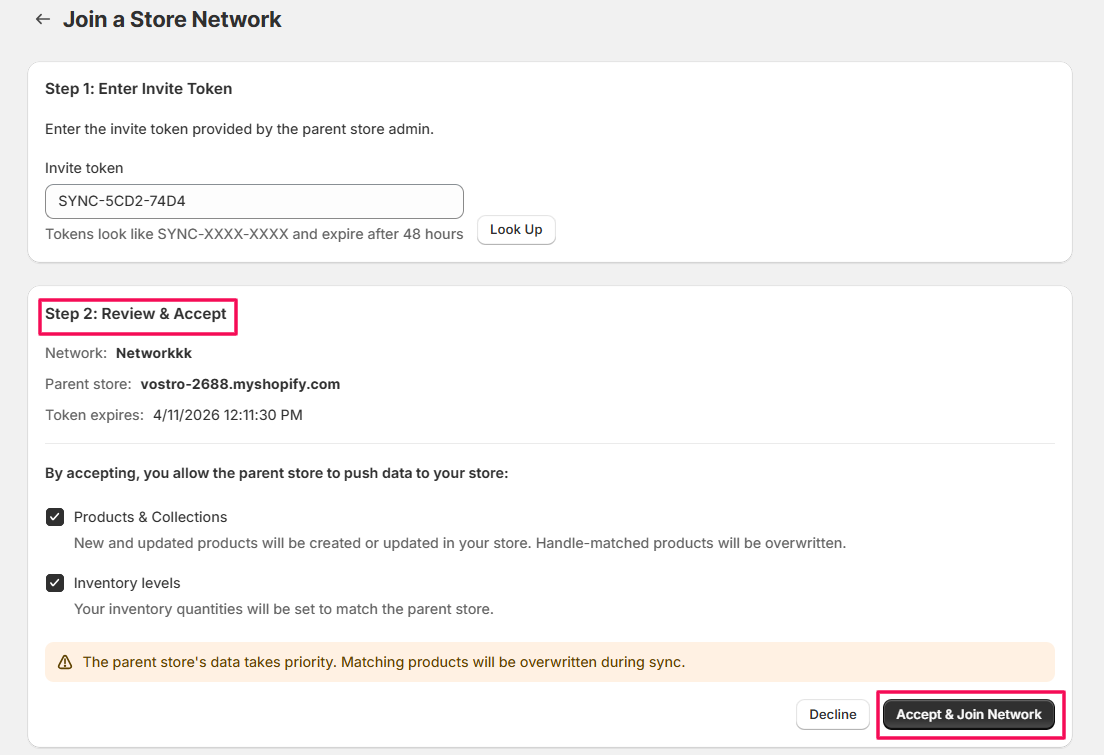
- או לחצו על Decline כדי לא לחבר את החנות שלכם לרשת האב.

מה קורה כאן?
החנויות מחוברות תחת רשת אחת ויכולות לסנכרן נתונים ביניהן.
הערה: לאחר בחירה ב-Decline, לא ניתן להשתמש באותו טוקן כדי לחבר שוב את החנות הזו.
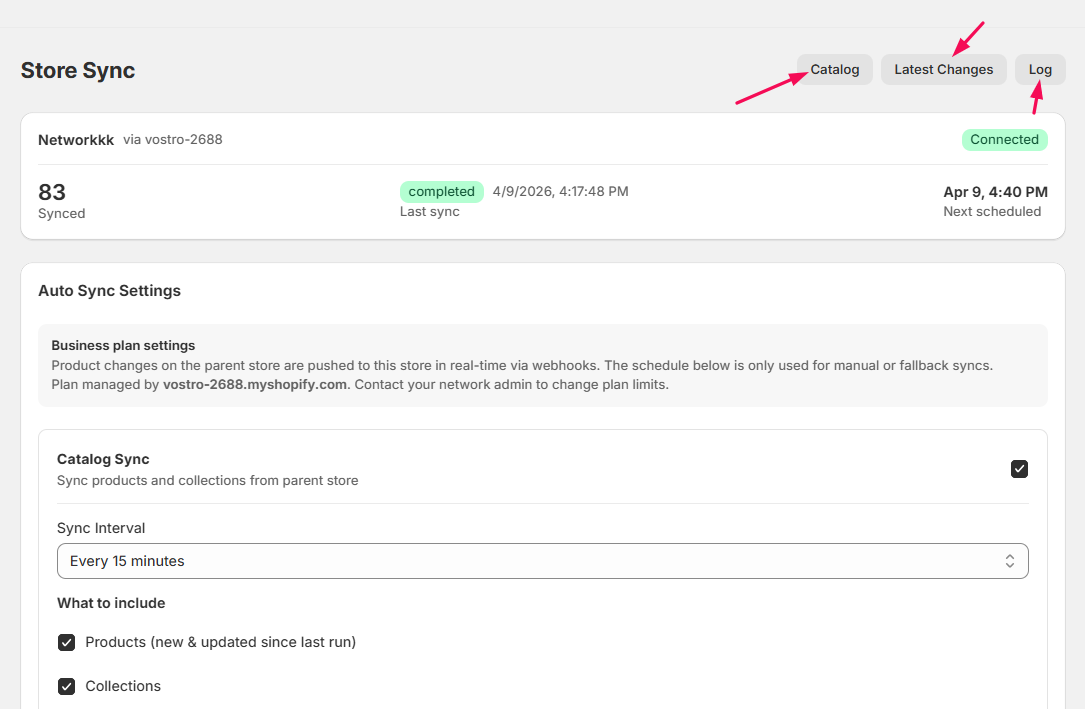
Step 4.4. הגדרות סנכרון אוטומטי
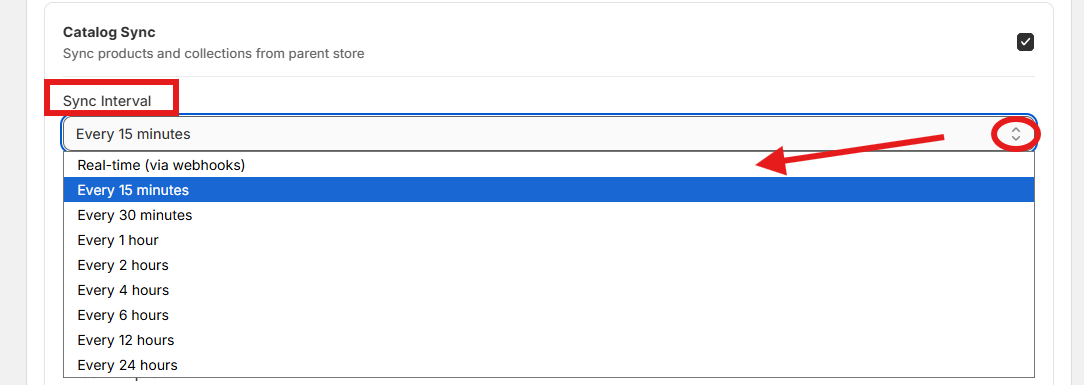
- Catalog Sync:סמנו את כפתור Catalog Sync כדי להפעיל סנכרון אוטומטי של הקטלוג.
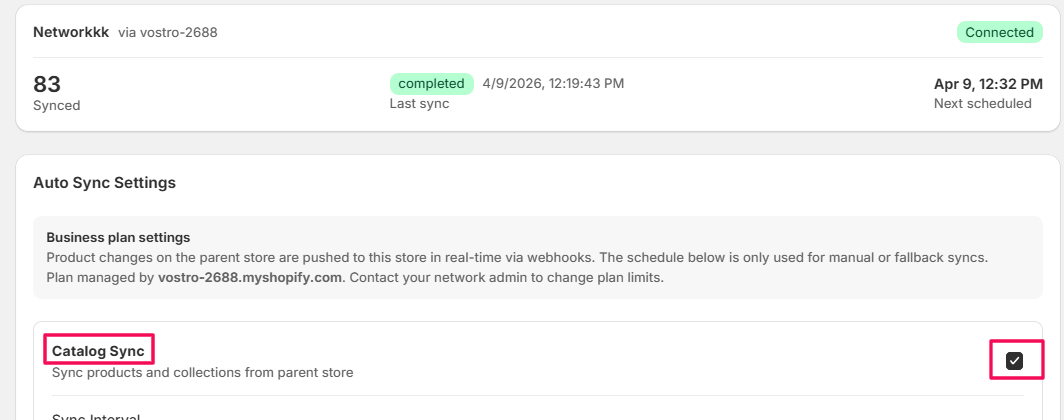
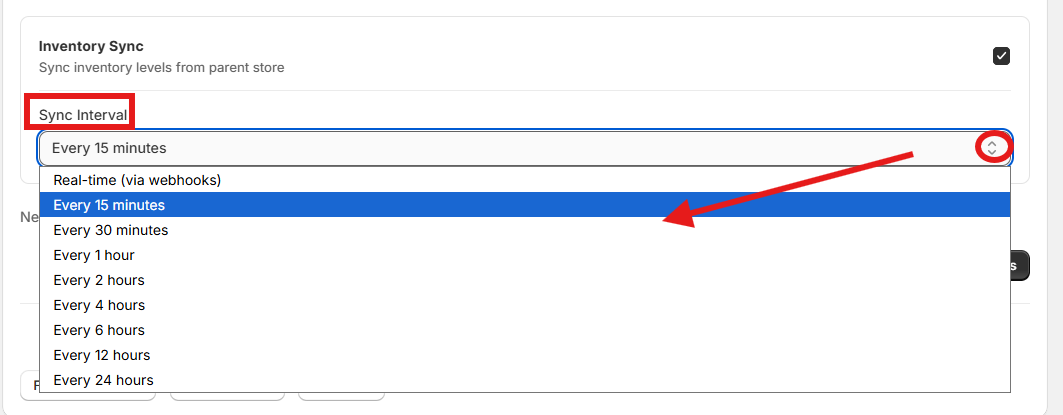
- Sync Interval: בחרו את המרווח שבו יתבצע הסנכרון האוטומטי מתוך התפריט הנפתח.
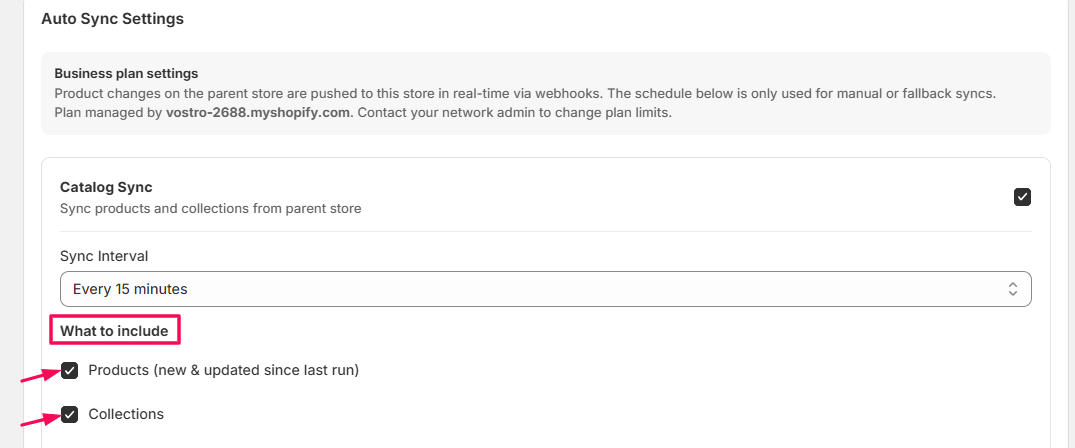
- מה לכלול: בחרו את האפשרויות שברצונכם לסנכרן אוטומטית. האפשרויות הזמינות הן:
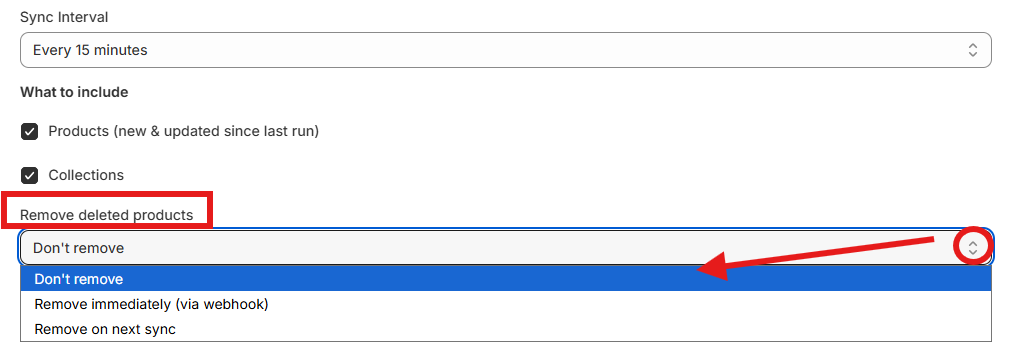
- הסירו מוצרים שנמחקו: בחרו מתוך האפשרויות הזמינות אם ברצונכם להסיר את המוצרים שנמחקו במהלך הסנכרון.
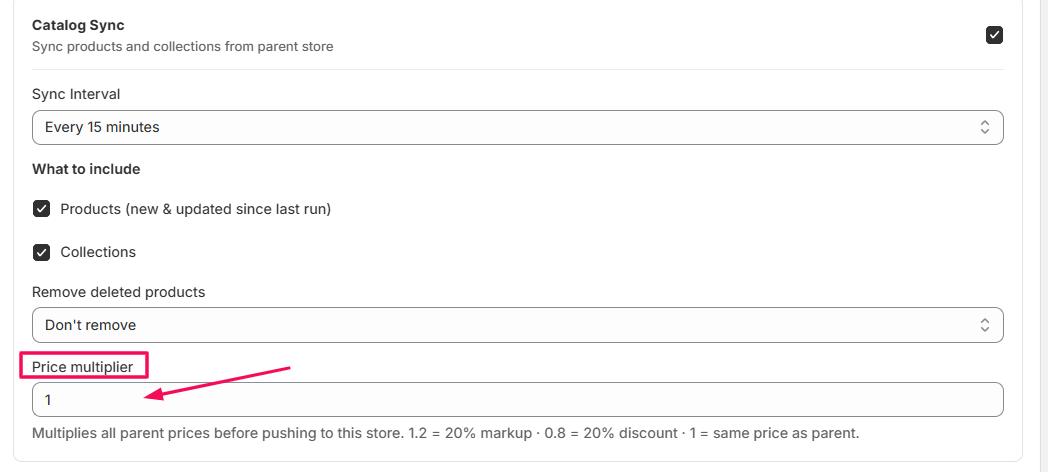
- הגדירו את מקדם המחיר: הזינו ערך כדי להתאים את המחירים לפני הסנכרון. לדוגמה, 1.2 מעלה את המחירים ב-20%, 0.8 מורידה את המחירים ב-20%, ו-1 שומרת על המחיר כפי שהוא בחנות המקורית.
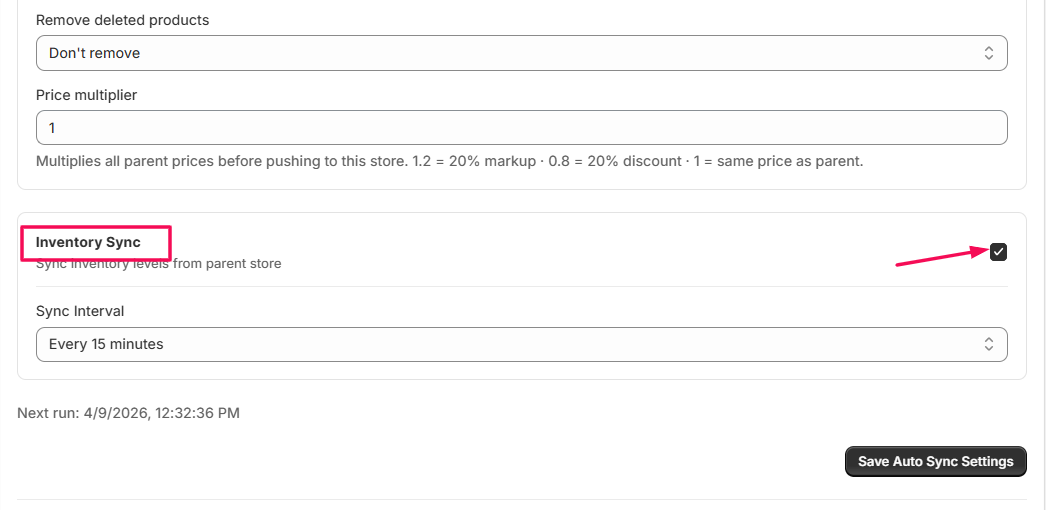
- סנכרון מלאי: הפעלו סנכרון מלאי על ידי סימון תיבת סנכרון המלאי.
- בחרו מרווח סנכרון מתוך תפריט הנפתח.
- לחצו על שמירת הגדרות סנכרון אוטומטי.

מה קורה כאן?
האפליקציה שומרת את העדפות הסנכרון שלכם. המחירים יותאמו לפי המקדם. המלאי יתעדכן אוטומטית אם האפשרות מופעלת. הנתונים יסונכרנו בהתאם למרווח שנבחר.
Step 4.5. אפשרויות סנכרון ידני
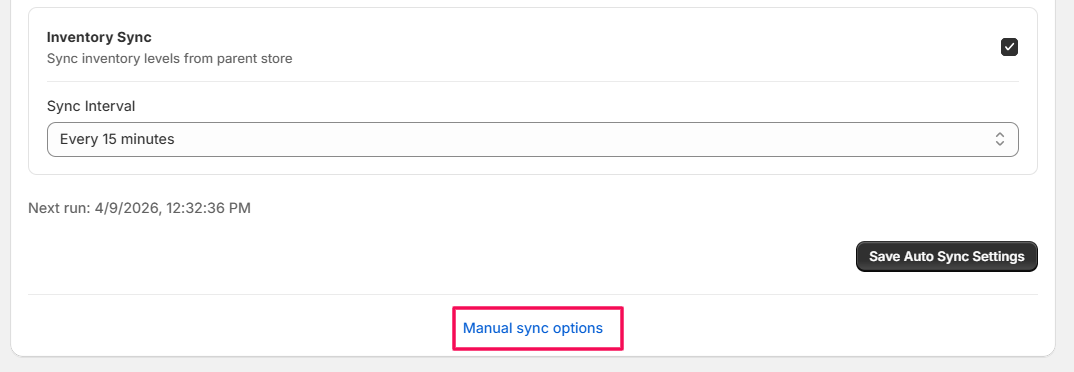
- בחרו באפשרויות סנכרון ידני.
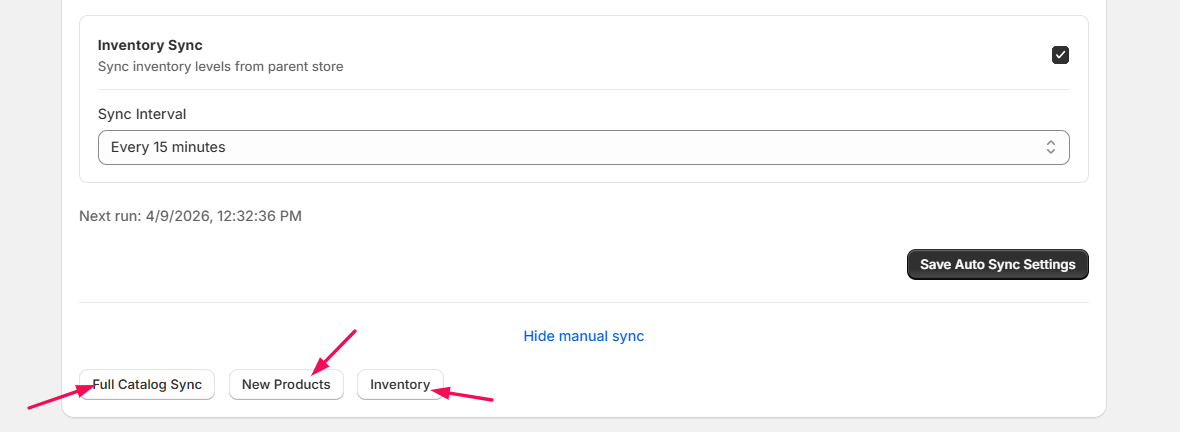
- לחצו על סנכרון מלא של הקטלוג כדי לסנכרן את כל הקטלוג.
- לחצו על מוצרים חדשים כדי לסנכרן רק את המוצרים החדשים מהחנות המקורית.
- לחצו על מלאי כדי לסנכרן את רמות המלאי מהחנות המקורית.
מה קורה כאן?
הנתונים שנבחרו מסונכרנים ידנית מהחנות המקורית לחנות המחוברת.
הערה: סנכרון ידני לא יהיה זמין עד שיחלוף מרווח הסנכרון האוטומטי.
Step 5: צפייה בנתוני ההעברה
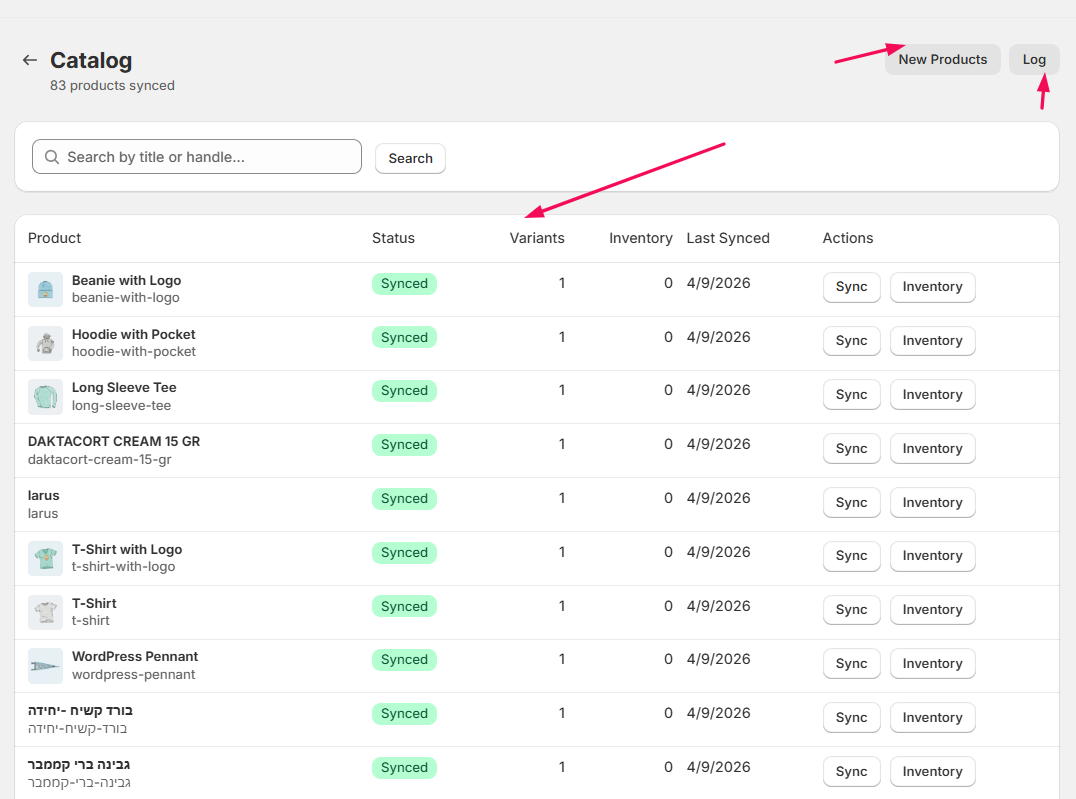
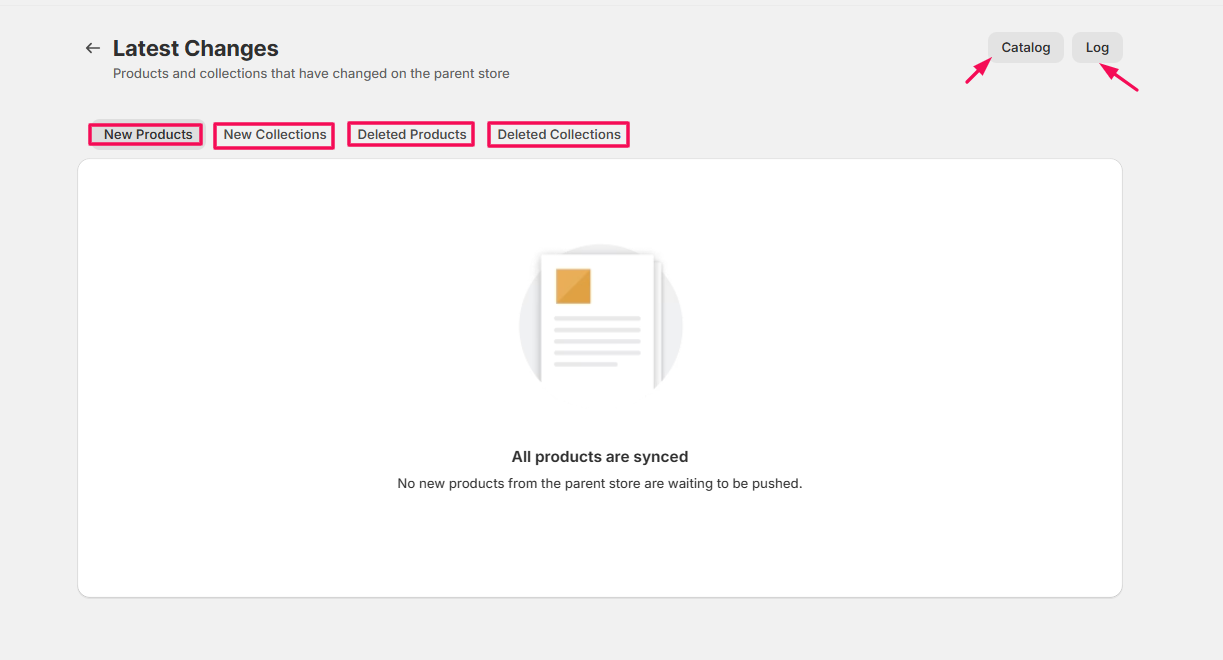
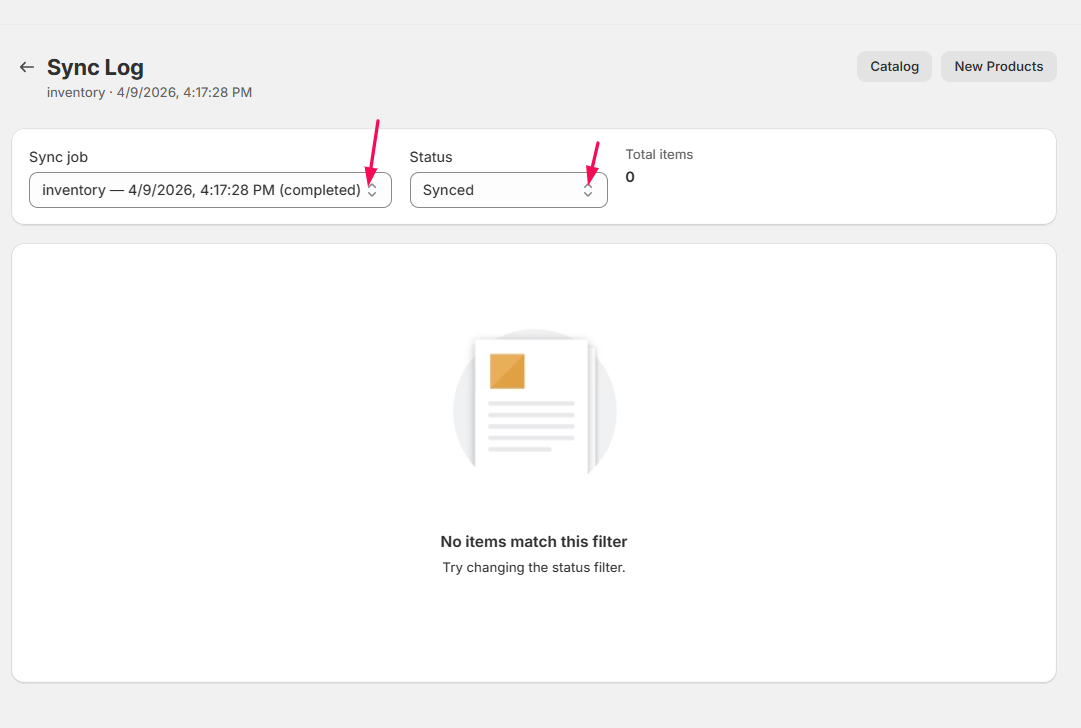
ניתן לראות את הקטלוג, השינויים האחרונים והיומנים מההעברה.
- קטלוג: צפו בפריטים שכבר הועברו. בתוך הקטלוג, תוכלו גם לצפות במוצרים חדשים וביומן.
- שינויים אחרונים : בדקו את העדכונים או השינויים האחרונים. תוכלו לראות מוצרים חדשים, אוספים חדשים, מוצרים שנמחקו, ואוספים שנמחקו.
- יומן: גשו ליומנים מפורטים של פעילויות ההעברה. ניתן להשתמש באפשרויות הסינון בתוך היומן כדי לגשת לפרטים.
בעיות נפוצות וכיצד לתקן אותן
1. הכישלון בחיבור
בעיה: חנות ה-WooCommerce לא מתחברת
פתרון:
- בדקו את כתובת ה-URL של החנות שלכם
- וודאו שמפתחות ה-API נכונים
- וודאו שהאתר של WooCommerce פעיל
2. מוצרים חסרים
בעיה: חלק מהמוצרים לא הועברו
פתרון:
- הריצו את ההעברה שוב
- בדקו אם המוצרים האלה פורסמו ב-WooCommerce
3. העברה איטית
בעיה: ההעברה לוקחת יותר מדי זמן
פתרון:
- חנויות גדולות לוקחות יותר זמן
- הימנעו מלהסגור את האפליקציה במהלך ההעברה
4. נתונים שגויים
בעיה: הנתונים נראים שגויים ב-Shopify
פתרון:
- בדקו שוב את הנתונים ב-WooCommerce
- הריצו שוב את ההעברה אם נדרש
טיפים לתוצאות מיטביות
- נקו את חנות ה-WooCommerce שלכם לפני ההעברה
- הסירו מוצרים שלא נמצאים בשימוש
- בדקו שוב את פרטי המוצרים
- בצעו העברת ניסיון אם אפשרי