
מדריך זה ילווה אתכם בתהליך ההתקנה והשימוש באפליקציית TextMe. בעזרת TextMe תוכלו להתחבר בקלות אל הלקוחות שלכם באמצעות הודעות אוטומטיות ולהגדיל את המכירות.
אזהרה חשובה: השתמשו אך ורק במספרי טלפון מורשים
בעת ההגדרה, הבדיקה או שליחת הודעות באמצעות אפליקציית TextMe והתוסף, יש להשתמש אך ורק במספרי טלפון הרשומים רשמית לחנות או למנהליה. שליחת הודעות SMS למספרים לא רשומים או שגויים, לרבות מספרי הלקוחות, עלולה לגרום להשלכות משפטיות חמורות, כולל תביעות.
כדי להגן על העסק שלכם ולעמוד בדרישות החוק, ודאו תמיד שהמספרים מורשים לפני שליחת הודעות כלשהן.
שלב 1: התחברו לחנות ה-Shopify שלכם
- התחברו אל חשבון ה-Shopify שלכם באמצעות פרטי ההתחברות (https://www.shopify.com/store-login).

שלב 2: התקינו את אפליקציית TextMe
- פתחו לשונית חדשה בדפדפן ועברו אל https://apps.shopify.com/textme-sms.
- לחצו על Install (התקנה).

- עברו על כל ההרשאות ומדיניות הפרטיות של האפליקציה, ולאחר מכן לחצו על Install.

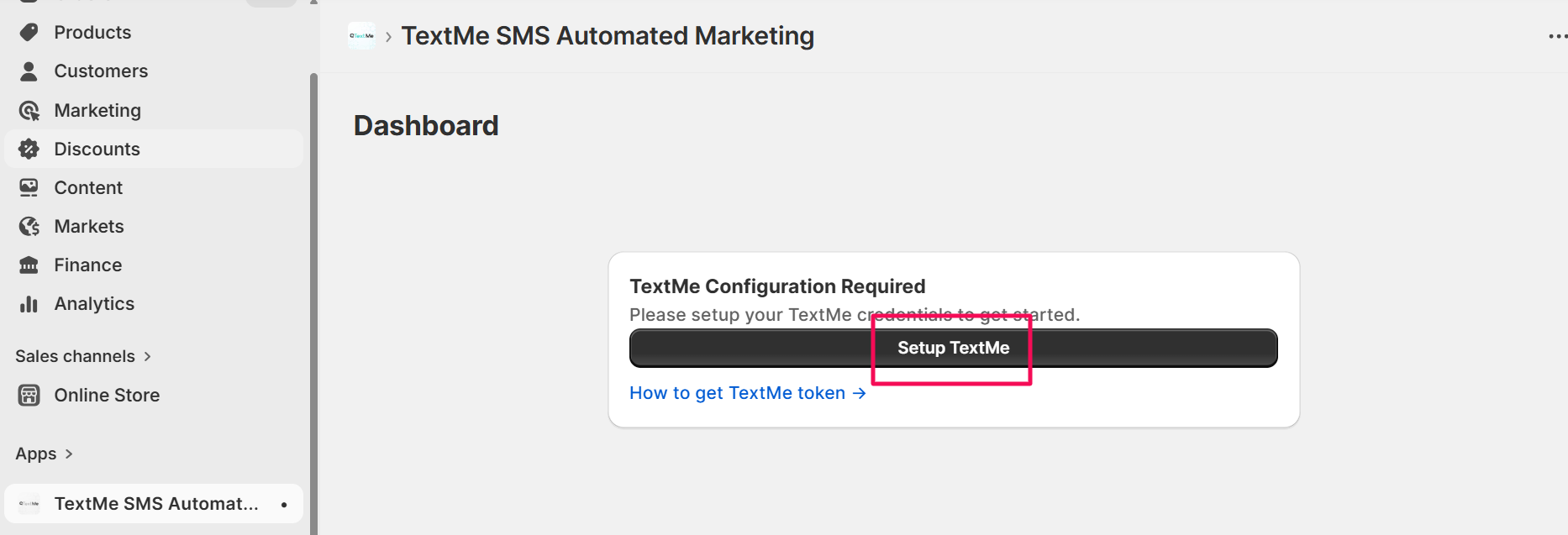
- לאחר התקנת האפליקציה, תועברו למסך TextMe SMS Automated Marketing.
הערה: לאחר התקנת האפליקציה, תוכלו למצוא אותה בקטע Apps בלוח הניהול של Shopify.

שלב 3: גישה להגדרות אפליקציית TextMe
כעת, לאחר שאפליקציית TextMe מותקנת ומוכנה, נעבור יחד על כל תכונה והגדרה כדי שתפיקו ממנה את המרב.
כדי לקבל סקירה כללית, עליכם תחילה להגדיר את TextMe. בצעו את השלבים הבאים:
3.1 הגדרת TextMe
- לחצו על Setup TextMe במסך.
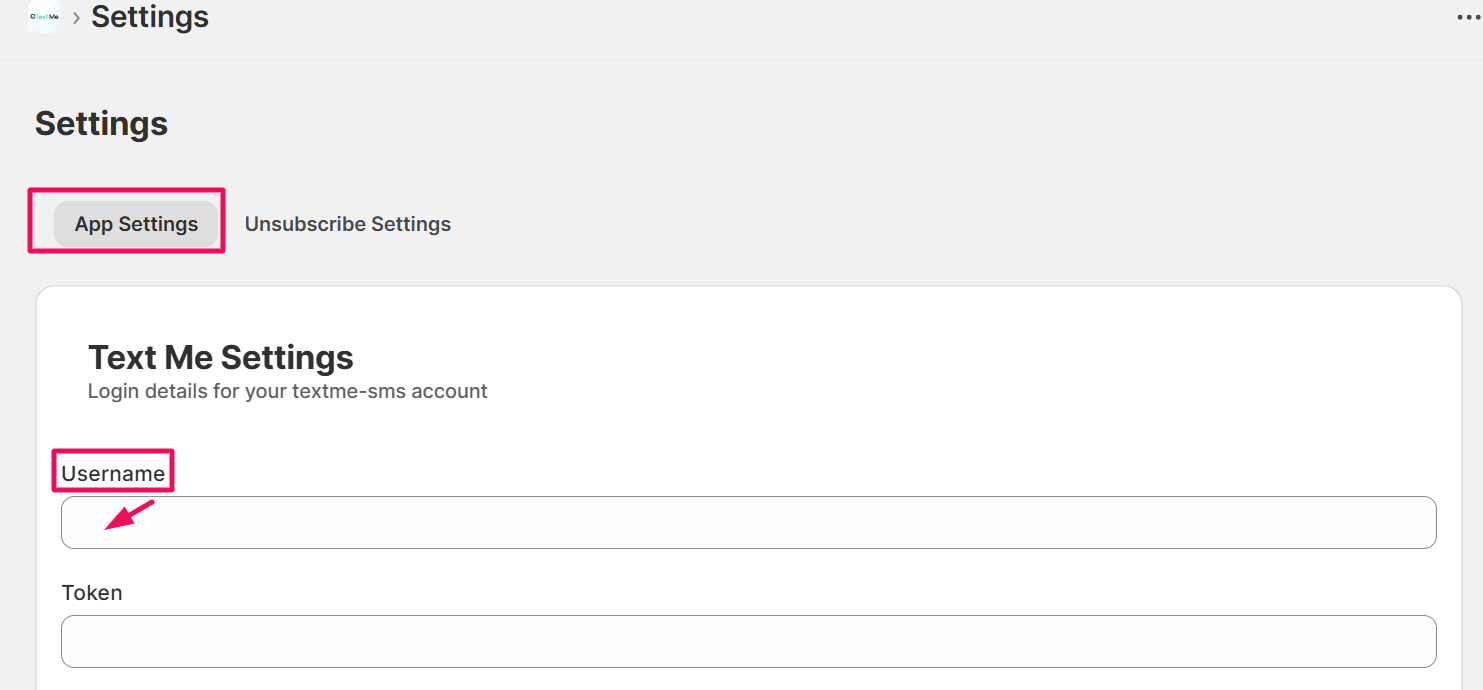
- תחת App Settings, מלאו את הפרטים הבאים:
- Username: שם המשתמש שמשמש לאימות מול ספק ה-SMS/OTP.
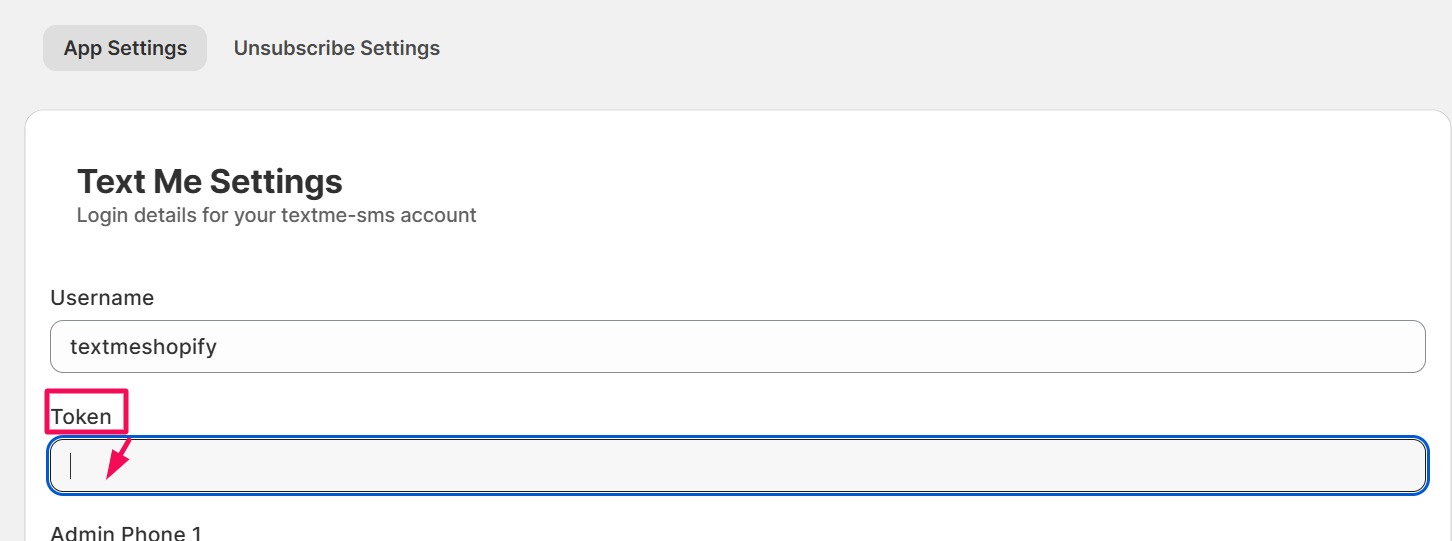
- Token: אסימון ה-API או המפתח המשויך לשם המשתמש לצורך אימות.
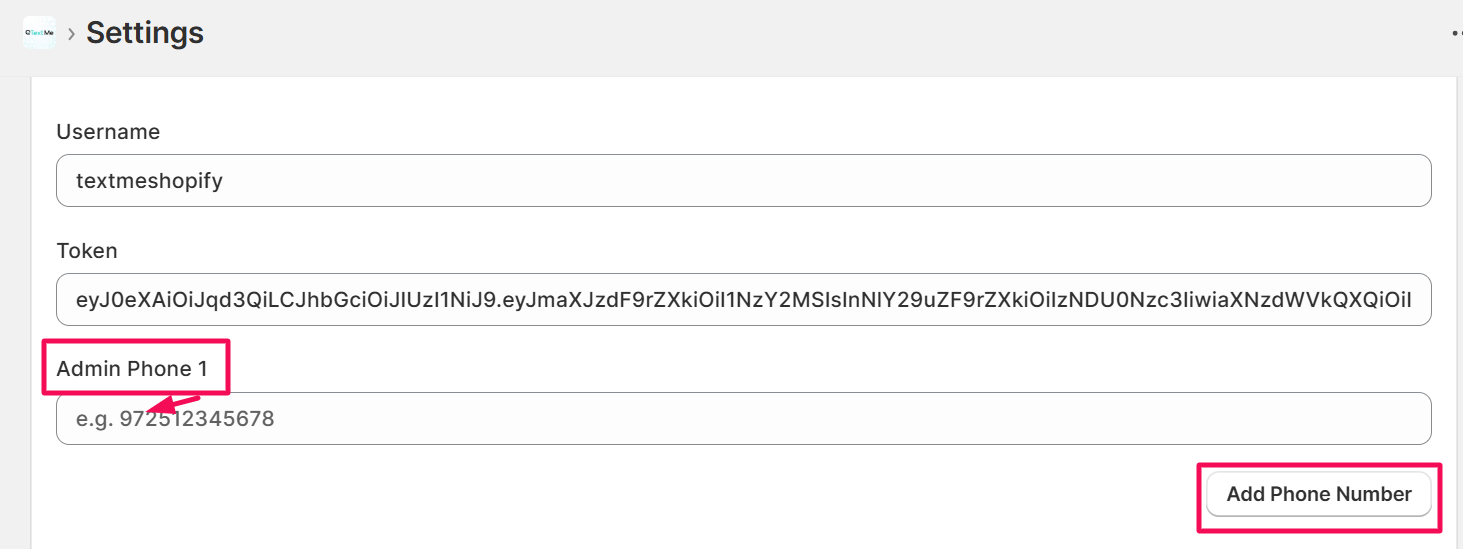
- Admin Phone 1: מספר הטלפון הראשי של המנהל עבור התראות והודעות. ניתן להוסיף כמה מספרי טלפון שתרצו. לחצו על Add Phone Number כדי להוסיף מספרים נוספים.
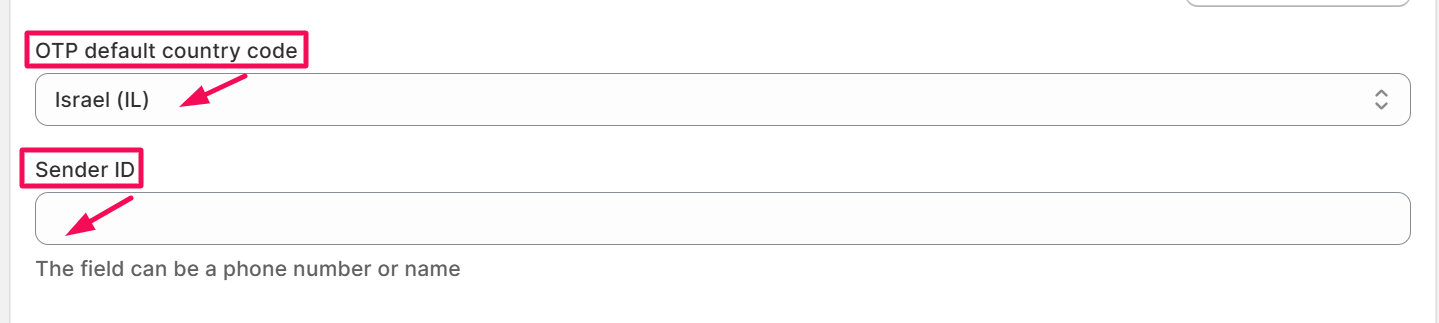
- OTP Default Country Code: קוד מדינה ברירת מחדל שיחול על מספרי טלפון בעת יצירת קודי OTP, אם קוד המדינה לא סופק.
- Sender ID: פרטי השולח המוצגים לנמען. יכול להיות מספר טלפון או שם אלפאנומרי. שדה זה יכול להכיל מספר טלפון או שם.
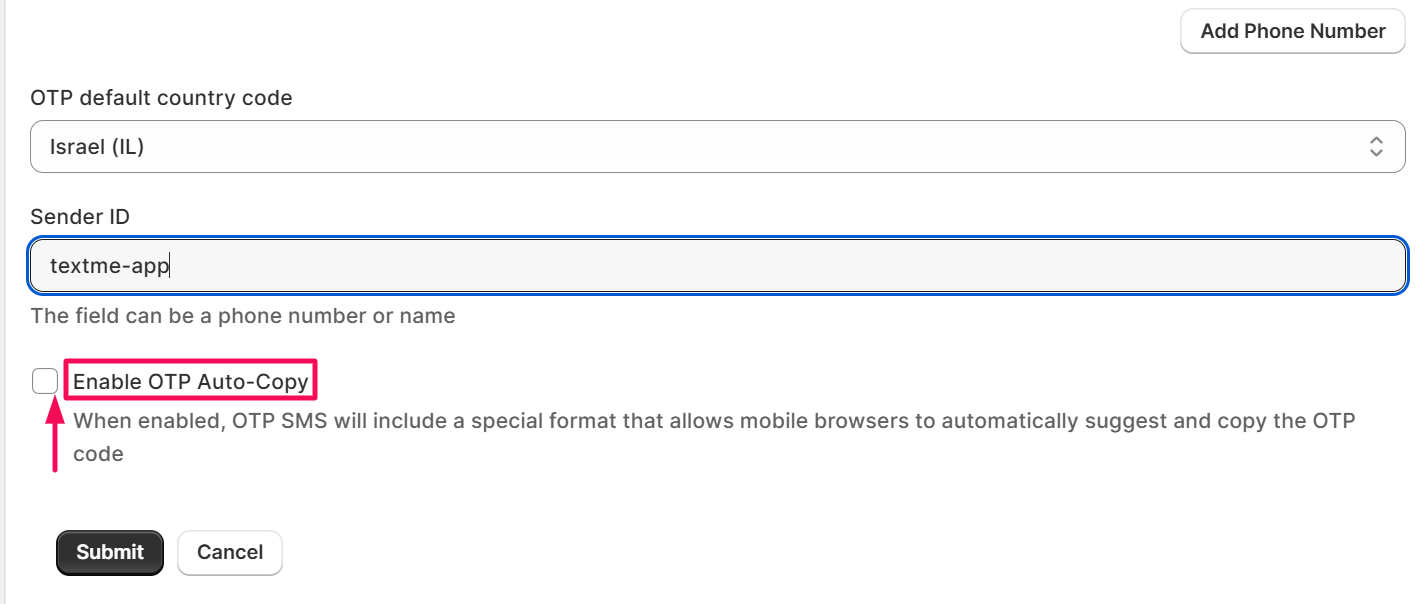
- Enable OTP Auto-Copy: סמנו תיבה זו כדי לאפשר לדפדפנים בנייד להציע ולהעתיק אוטומטית את קוד ה-OTP.
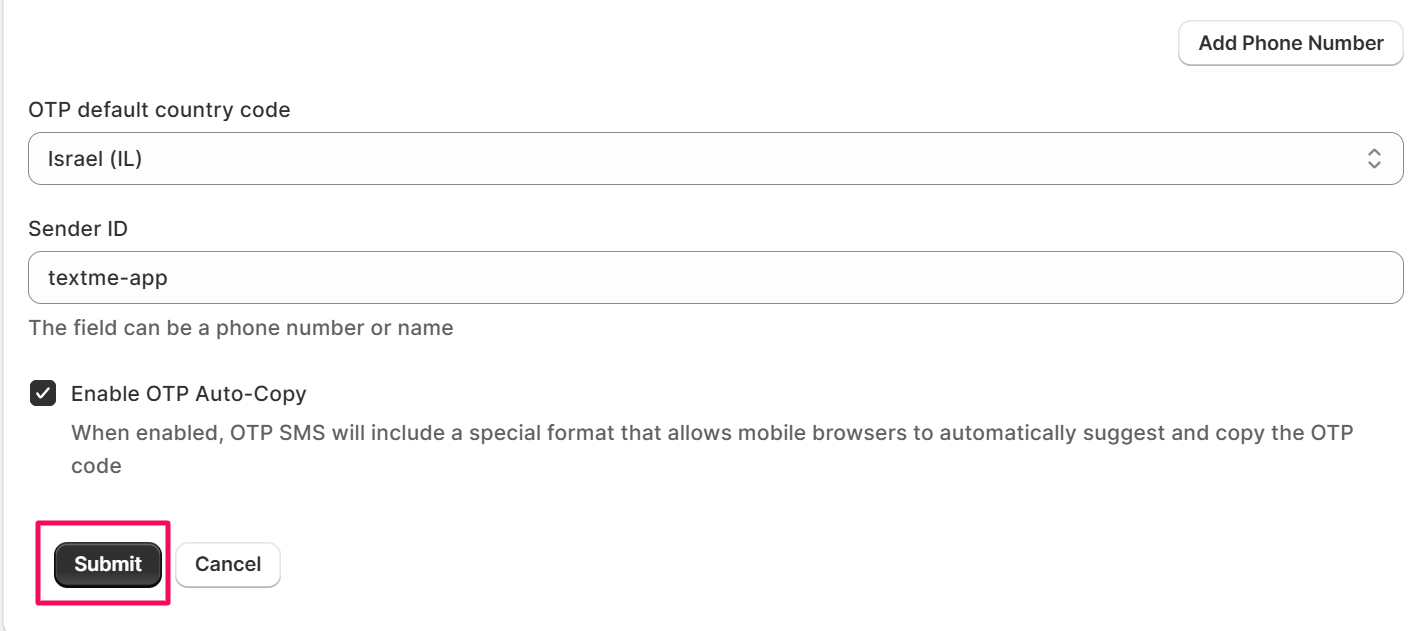
- לחצו על Submit לשמירת הגדרות ה-SMS.
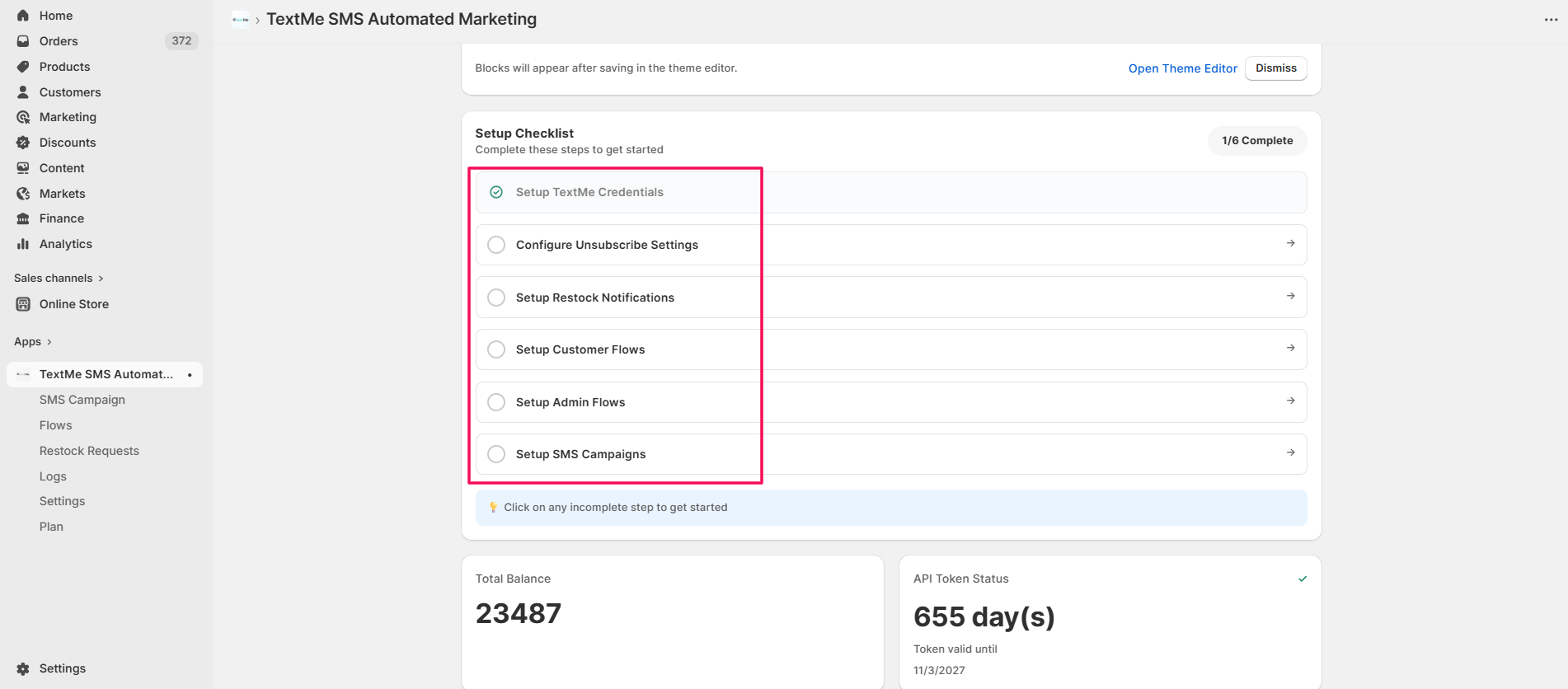
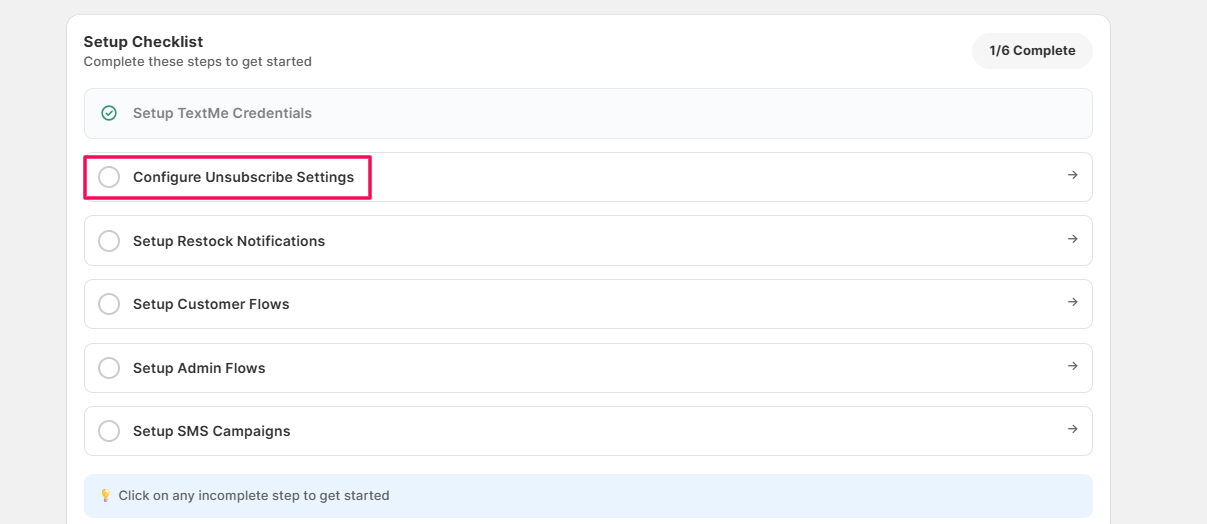
- השלימו את האשף המודרך כדי לפתוח את כל תפריטי לוח הבקרה. תהליך ההגדרה מתבצע בסדר הבא:
- הגדרת פרטי ההתחברות של TextMe (שלב זה מתבצע בהגדרה הראשונית)
- הגדרת אפשרויות הסרה מרשימת התפוצה
- הגדרת התראות חידוש מלאי
- הגדרת תהליכי לקוח (Customer Flows)
- הגדרת תהליכי מנהל (Admin Flows)
- הגדרת קמפיינים
כל שלב משתמש באותן אפשרויות הגדרה המתוארות בהמשך.
3.2 הגדרת אפשרויות הסרה מרשימת התפוצה
שלב הגדרות הסרה מרשימת התפוצה (Unsubscribe Settings) מאפשר לכם להגדיר כיצד לטפל בבקשות הסרה ולהתאים אישית את הדפים שלקוחות רואים במהלך התהליך.
- בחרו באפשרות "Configure Unsubscribe Settings".
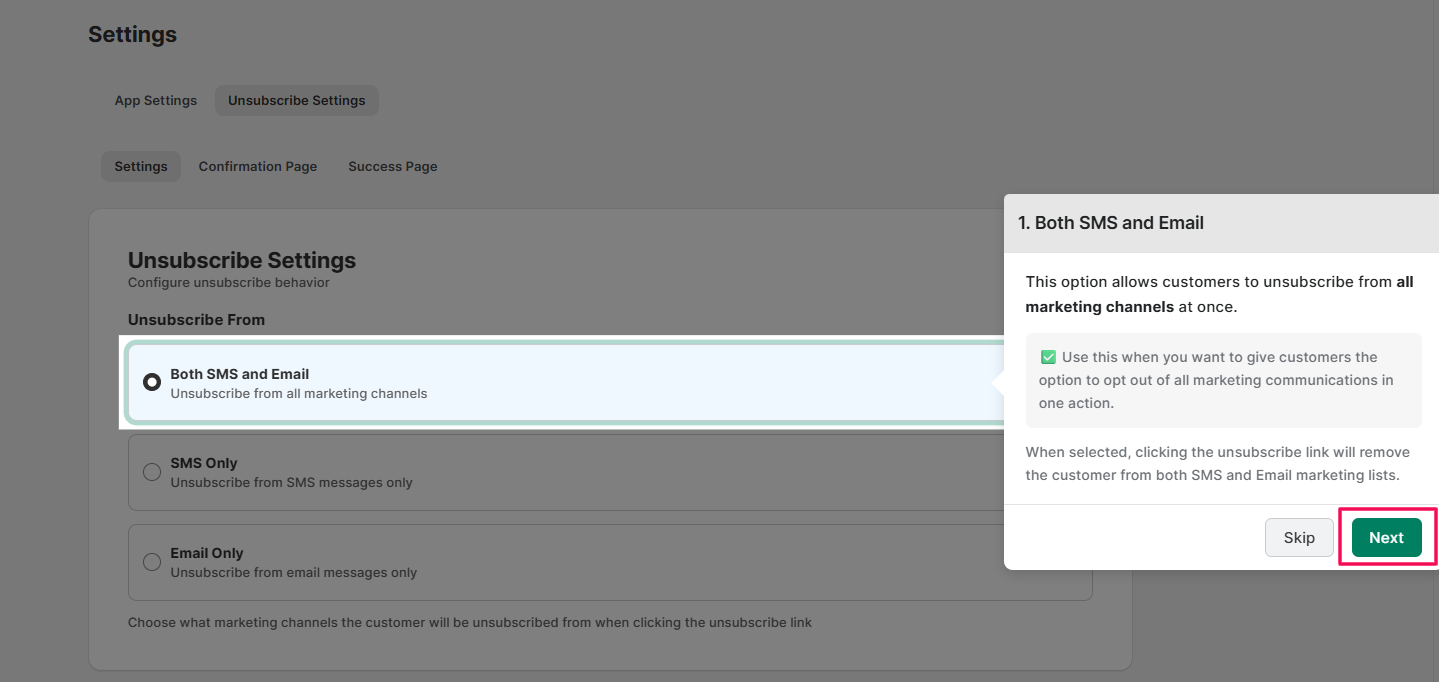
- קראו את ההנחיות ולחצו על Next כדי לעבור לשלב הבא.
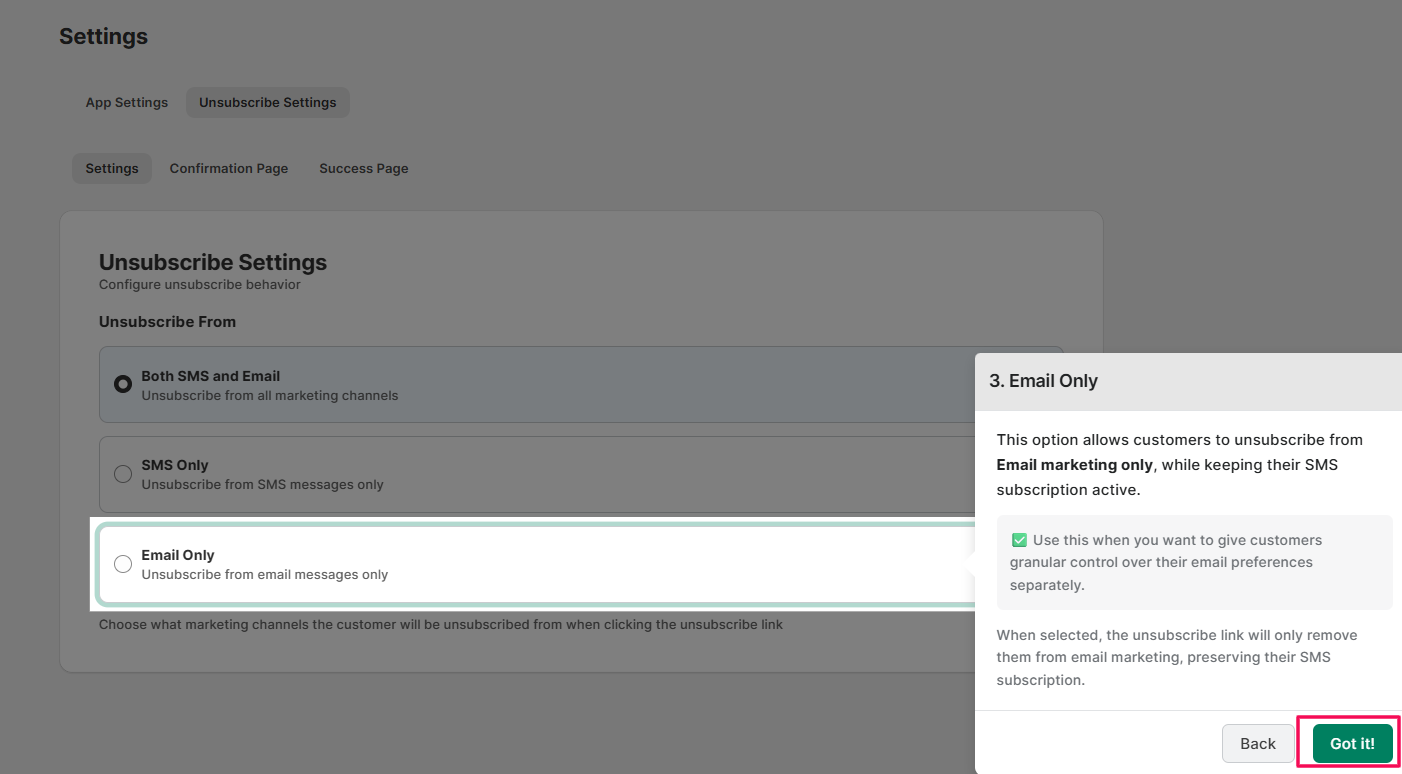
- לאחר שסיימתם לקרוא ולהבין את ההנחיות, לחצו על Got it כדי להשלים את השלב.
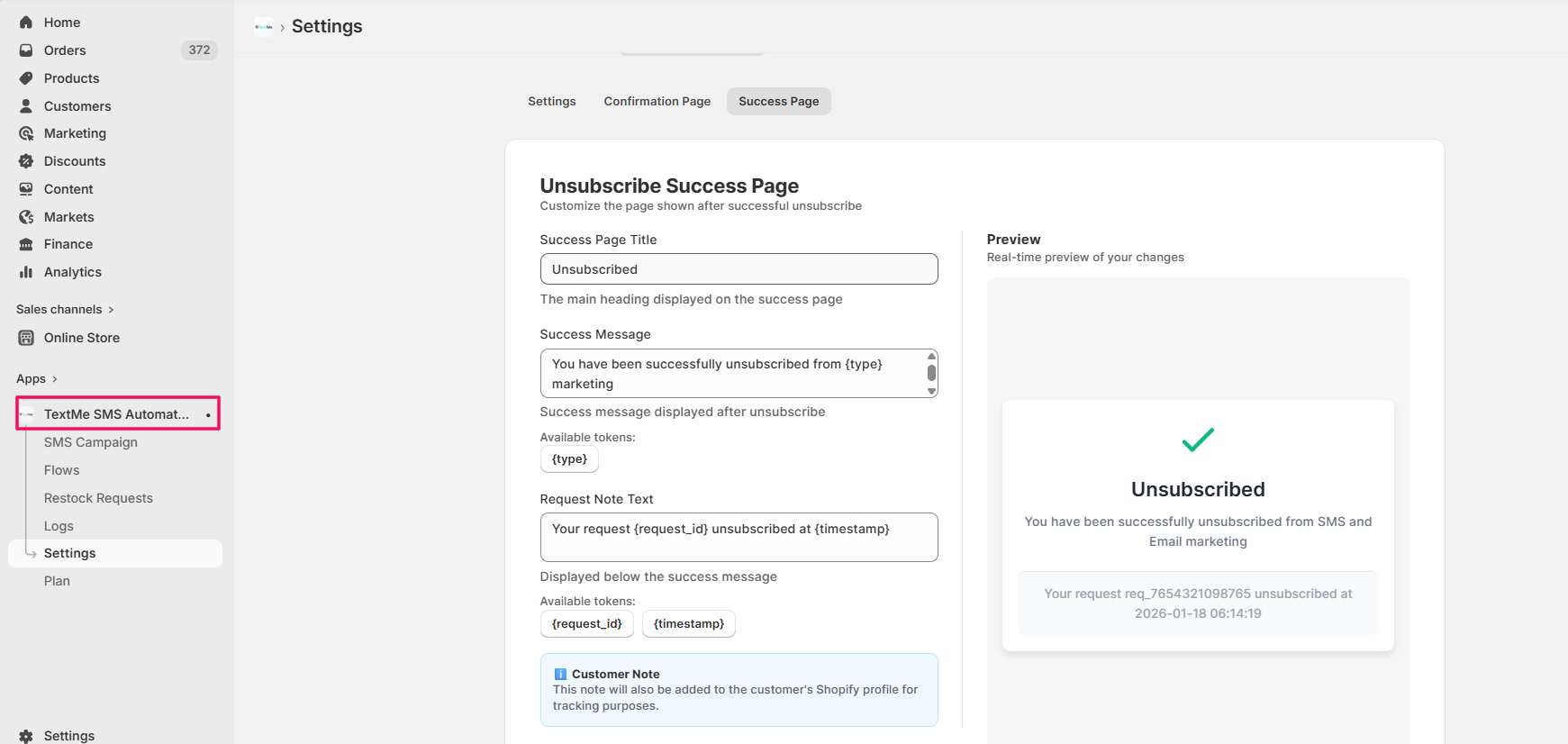
- לאחר סיום ההנחיות הראשונות, לחצו על TextMe SMS Automation Marketing בתפריט כדי לחזור ללוח הבקרה.
- חזרו על אותם שלבים עד שתשלימו את כל ההנחיות. לאחר השלמת ההנחיות, תוכלו לגשת ללוח הבקרה במלואו.
3.3 לוח הבקרה
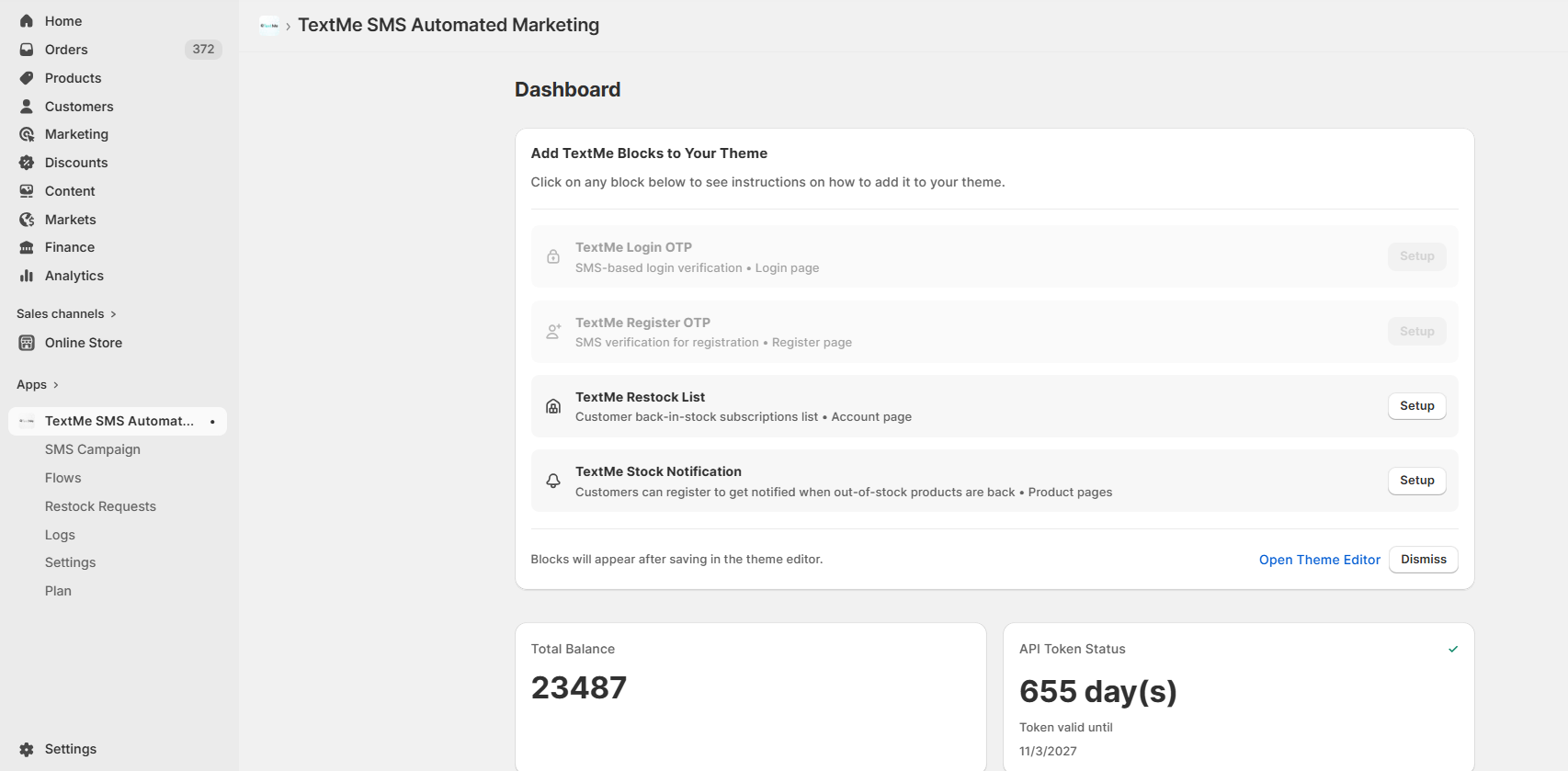
לוח הבקרה מציג סקירה של פעילות ה-SMS שלכם, כולל היתרה הכוללת (Total Balance). לאחר שליחת הודעה, בין שדרך תהליך לקוח, תהליך מנהל או פעולה ידנית, יתרת קרדיטים של SMS תתעדכן בלוח הבקרה.
לאחר שתשלחו את ההגדרות, לוח המחוונים שלכם ייראה כך:
3.4 יצירת קמפיין SMS
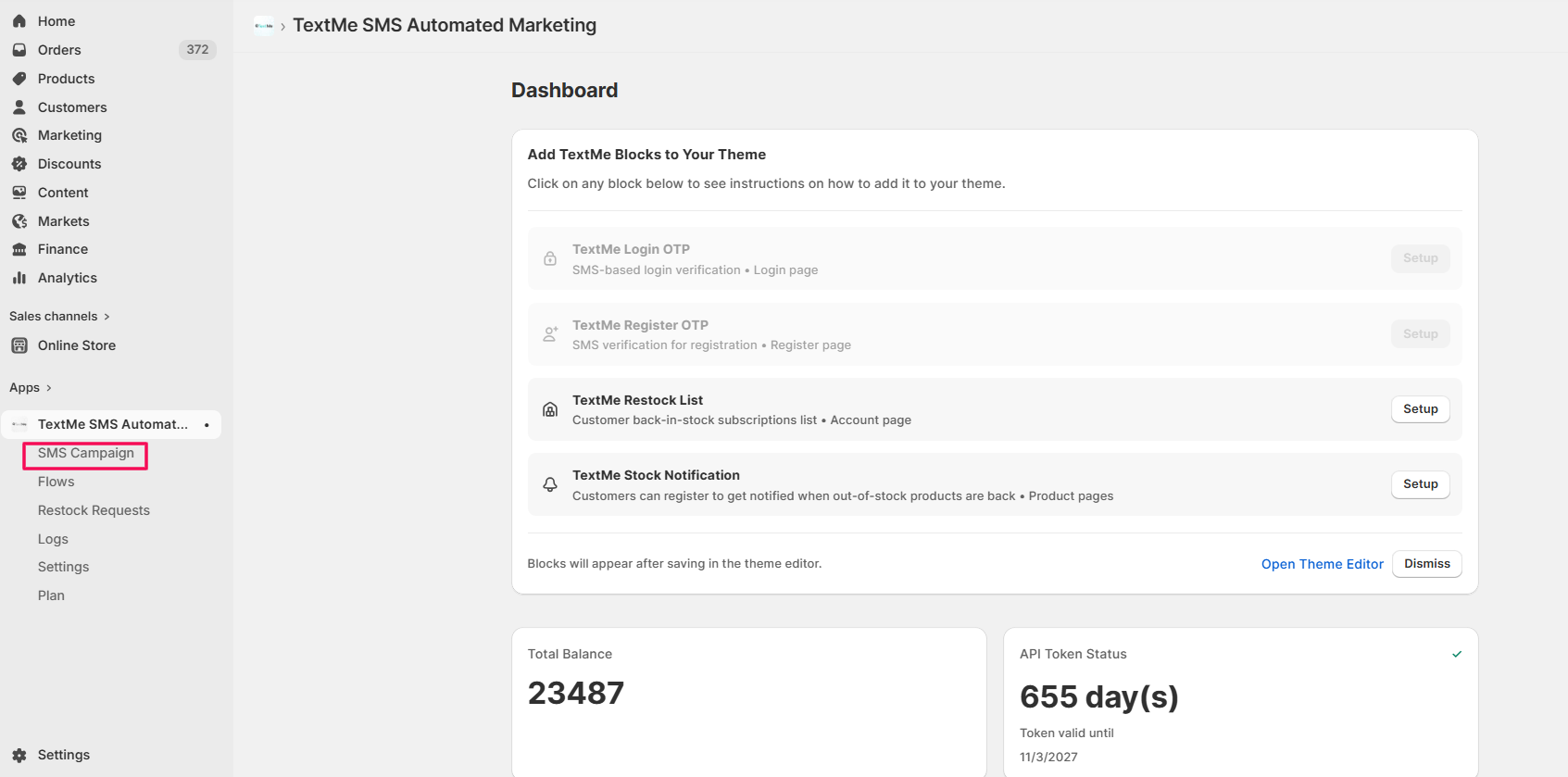
- כדי ליצור קמפיין SMS חדש, בחרו SMS Campaign בתפריט ובצעו את השלבים הבאים:
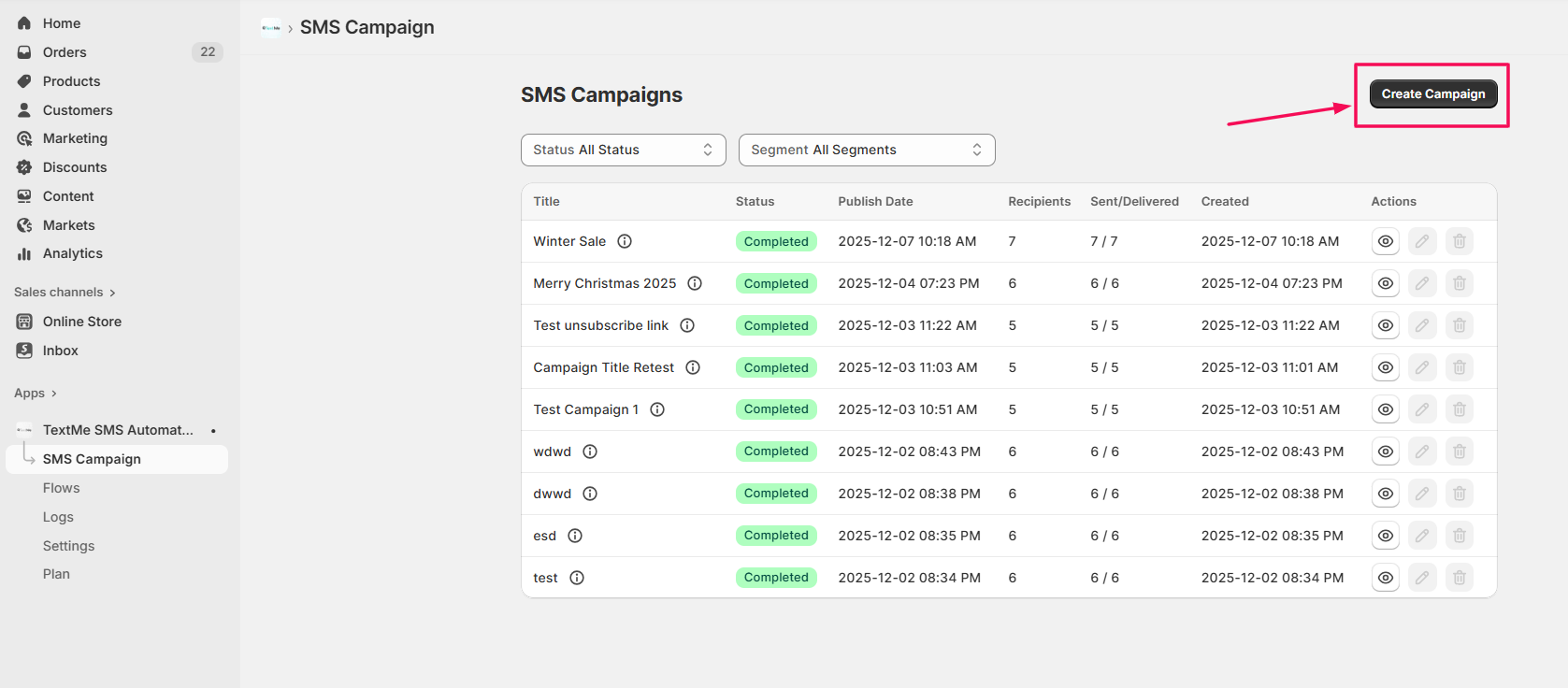
- לחצו על Create Campaign.
- הזינו כותרת לקמפיין בשדה Campaign Title.
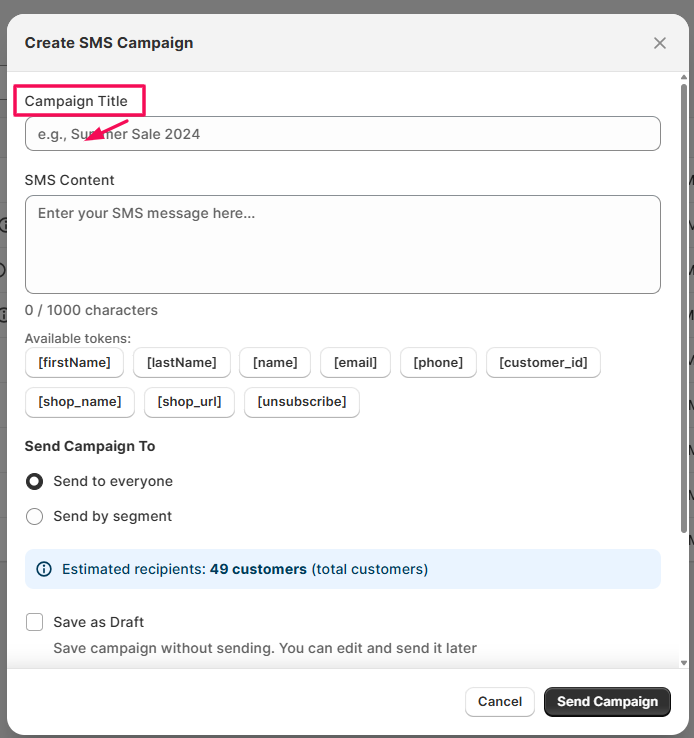
- בשדה SMS Content, הזינו את הודעת ה-SMS של הקמפיין. ניתן לשלב בהודעה אסימונים (tokens) נתמכים.
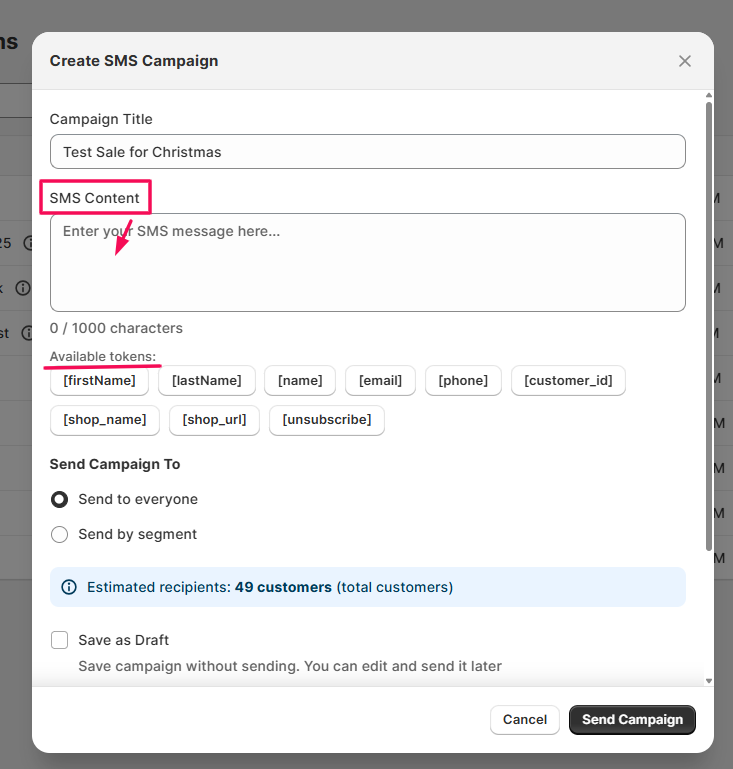
- בקטע Send Campaign To, בחרו באחת מהאפשרויות הבאות:
- Send to everyone: שולח את קמפיין ה-SMS לכל הלקוחות ברשימת הלקוחות שלכם.
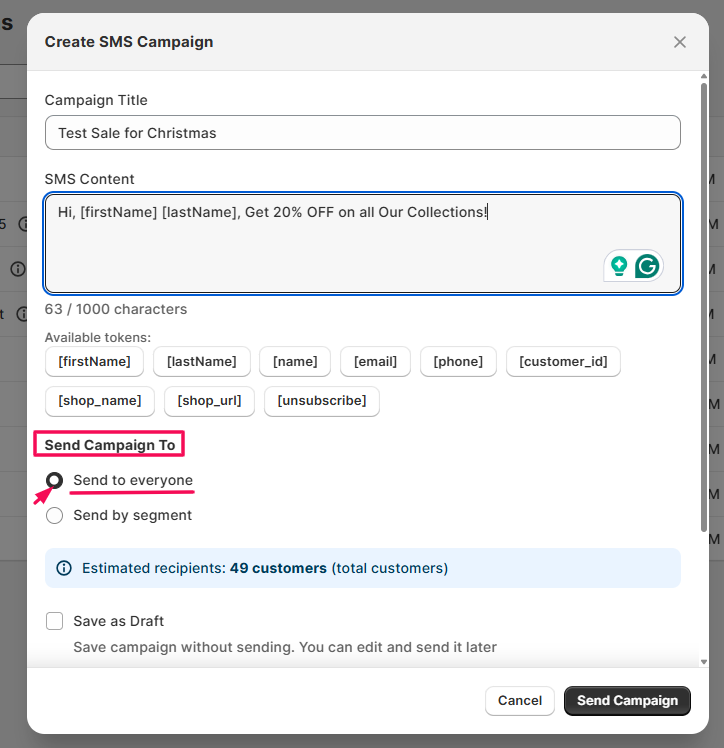
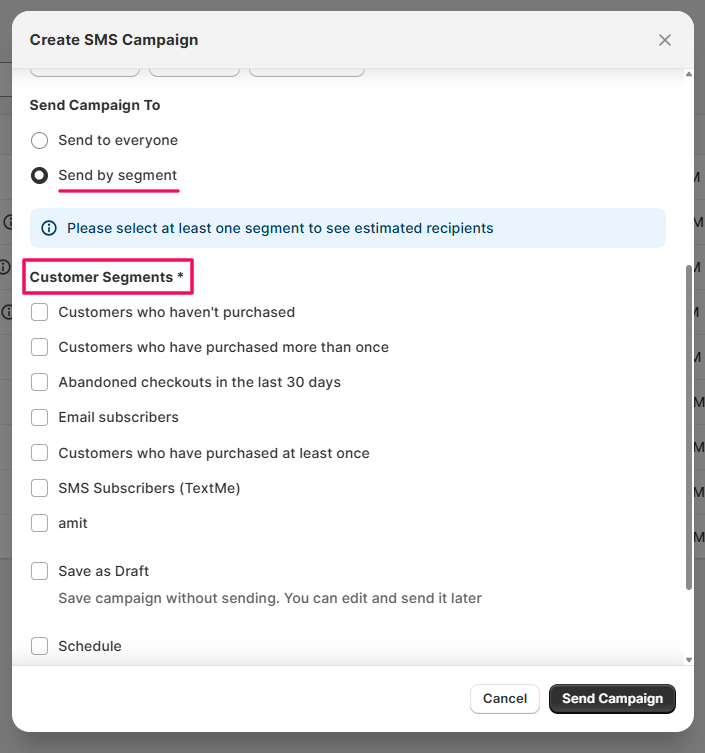
- Send by segment: שולח את הקמפיין לקבוצת לקוחות מסוימת. הפלחים הזמינים כוללים:
- לקוחות שלא רכשו (Customers who haven't purchased)
- לקוחות שרכשו יותר מפעם אחת (Customers who have purchased more than once)
- עגלות נטושות ב-30 הימים האחרונים (Abandoned checkouts in the last 30 days)
- מנויי אימייל (Email subscribers)
- לקוחות שרכשו לפחות פעם אחת (Customers who have purchased at least once)
- מנויי SMS (SMS Subscribers (TextMe))
- Save as Draft: שומר את הקמפיין בלי לשלוח אותו, כדי שתוכלו לערוך ולפרסם אותו מאוחר יותר.
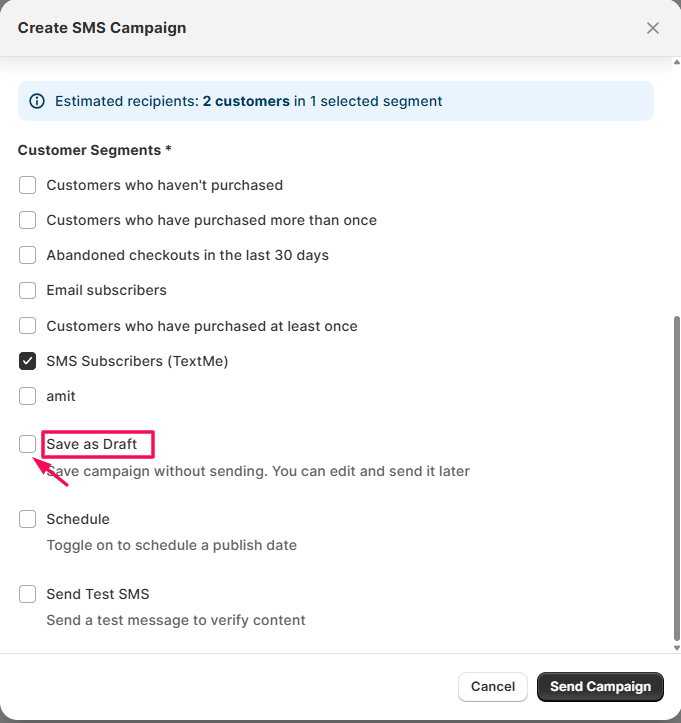
- Schedule: סמנו תיבה זו לתזמון הקמפיין לתאריך עתידי.
- בחרו תאריך בשדה Publish Date.
- הודעת ה-SMS תישלח באופן אוטומטי בתאריך שנבחר.
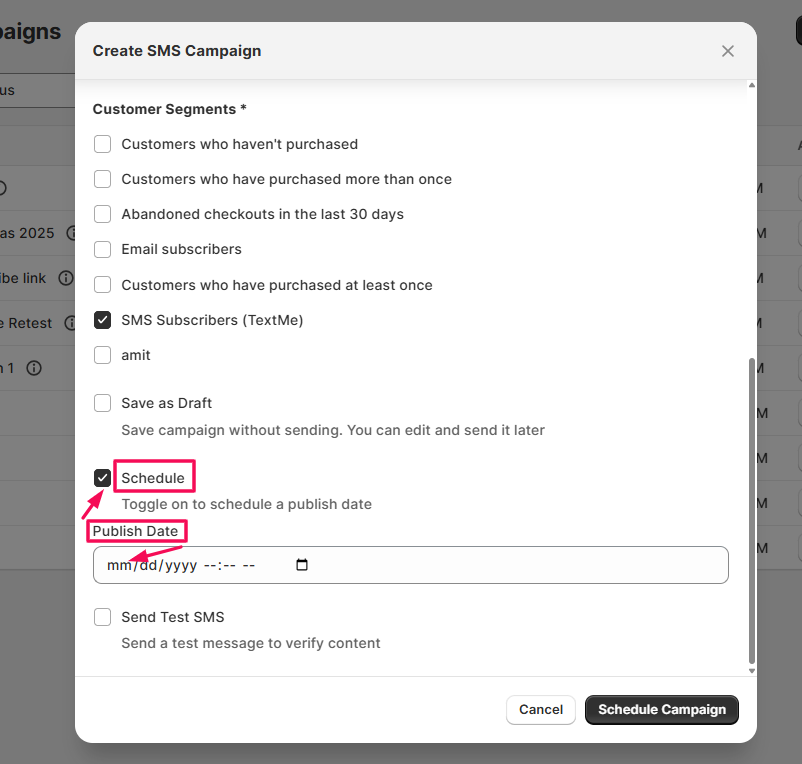
הערה: אפשרות תזמון ה-SMS תיעלם אם סימנתם את תיבת Save as Draft.
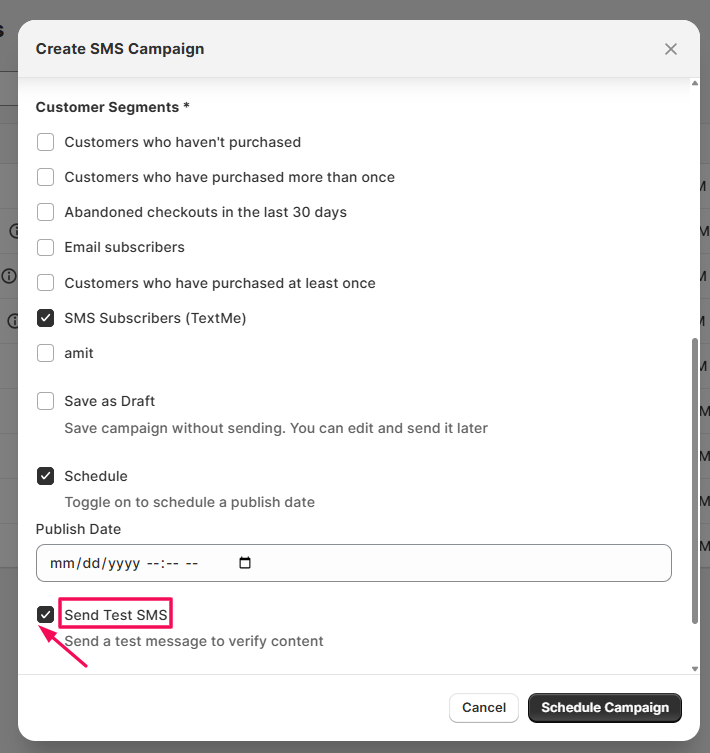
- Send Test SMS: סמנו תיבה זו כדי לשלוח הודעת בדיקה לאימות התוכן לפני השקת הקמפיין.
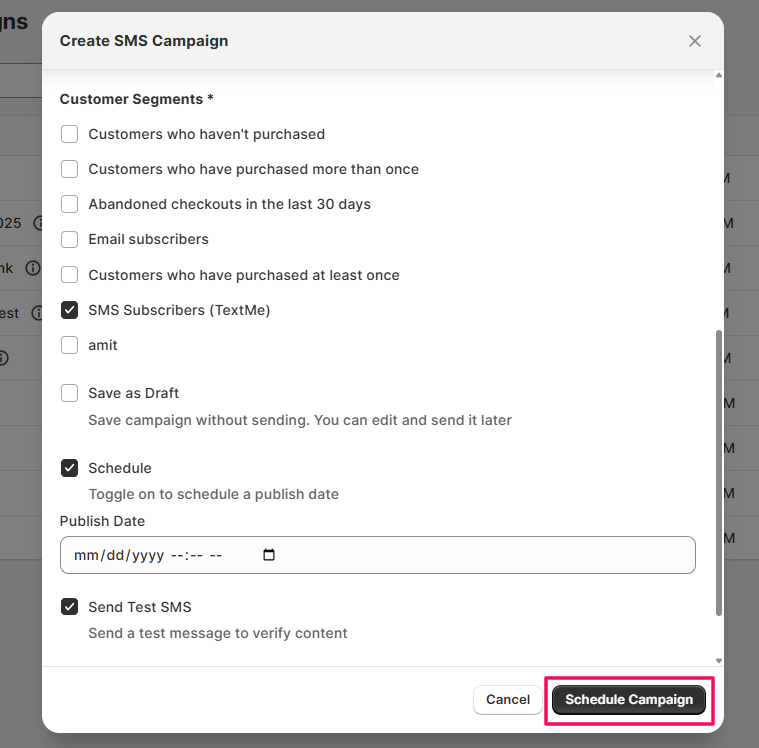
- לחצו על Schedule Campaign או על Send Campaign.
הערה: האפשרות Schedule Campaign זמינה רק אם תזמנתם תאריך פרסום.
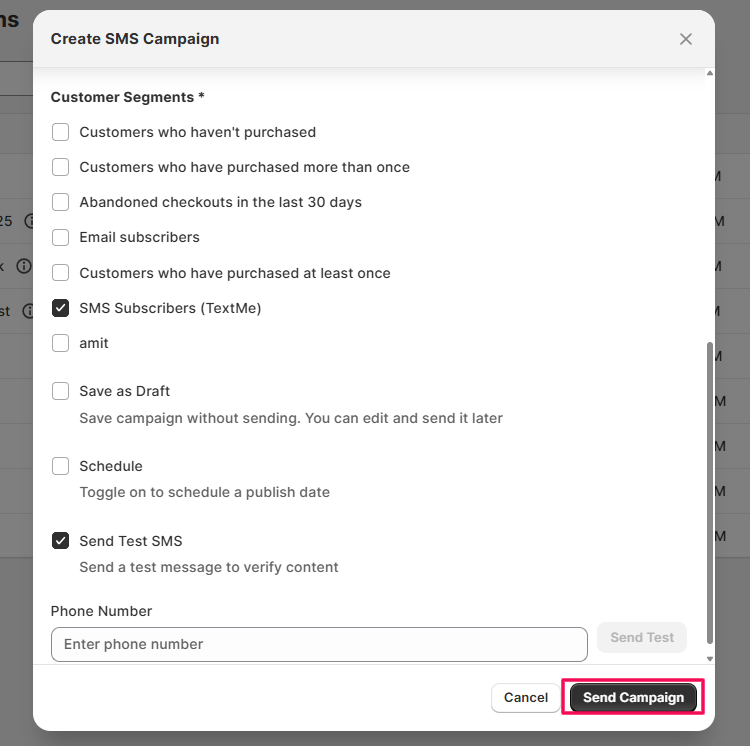
- לחצו על Send Campaign כדי לשלוח את הקמפיין מיד. אפשרות זו זמינה רק אם לא תזמנתם תאריך פרסום עתידי.
הקמפיין יופיע כעת ברשימת הקמפיינים.
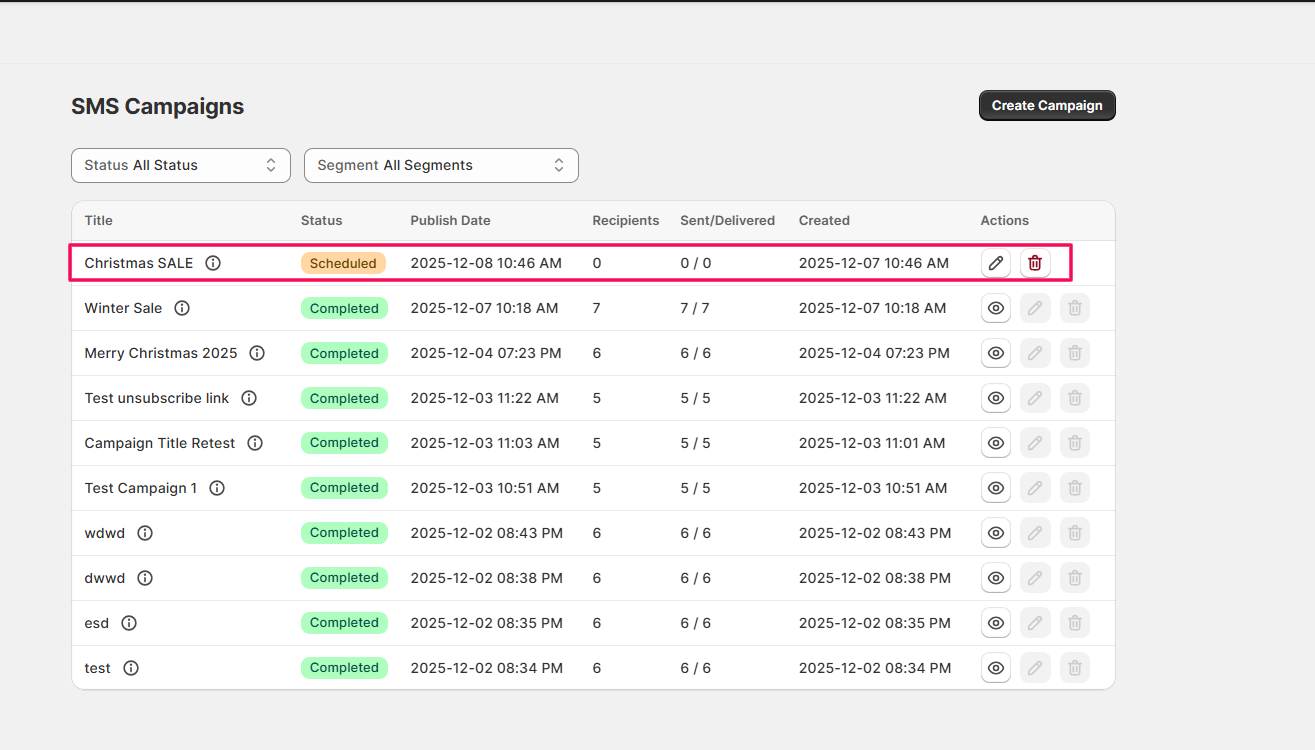
כעת, ברשימה, תוכלו לבחור באייקון העין כדי לצפות בפרטי הקמפיין, באייקון העיפרון כדי לערוך את הקמפיין, ובכפתור המחיקה כדי למחוק אותו.
3.5 תהליכים (Flows)
- בחרו ב-Flows בתפריט השמאלי כדי ליצור או לערוך תהליכי לקוח, תהליכי מנהל, OTP, הגדרות בקשות חידוש מלאי ו-Webhooks.
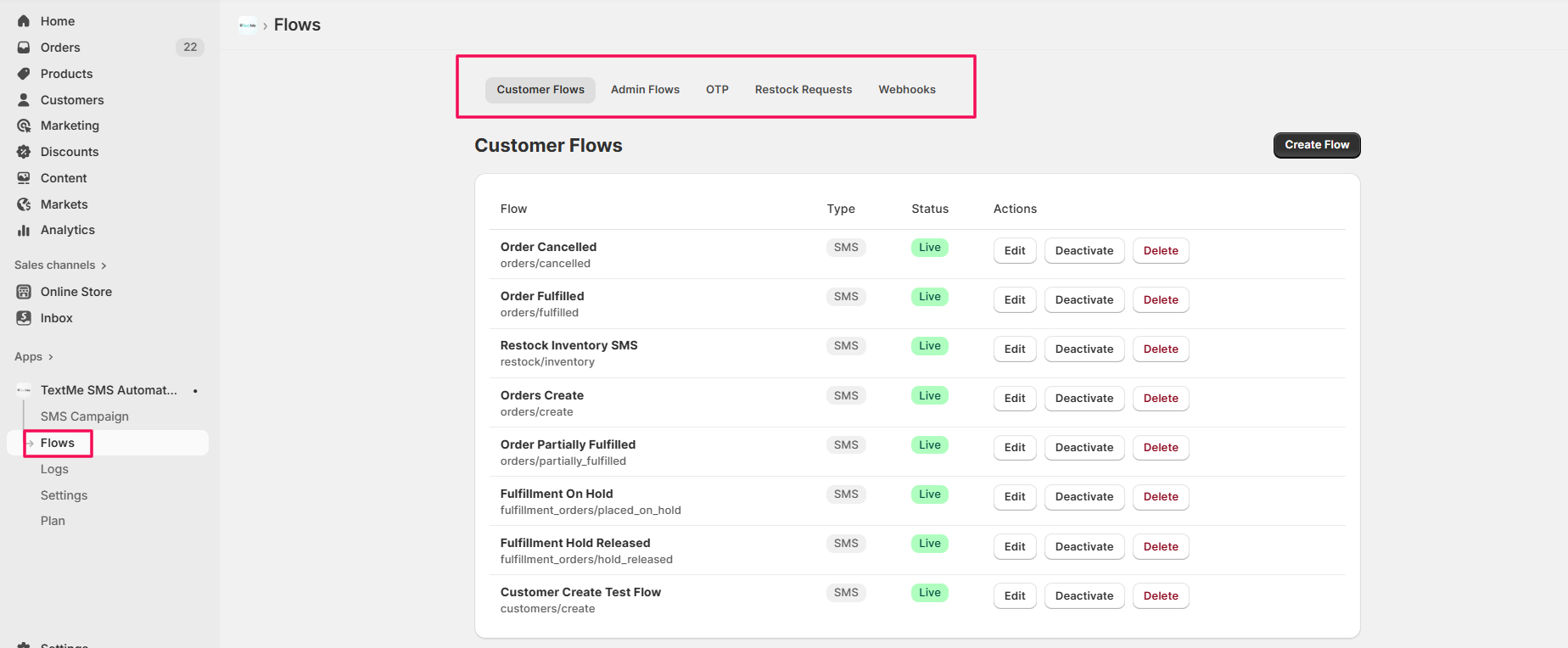
1. תהליכי לקוח (Customer Flows)
תהליכי לקוח (Customer Flows) ממכנים הודעות המופעלות על-ידי פעולות של לקוח (כמו ביצוע הזמנה או נטישת עגלה).
- לחצו על לשונית Customer Flows. תראו טבלה המפרטת את כל התהליכים הקיימים (אם יש) כולל הסטטוס שלהם.
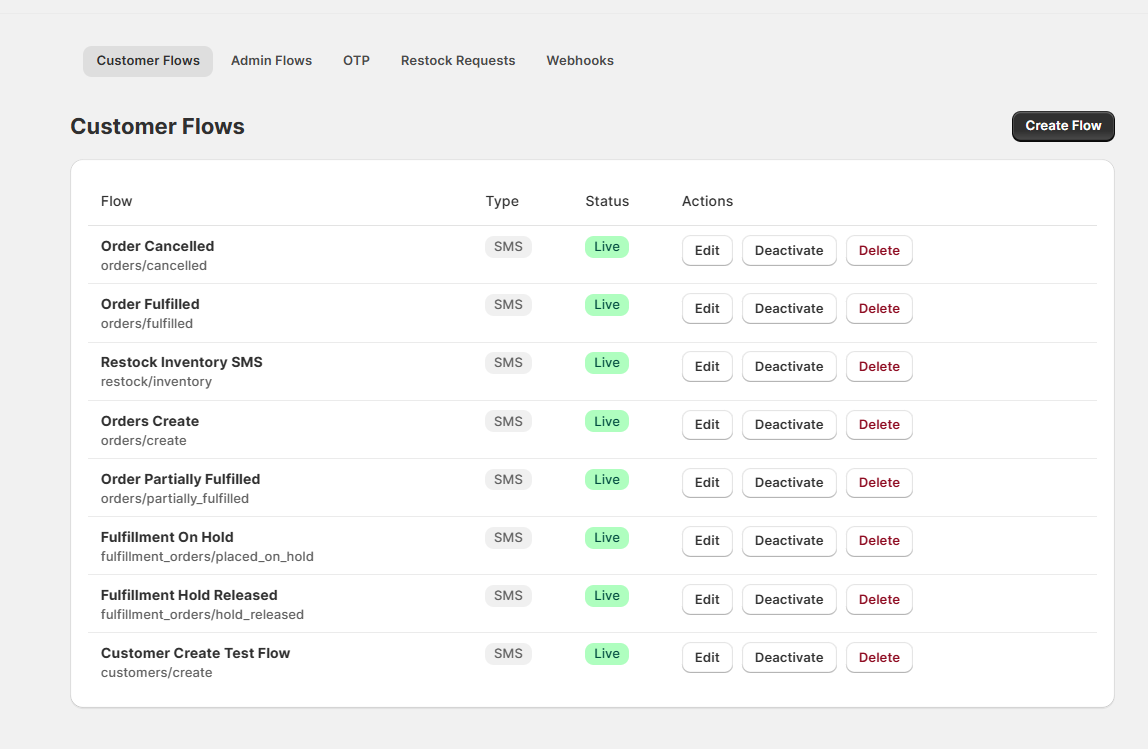
- כדי ליצור תהליך חדש, לחצו על Create Flow.
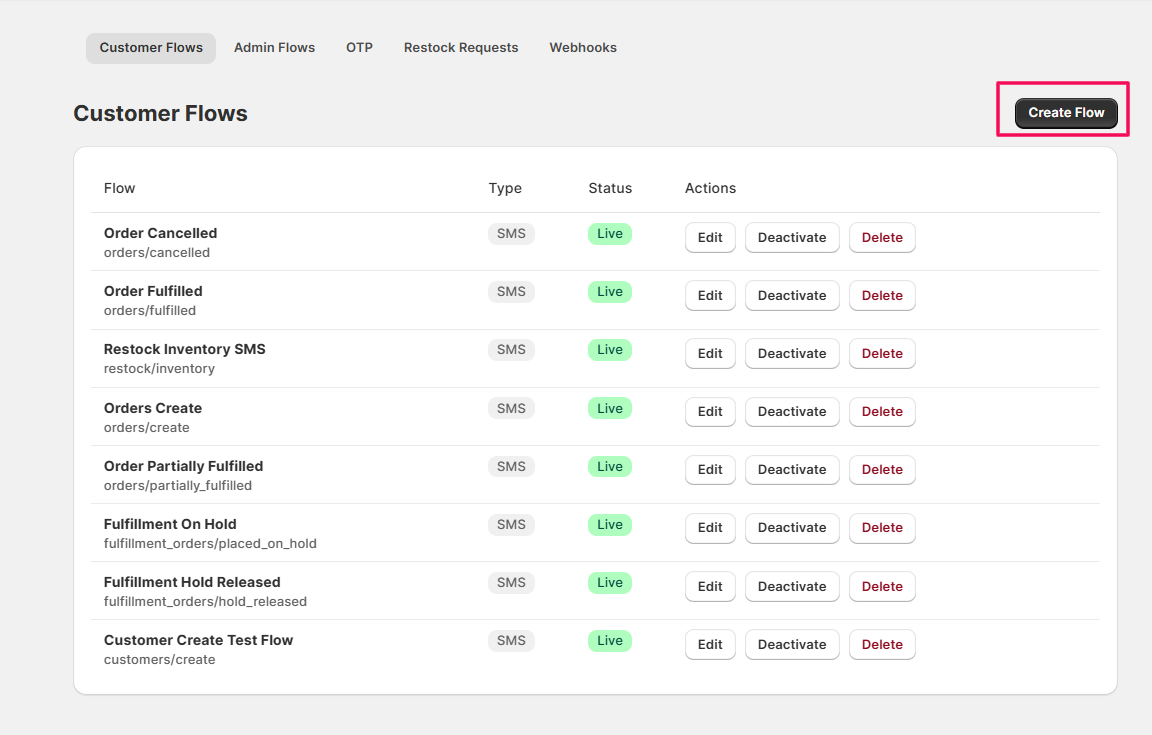
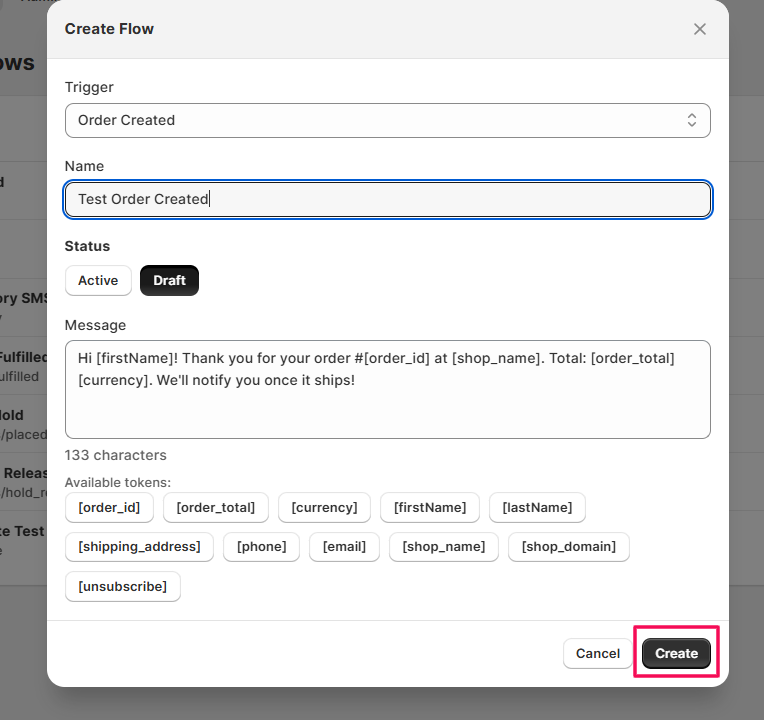
- בחרו טריגר מהתפריט הנפתח. הטריגרים הזמינים הם:
- Order Created: טריגר זה שולח אישורי הזמנה כאשר לקוח מבצע הזמנה.
- Order Cancelled: טריגר זה שולח הודעה ללקוח או למנהל כאשר הזמנה מבוטלת.
- Order Fulfilled: טריגר זה שולח אישור משלוח כאשר ההזמנה נשלחה במלואה.
- Order Partially Fulfilled: טריגר זה שולח הודעה ללקוח כאשר רק חלק מההזמנה נשלח.
- Restock Inventory: טריגר זה מיידע לקוחות כאשר מוצר שחסר במלאי מתחדש.
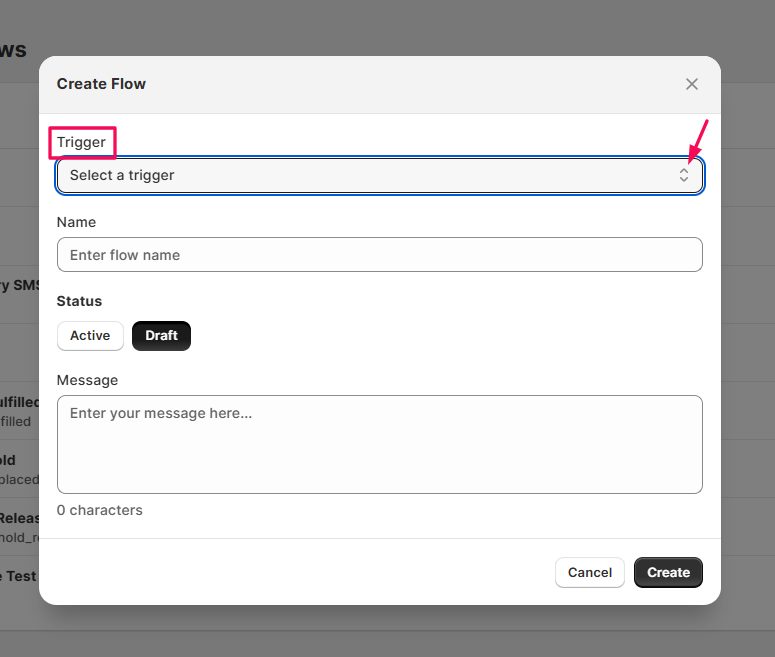
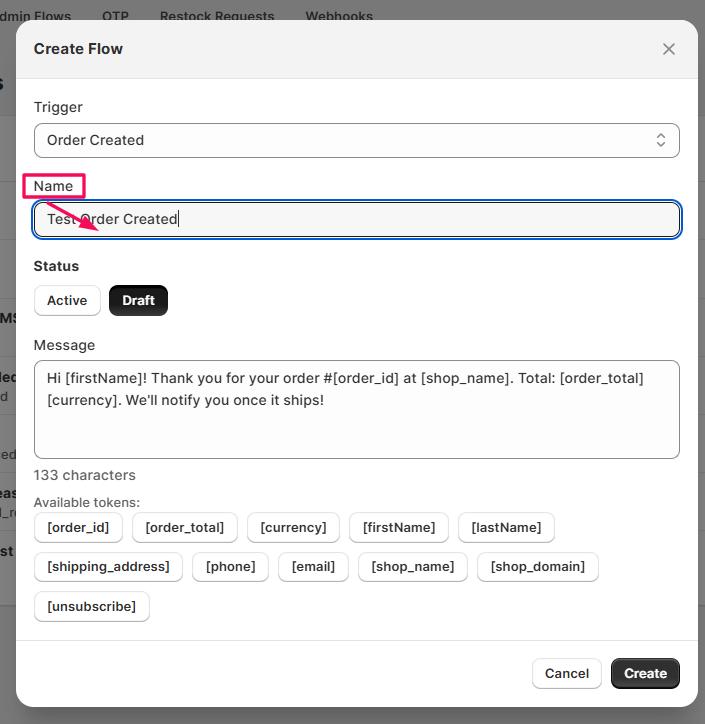
- הזינו שם לתהליך בשדה Name.
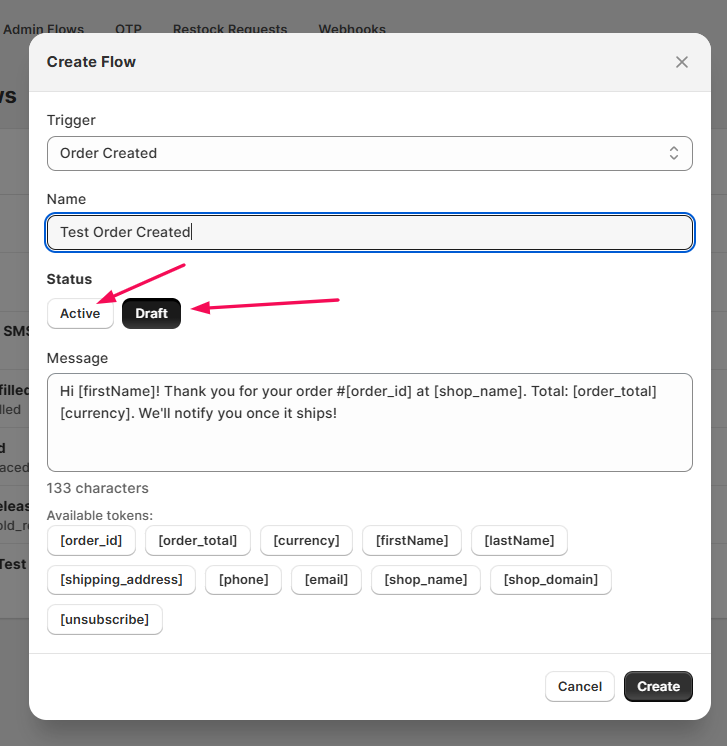
- Status: בחרו Active כדי להפעיל את התהליך מיד, או Draft כדי לשמור אותו להמשך.
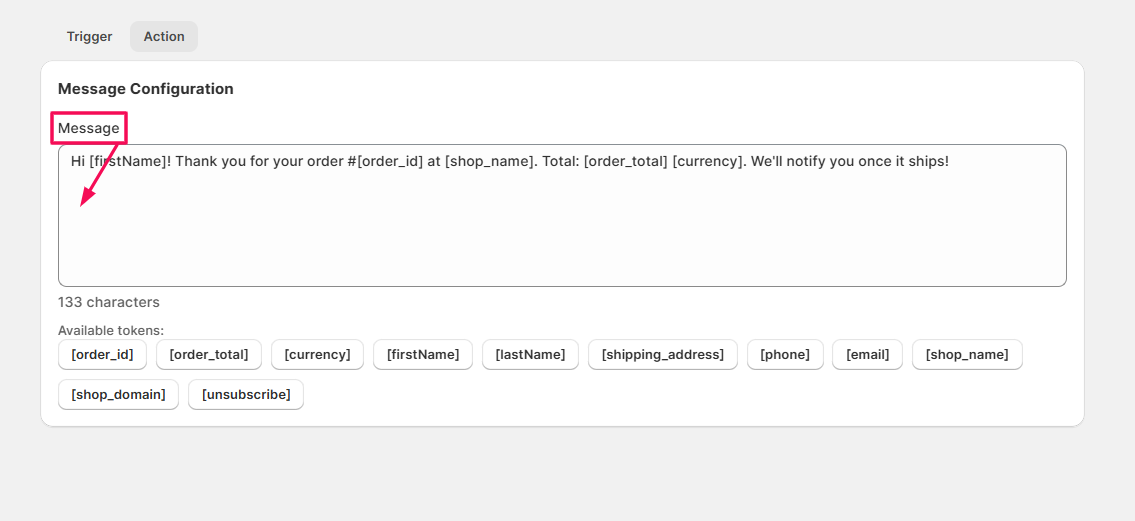
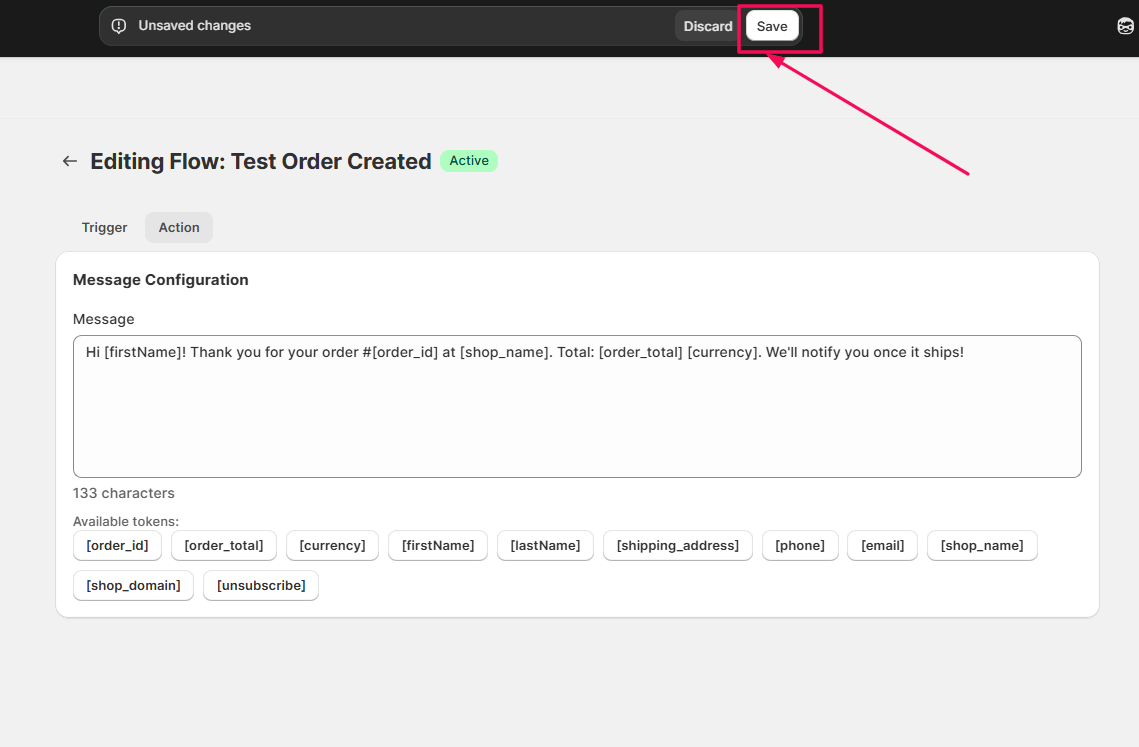
- Message: הקלידו את הודעת ה-SMS שתישלח בעת הפעלת הטריגר. התוכן צריך להתאים לטריגר שנבחר.דוגמה (טריגר Order Created): "Hi [firstName]! Thank you for your order #[order_id] at [shop_name]. Total: [order_total] [currency]. We'll notify you once it ships!"
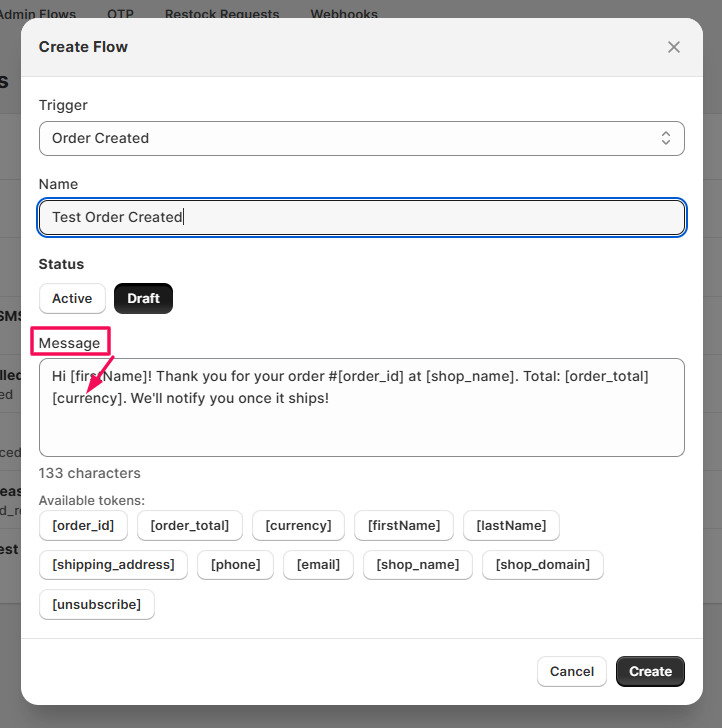
ניתן להשתמש באסימונים (tokens) הזמינים כדי להתאים אישית את ההודעה.
- לחצו על Create לשמירת התהליך.
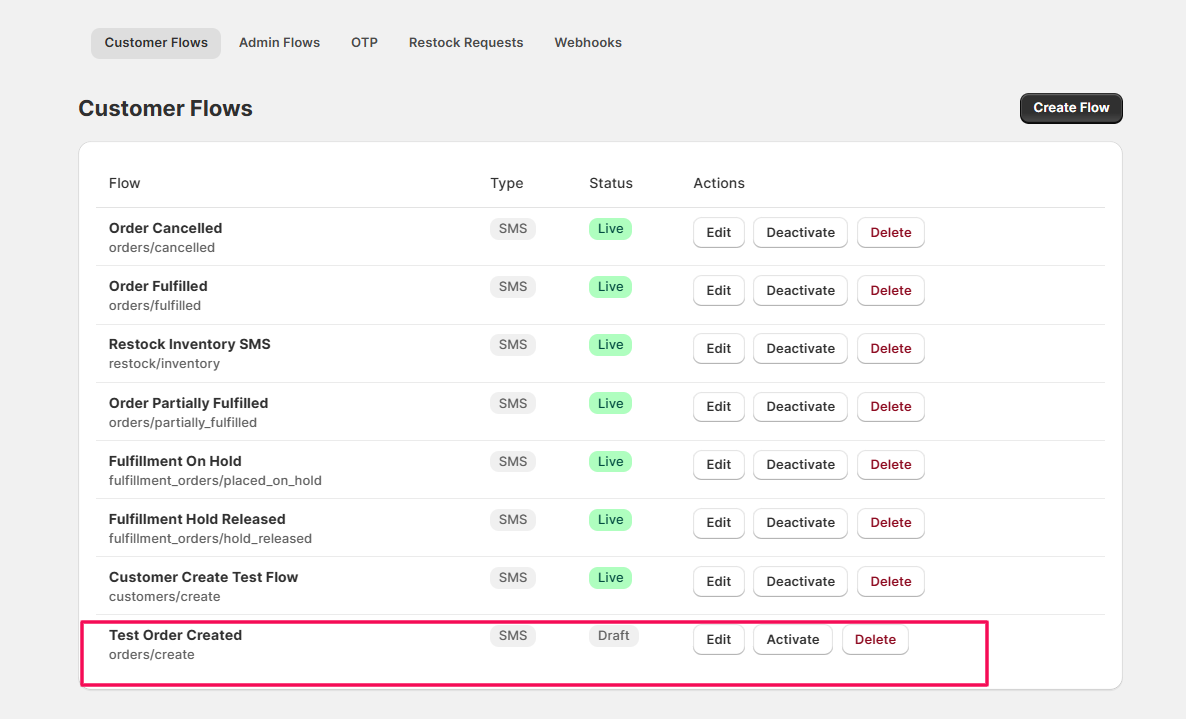
- כעת, התהליך יופיע ברשימת Customer Flows.
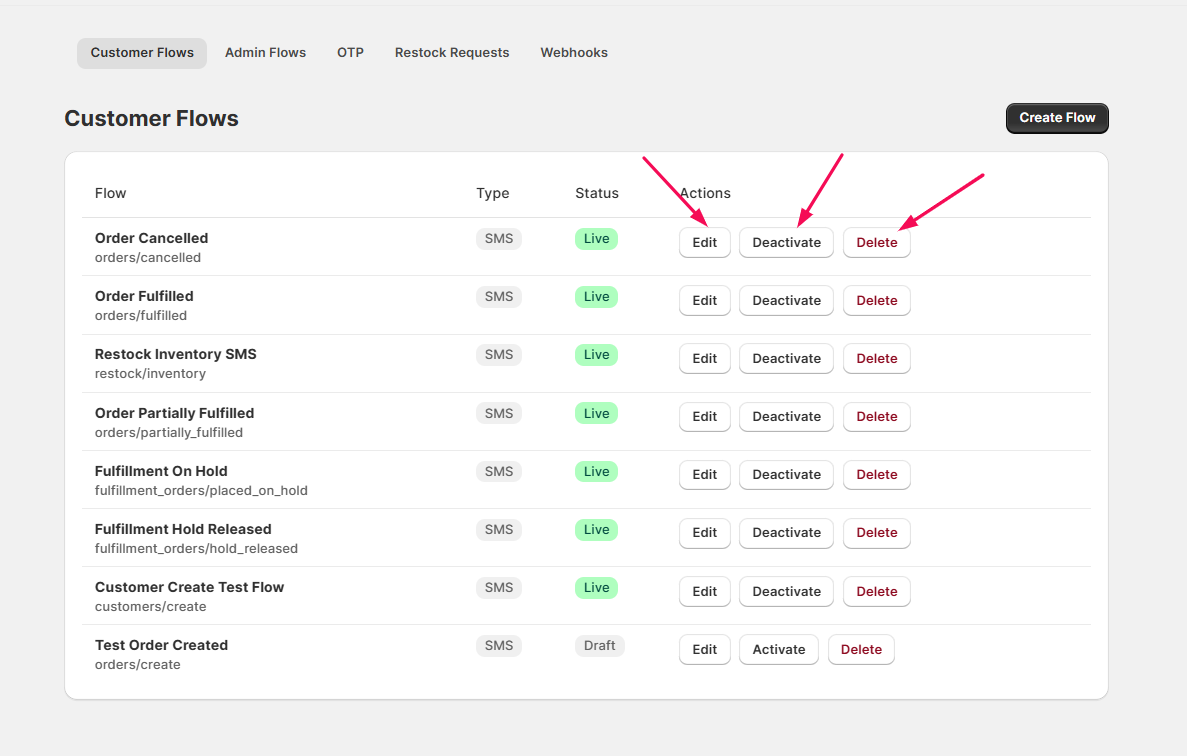
- ניהול תהליכי לקוח: ברשימת Customer Flows, תוכלו לערוך תהליך, להפעיל/להשבית תהליך, ולמחוק תהליך.
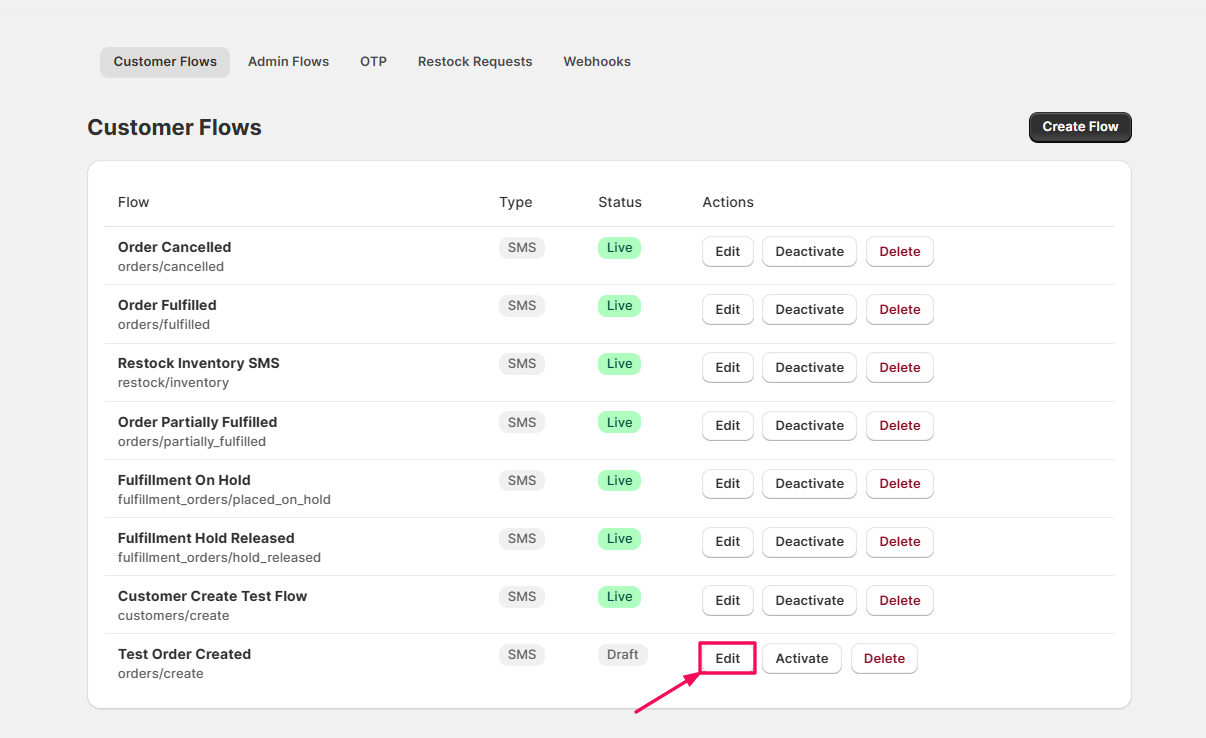
- עריכת תהליך: לחצו על Edit ליד התהליך שברצונכם לשנות.
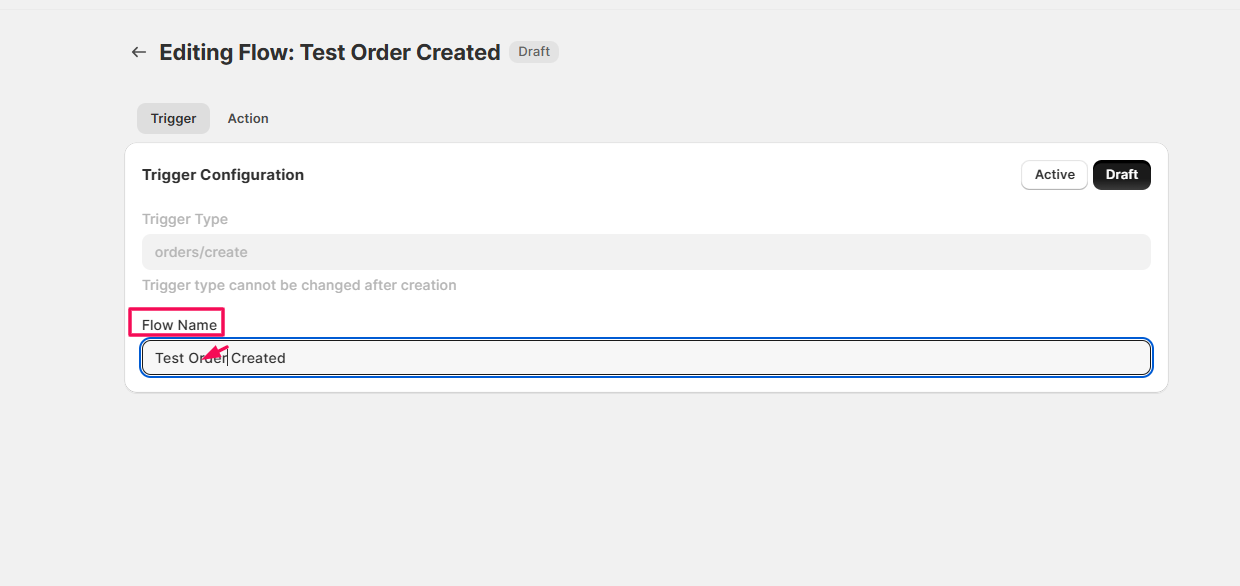
- אם ברצונכם לשנות את שם התהליך, כתבו את השם החדש בשדה Flow Name.
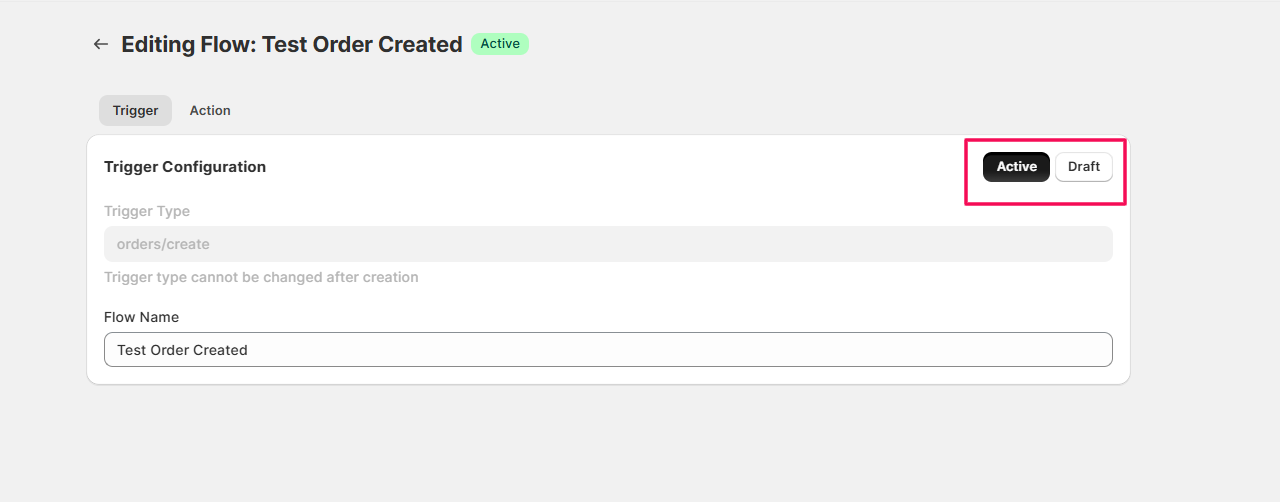
- אם ברצונכם לשנות את סטטוס הטריגר (Active/Draft), תוכלו לעשות זאת בצד ימין של המסך.
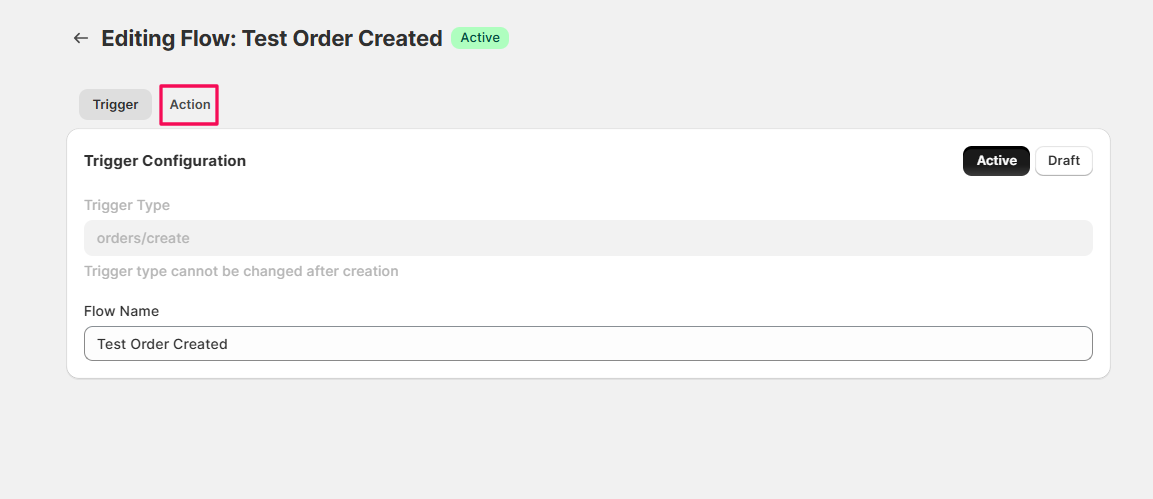
- עברו ללשונית Action לעריכת ההודעה.
- בצעו את השינויים הדרושים בשדה Message.
- לחצו על Save לעדכון התהליך.
2. תהליכי מנהל (Admin Flows)
תהליכי מנהל (Admin Flows) נועדו להתראות SMS פנימיות למנהלי החנות (לאירועים כמו הזמנות חדשות או מלאי נמוך).
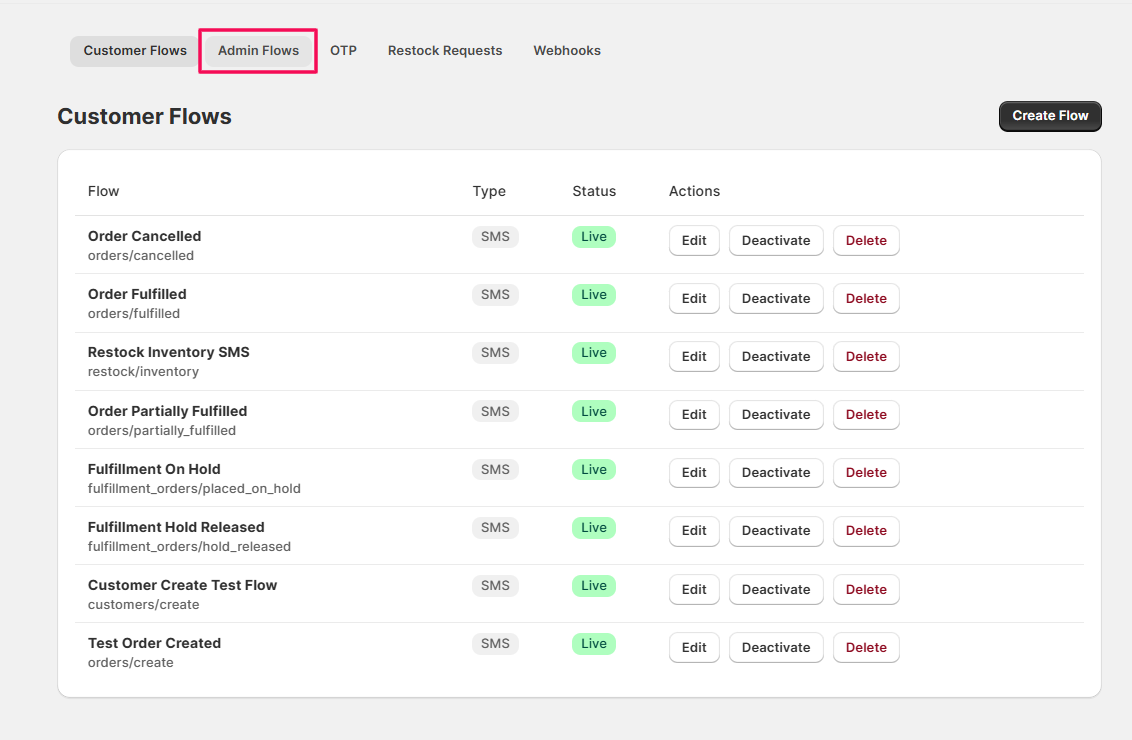
בחרו Admin Flows במסך לגישה להגדרות. תראו רשימה של כל תהליכי המנהל הקיימים, כולל שם, טריגר וסטטוס.
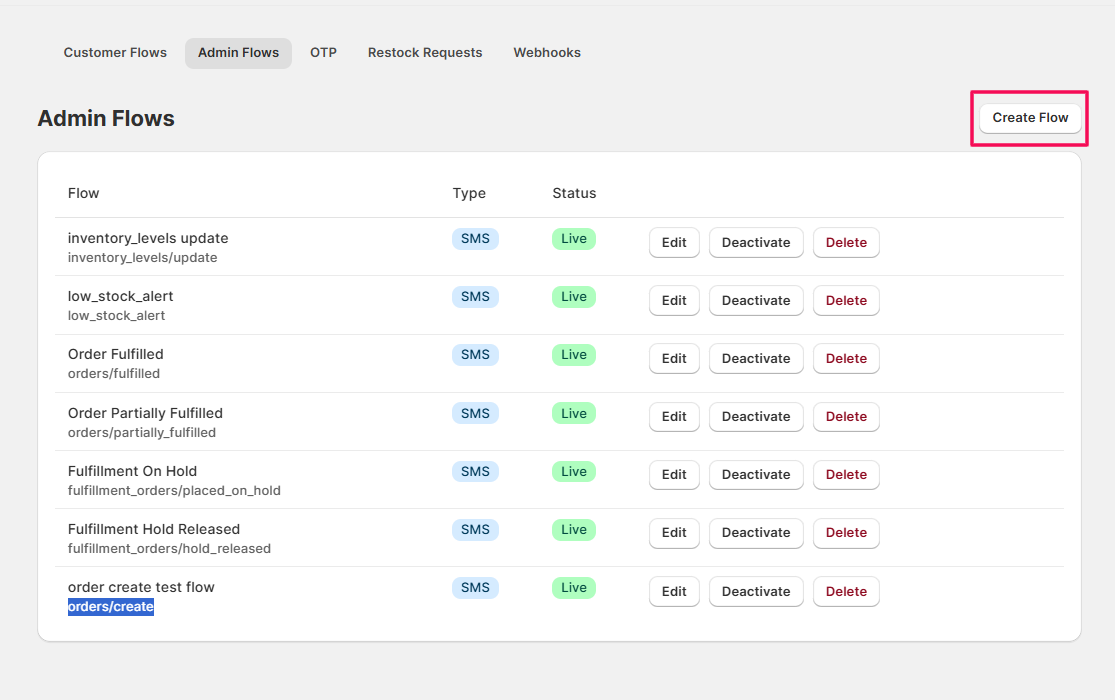
- להוספת תהליך מנהל חדש, לחצו על Create Flow.
- בתפריט הנפתח Select a Trigger, בחרו את האירוע שיפעיל את התהליך. הטריגרים הזמינים כוללים:
- Inventory_levels/update: מופעל כאשר רמת המלאי משתנה.
- Low_stock_alert: מופעל כאשר פריט מגיע לסף המלאי הנמוך.
- Orders/fulfilled: מופעל כאשר הזמנה מטופלת במלואה.
- Orders/partially_fulfilled: מופעל כאשר רק חלק מההזמנה מטופל.
- Fulfillment_orders/placed_on_hold: מופעל כאשר הזמנת משלוח מוחזקת.
- Fulfillment_orders/hold_released: מופעל כאשר הזמנת משלוח משוחררת מהחזקה.
- Orders/create: מופעל כאשר נוצרת הזמנה חדשה.
- Customer Created: מופעל כאשר נוצר פרופיל לקוח חדש.
- Order Cancelled: מופעל כאשר הזמנה מבוטלת.
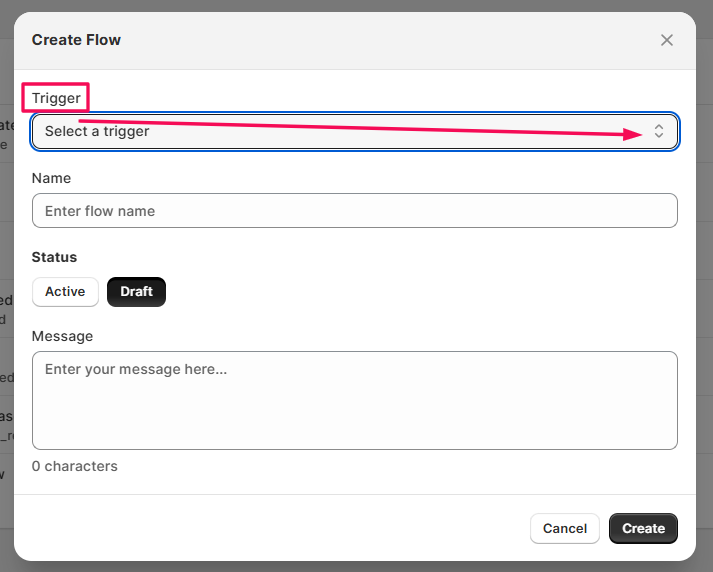
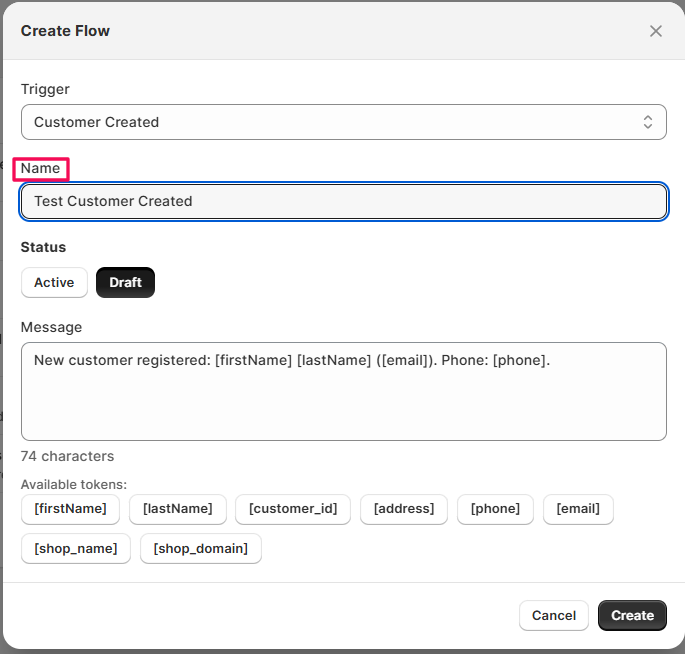
- Name: הזינו שם לתהליך בשדה Name.
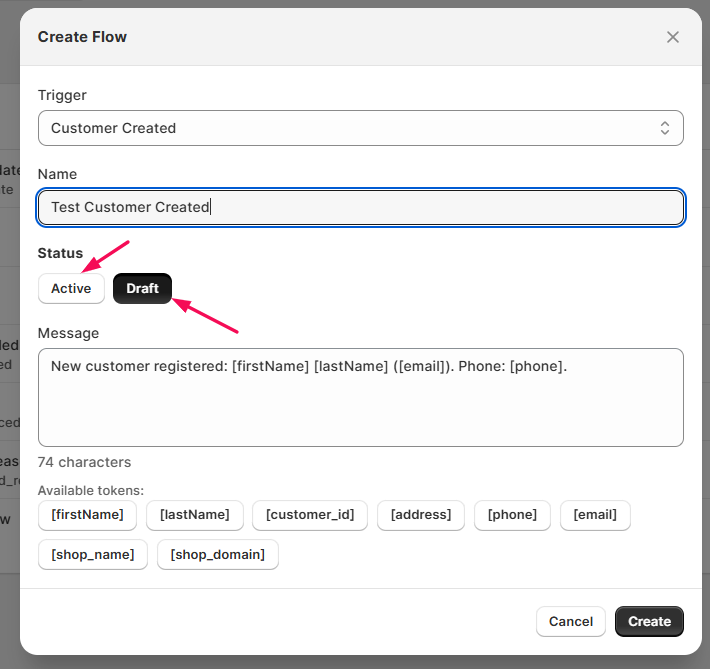
- Status: בחרו אם התהליך יהיה Active (מופעל מיד) או Draft (נשמר להמשך).
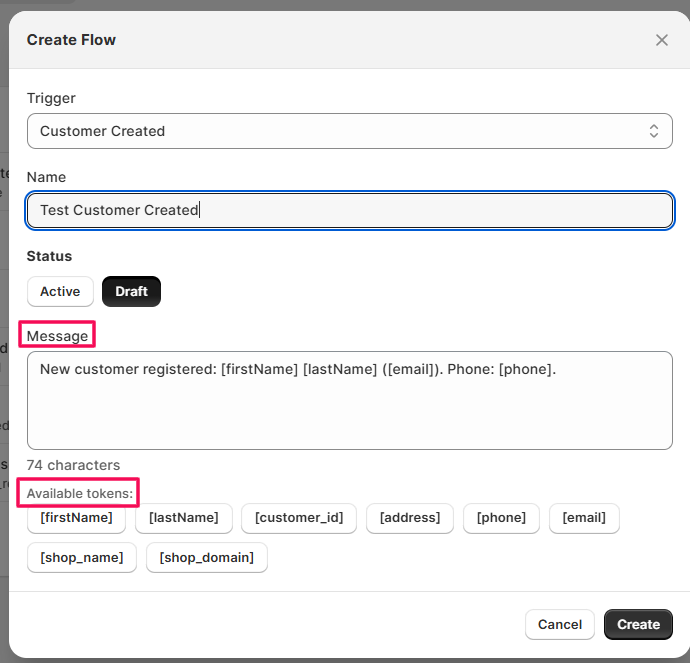
- Message: הזינו את הודעת ההתראה שתישלח בעת הפעלת הטריגר. ניתן להשתמש במקומות שמורים (placeholders) מהאסימונים הזמינים כדי להתאים אישית את ההודעה.
- לחצו על Create ליצירת תהליך המנהל.
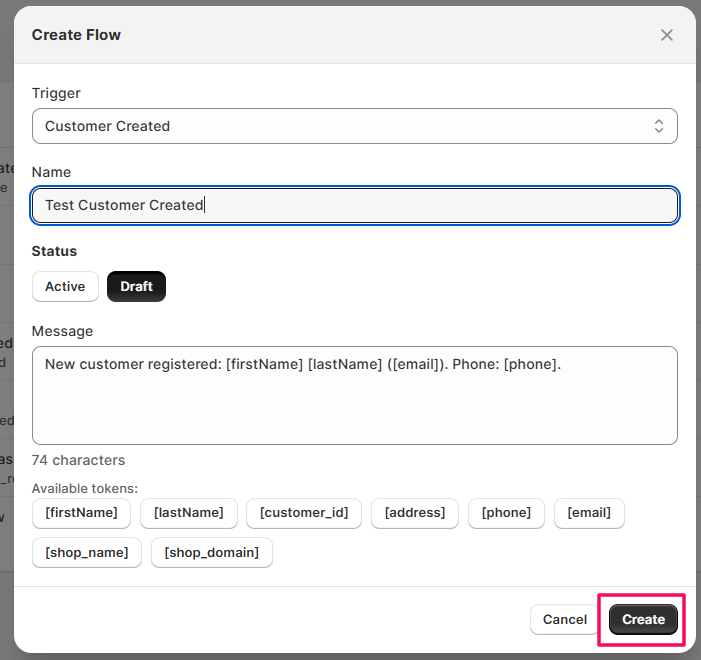
- לאחר היצירה, התהליך יופיע ברשימת Admin Flows, שם תוכלו לנהל ולעדכן אותו לפי הצורך.
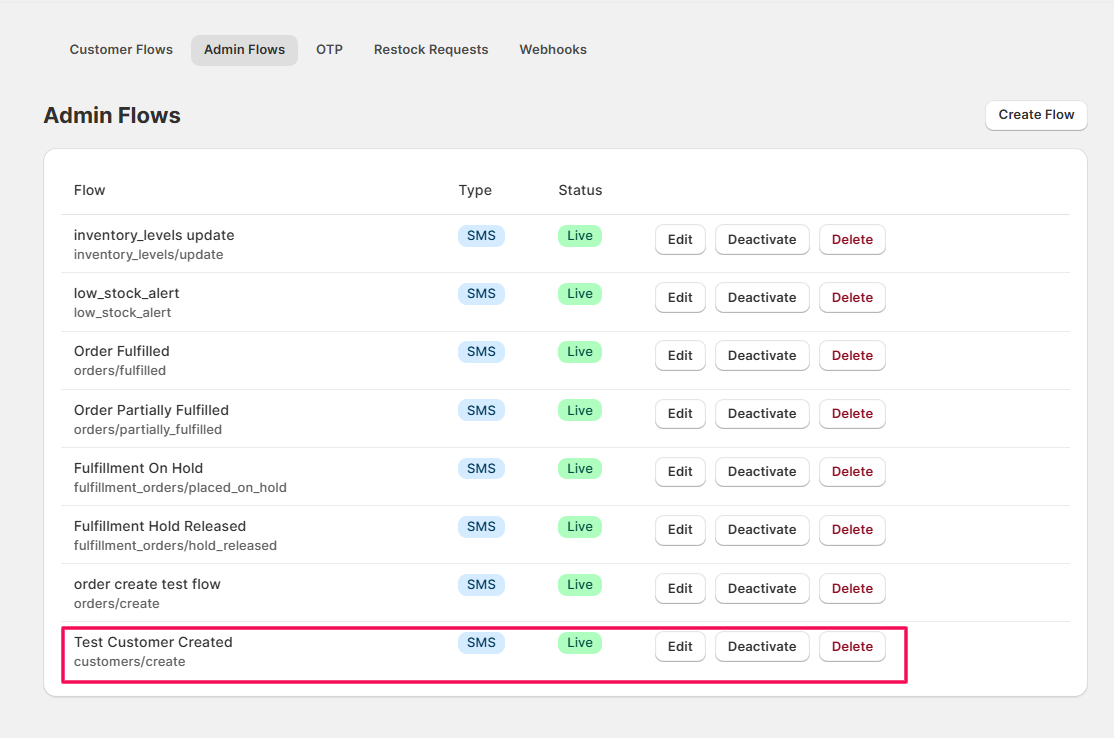
- ניהול תהליכי מנהל: תוכלו לערוך, להפעיל/להשבית או למחוק את התהליכים בדומה לתהליכי לקוח. אם ברצונכם לבצע פעולות בתהליך, חזרו על אותם שלבים כמו בתהליכי לקוח.
3. OTP (סיסמה חד-פעמית)
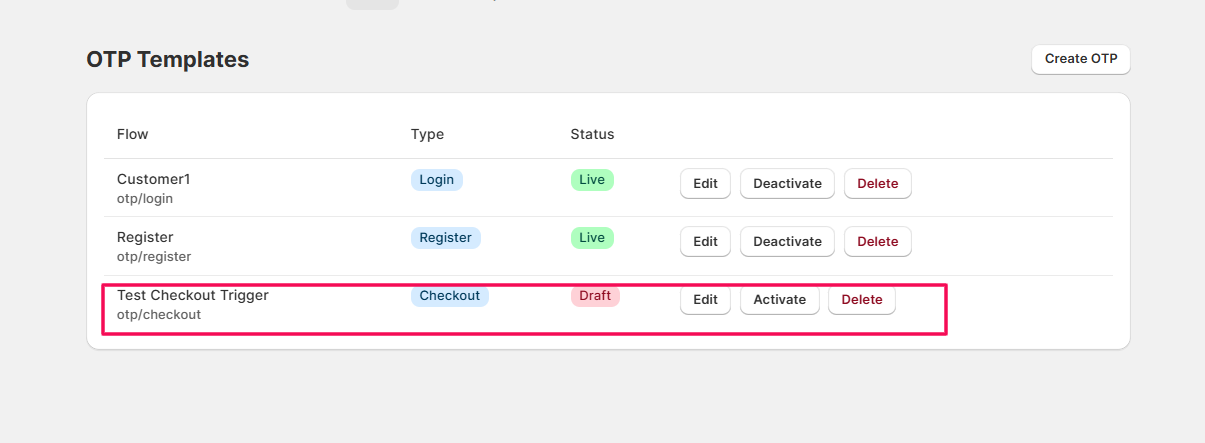
- לחצו על OTP במסך להגדרת קודי אימות הנשלחים ב-SMS לפעולות משתמש מאובטחות. תוכלו למצוא את תהליכי ה-OTP בלשונית זו.
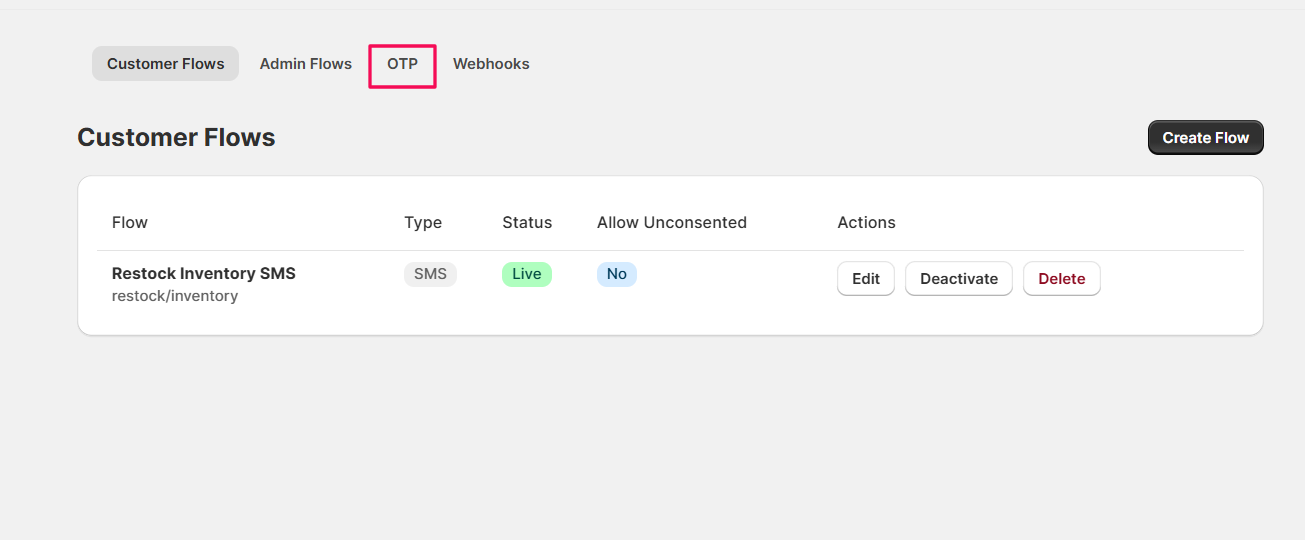
הערה: אם מישהו מנסה לבקש OTP יותר משלוש פעמים בדקה, הוא ייחסם למשך שעה.
- לחצו על Create OTP.
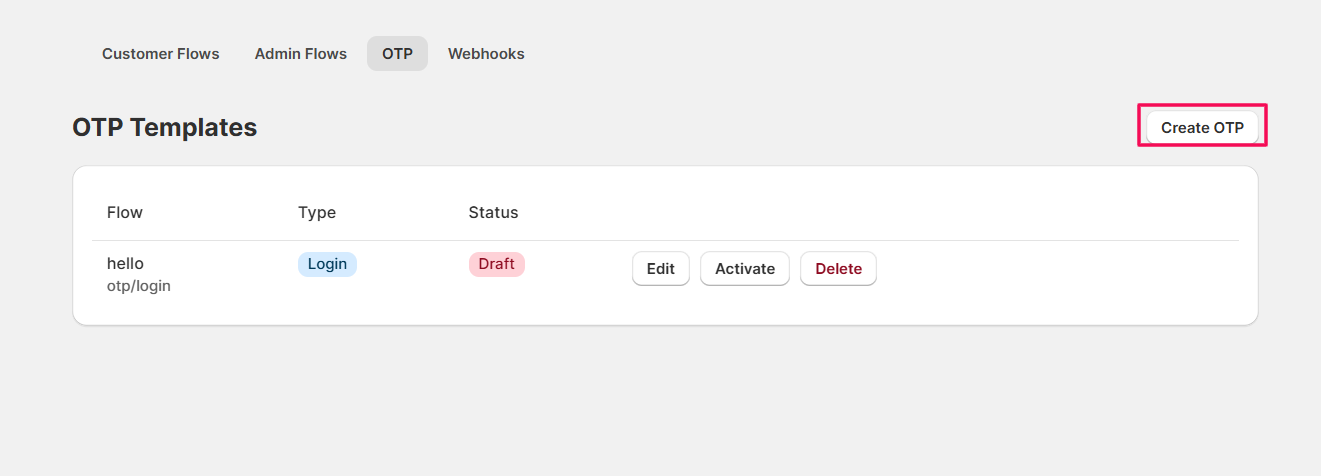
- בחרו טריגר מהתפריט הנפתח. הטריגרים הזמינים הם:
- Checkout: בחרו בזה כדי לאמת את הלקוח באמצעות OTP לפני השלמת רכישה.
- Login: בחרו בזה לשליחת OTP כאשר לקוח מתחבר לחשבונו.
- Register: בחרו בזה לשליחת OTP במהלך הרשמת לקוח.
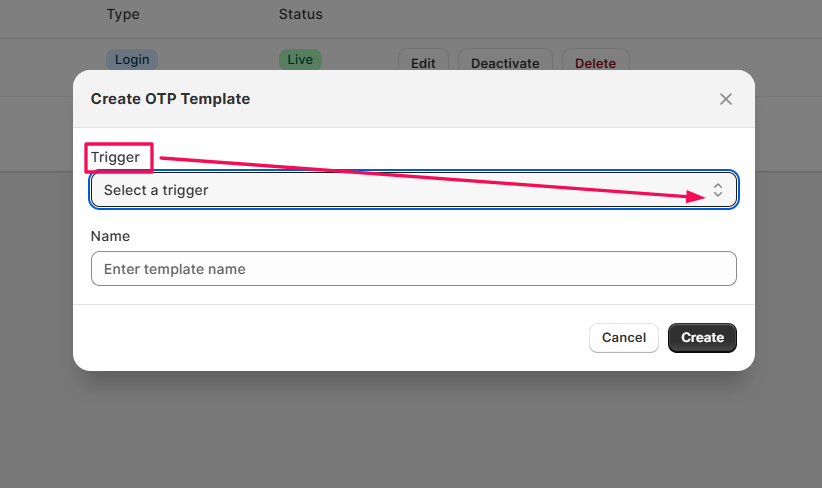
- תנו לתהליך ה-OTP שם בשדה Name.
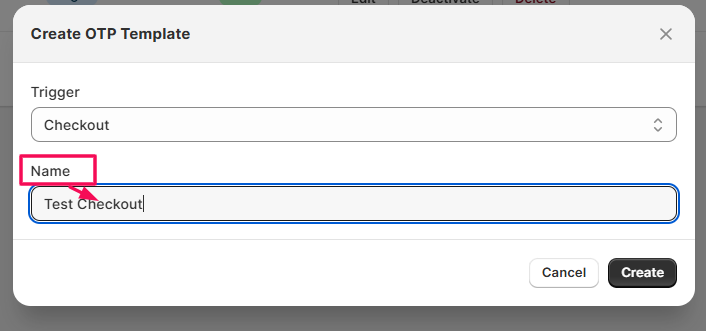
- לחצו על Create להפעלתו.
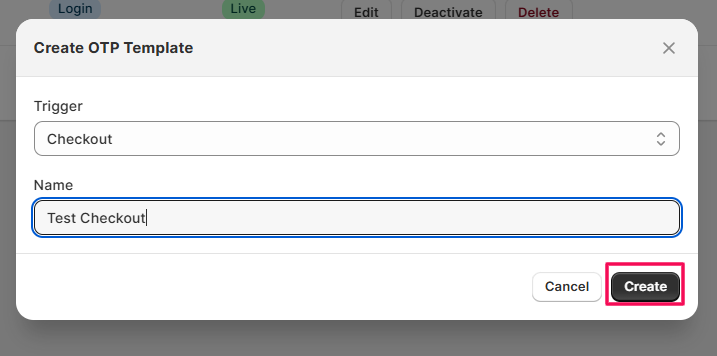
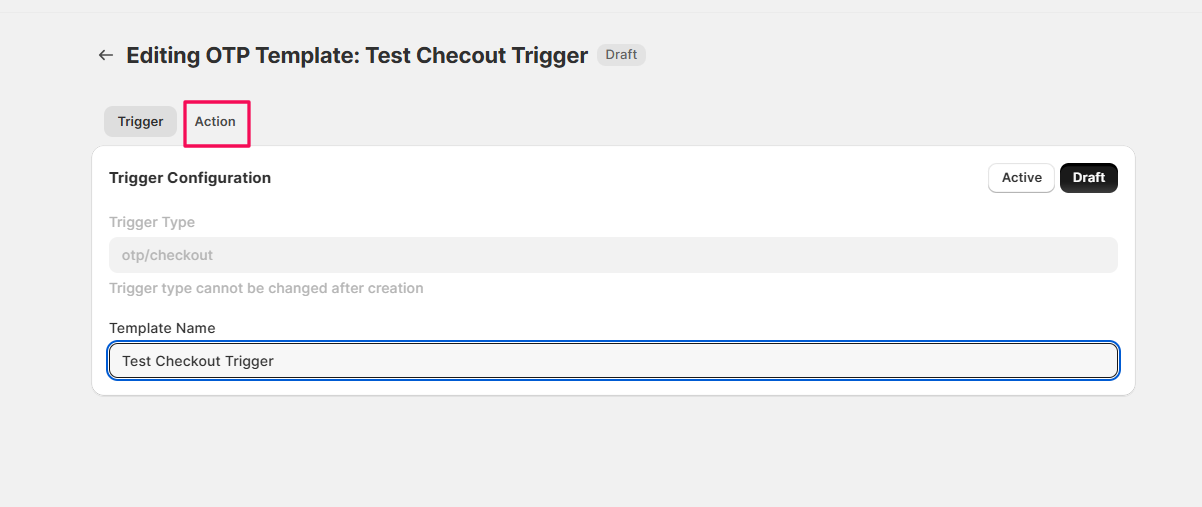
- כעת, בדומה לתהליכי לקוח ומנהל, השלב הבא הוא הגדרת תבנית ההודעה. התהליך דומה להגדרות הקודמות:
- בחרו Action במסך.
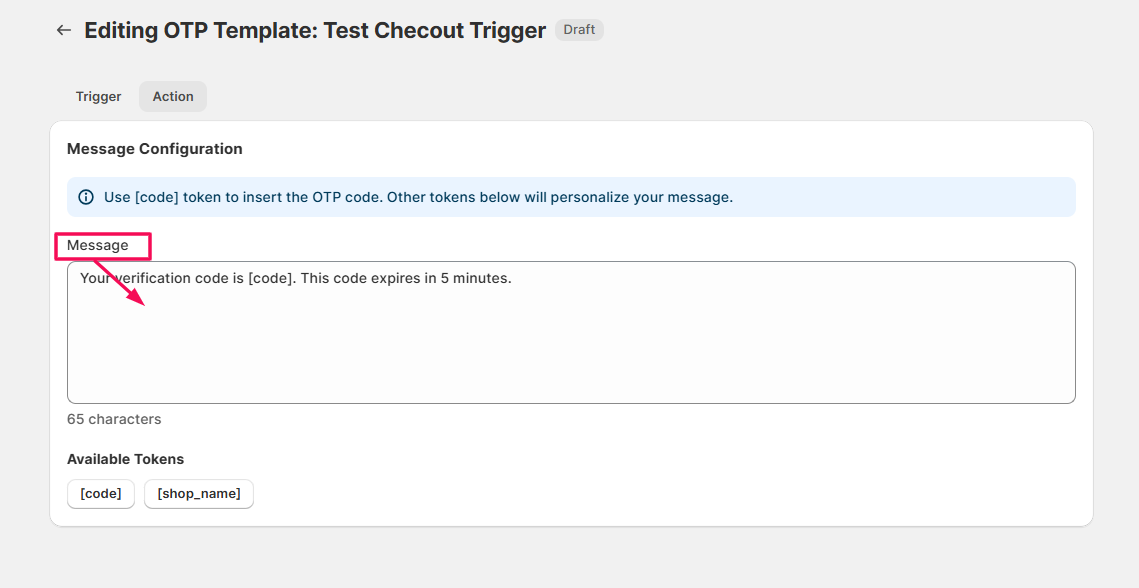
- כתבו הודעה מתאימה לטריגר שבחרתם. לדוגמה, ל-Checkout, ה-SMS יכול להיות: "Your verification code is [code]. This code expires in 5 minutes."

- לאחר יצירת תהליך ה-OTP החדש, הוא יופיע ברשימת תבניות ה-OTP. תוכלו לערוך, להפעיל/להשבית או למחוק את התהליך בהתאם לצרכיכם.
הערת מפתחים: TextMe תומך במילוי אוטומטי של OTP במכשירים נתמכים. הוסיפו את המאפיינים הבאים לשדה הקלט של ה-OTP.
<input type="text" inputmode="numeric" pattern="[0-9]*" autocomplete="one-time-code"/>
כאשר זה מיושם, שדה ה-OTP יתמלא אוטומטית לאחר שהמכשיר מקבל את ה-SMS, בהתאם לתמיכת הדפדפן ומערכת ההפעלה.
4. הגדרת Multipass
Multipass מתייחס לאימות Shopify Multipass, שעובד עם אימות SMS/OTP לחיבור אוטומטי של לקוחות. כדי להגדיר Multipass, בצעו את השלבים הבאים:
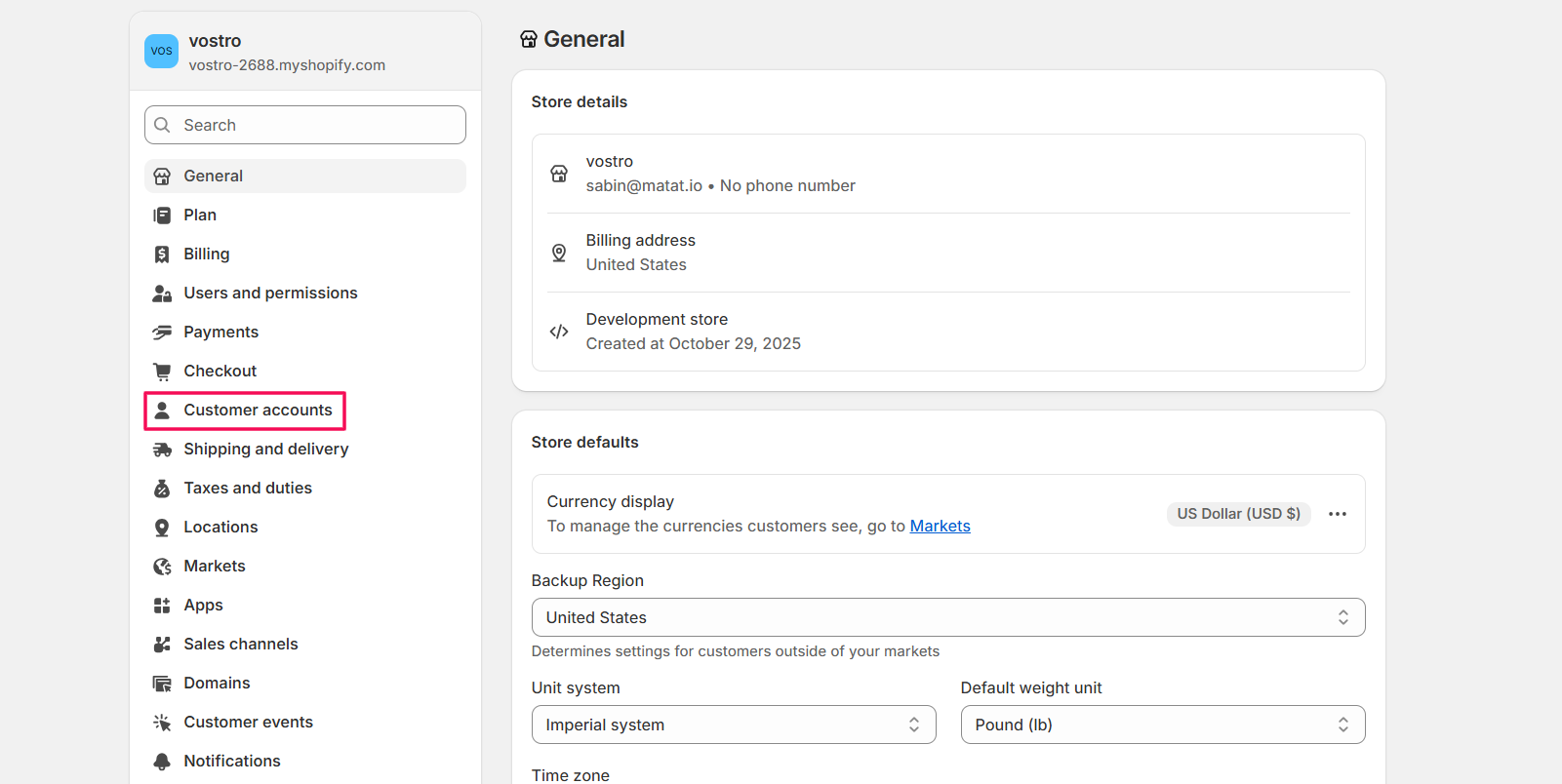
- ממסך הניהול של Shopify, עברו אל Settings > Customer accounts (פתיחת הגדרות).
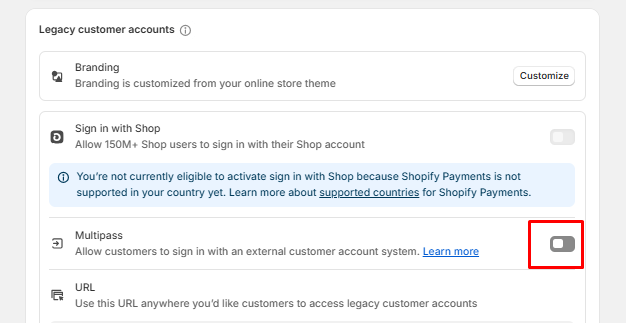
- למשתמשי Plus:
- הפעילו את המתג ב-Multipass.
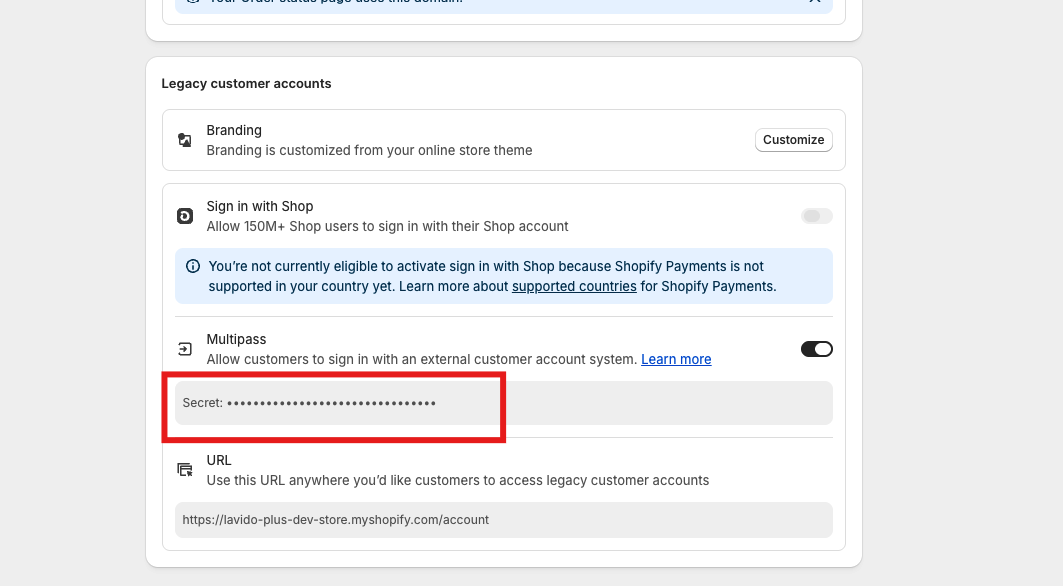
- העתיקו את סוד ה-Multipass (Multipass secret) שמופיע לאחר הפעלת Multipass.

- הדביקו את הסוד בשדה Multipass Secret.
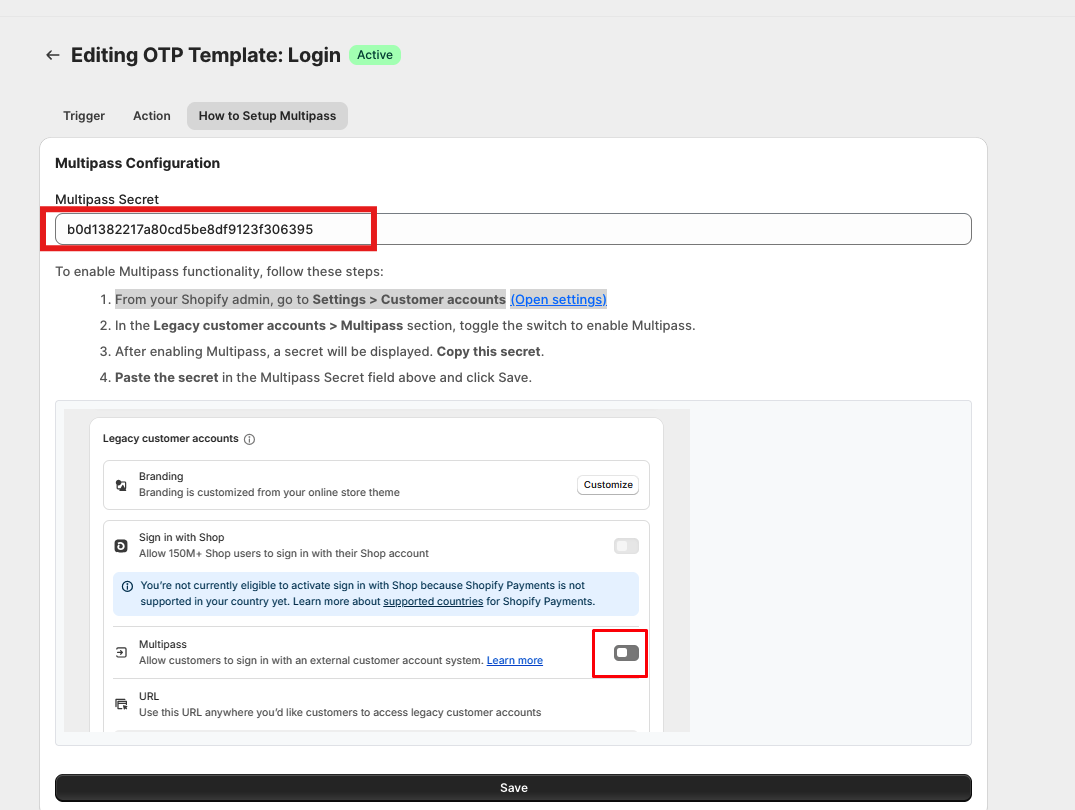
הערה: השלבים לעיל, "למשתמשי Plus", רלוונטיים רק למשתמשי Plus. משתמשים שאינם Plus צריכים לבצע את השלבים לאחר גישה אל Settings > Customer Accounts.
- שנו את חשבונות הלקוחות ל-Legacy.
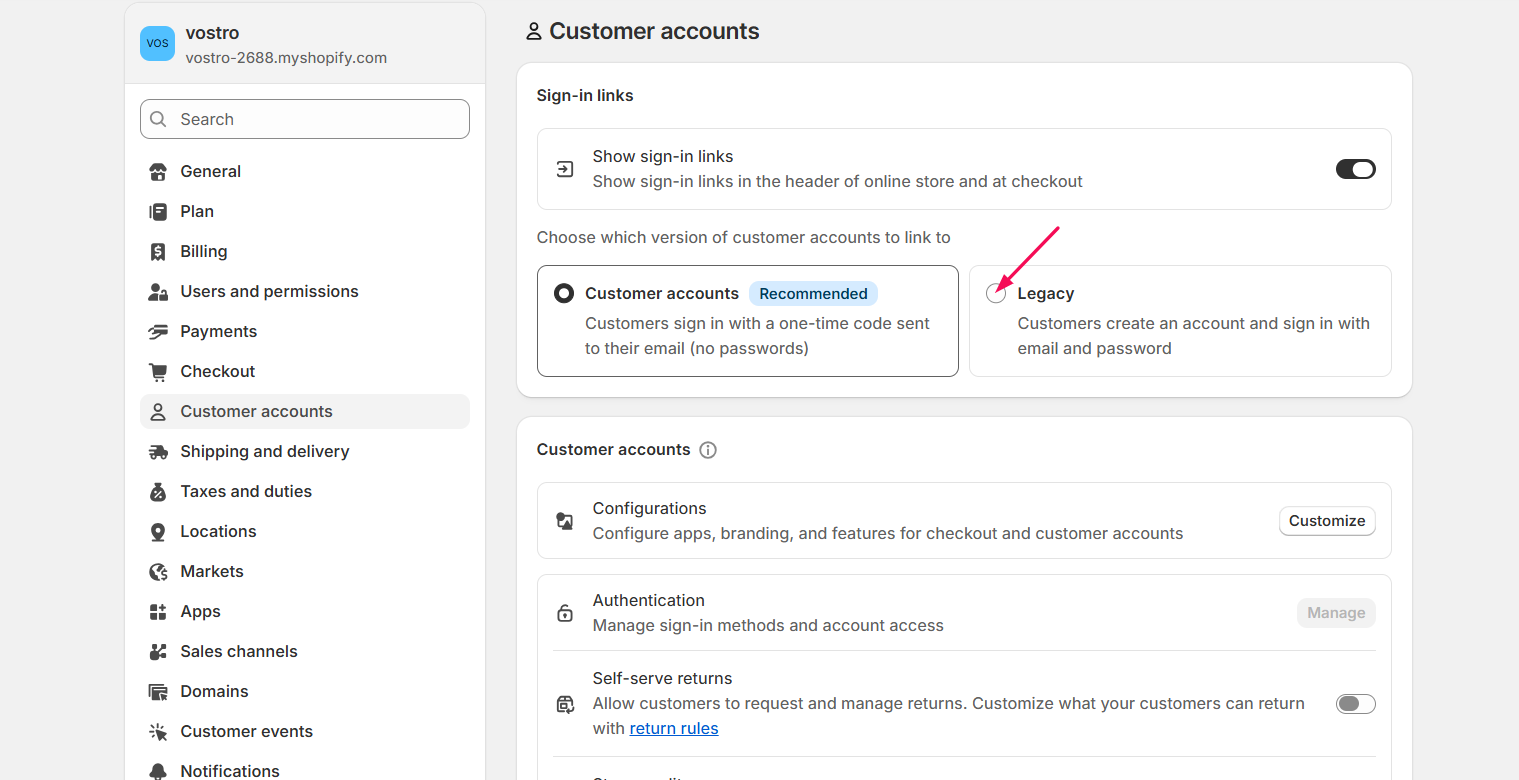
- בחרו "Switch to Legacy Customer Accounts".
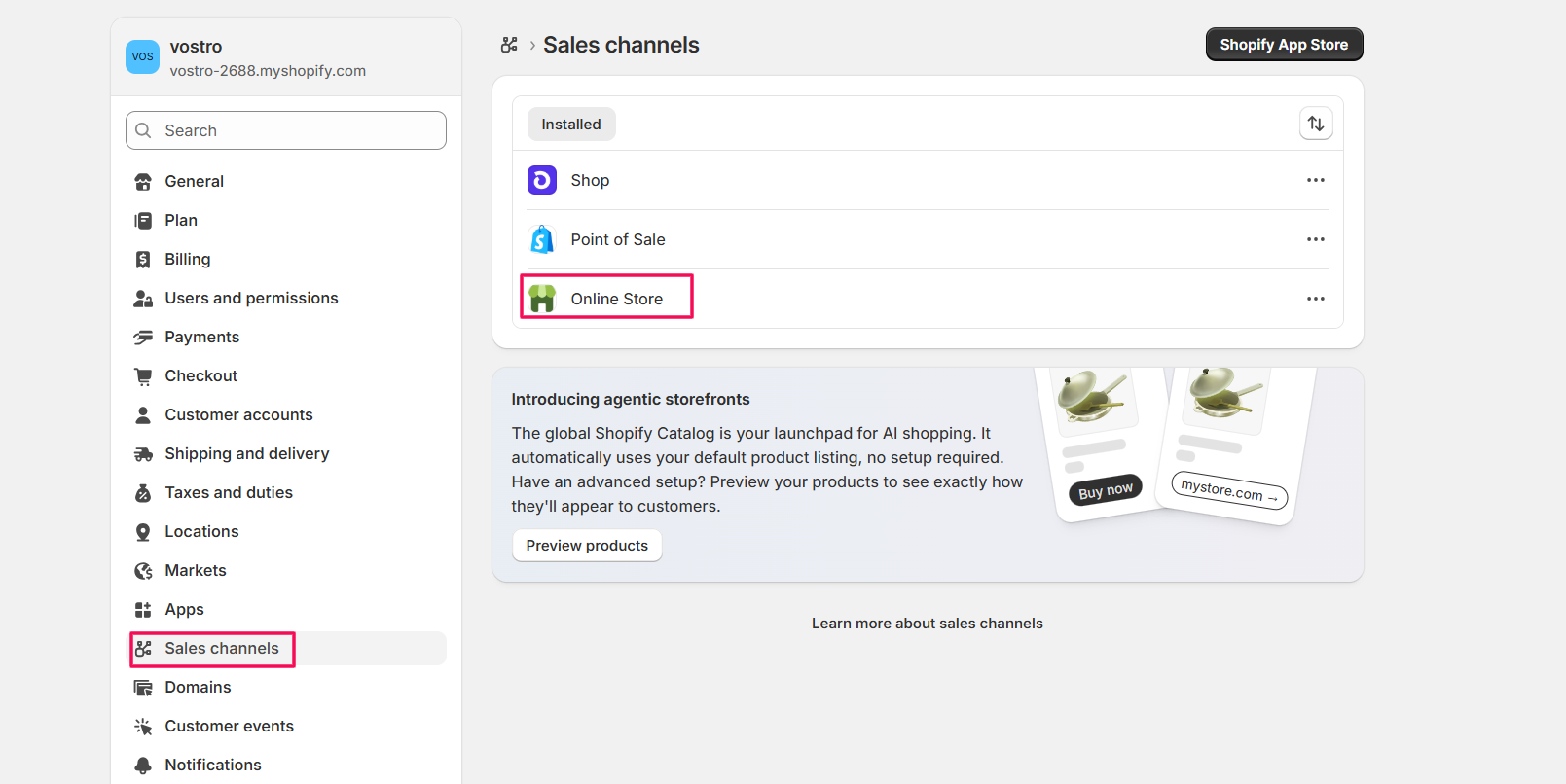
- סגרו את ההגדרות ועברו אל Sales Channels > Online Store (פתיחת חנות מקוונת).
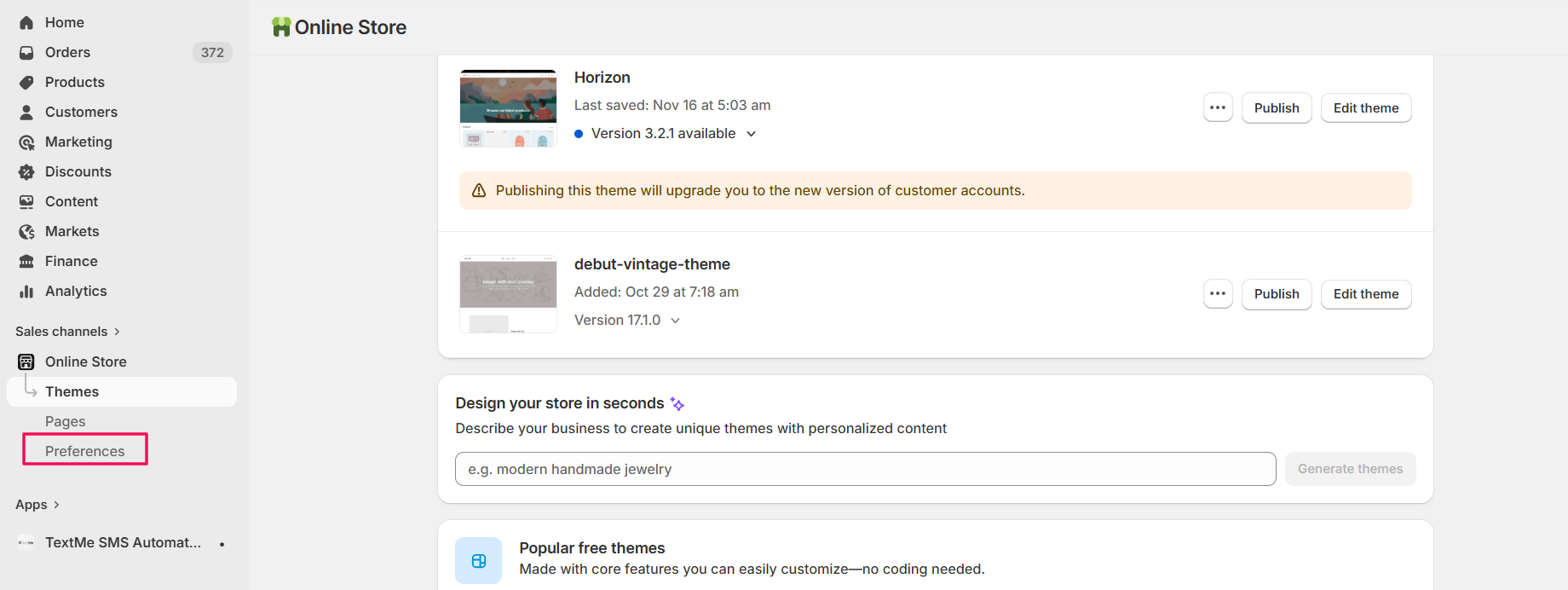
- עברו אל Preferences (פתיחת העדפות).
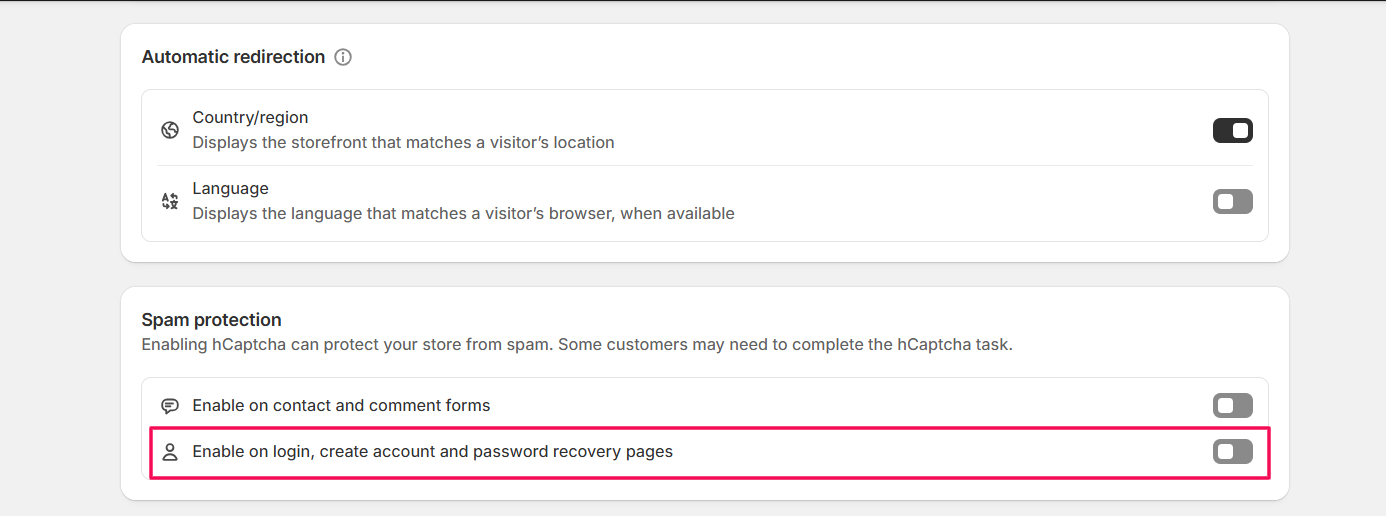
- השביתו את hCaptcha ב-Enable on login, create account and password recovery page.
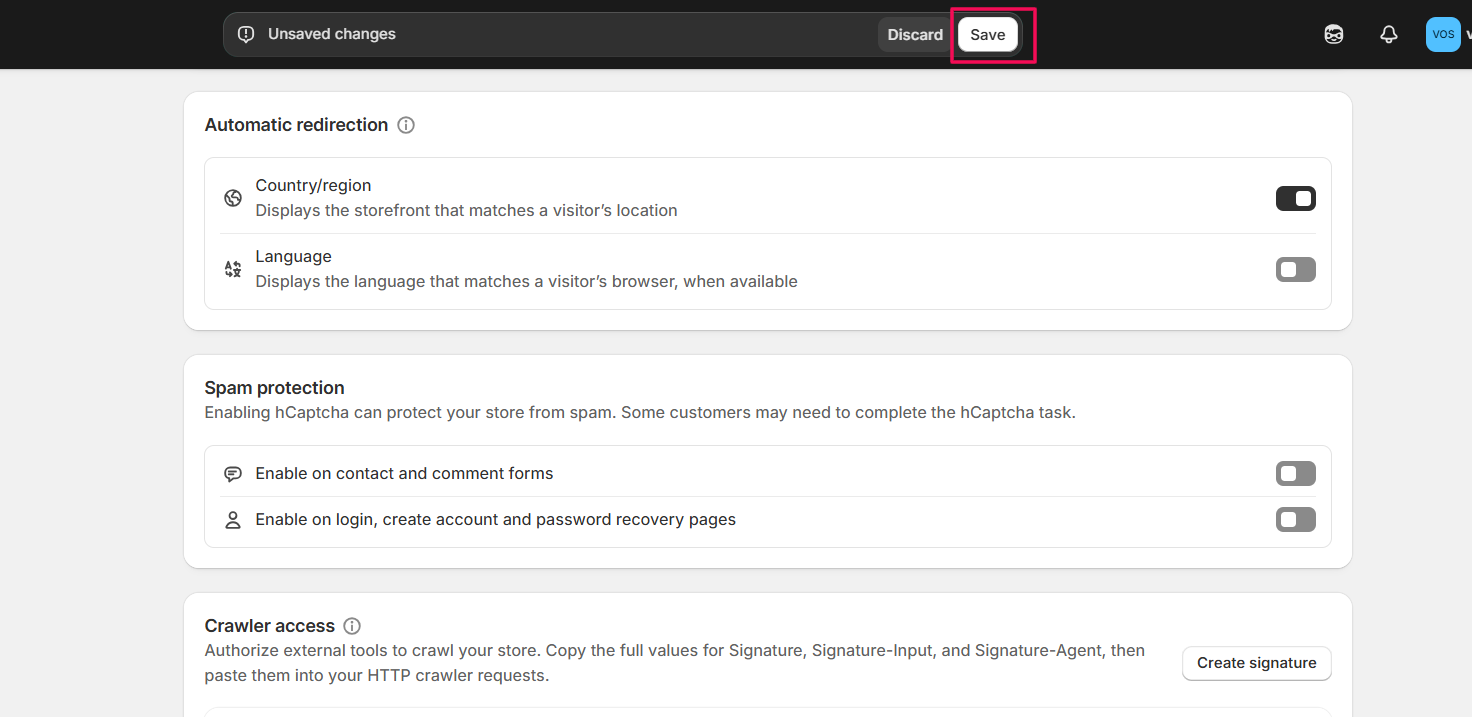
- לחצו על Save לשמירת ההגדרות.
5. Webhooks
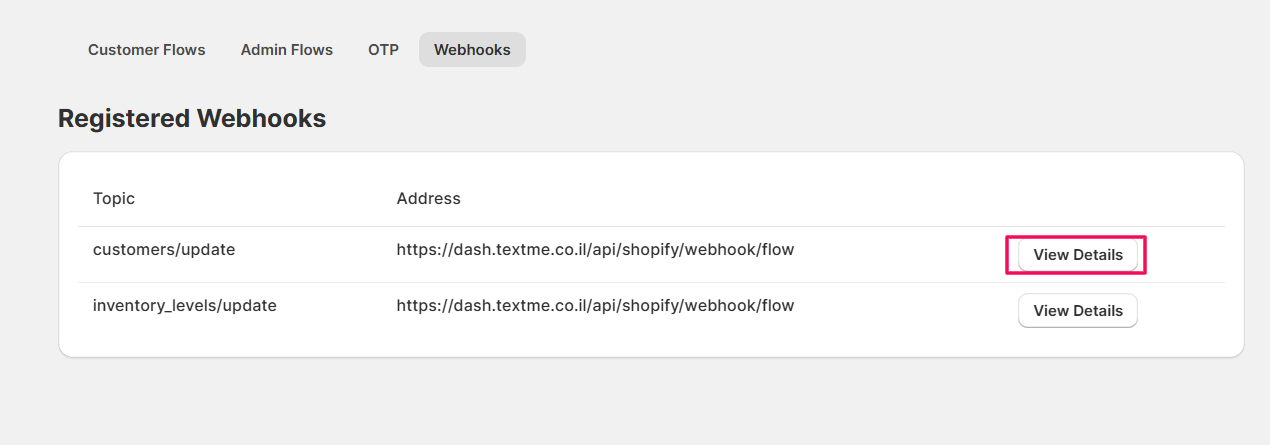
- לחצו על Webhooks במסך. הם מאפשרים ל-TextMe לשלוח נתונים למערכות אחרות כאשר מתרחשים אירועים מסוימים.
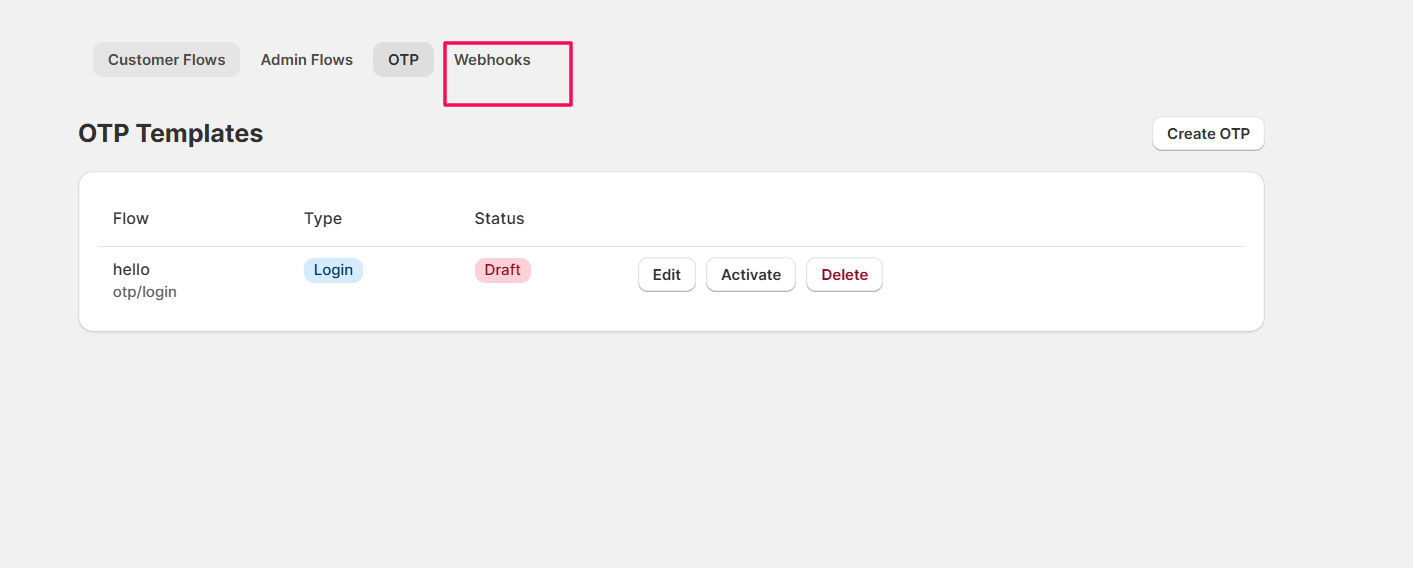
הערה: Registered webhooks (Webhooks רשומים) מופיעים בדרך כלל לאחר יצירת תהליכי לקוח או מנהל באפליקציית TextMe, אך רק אם התהליך משתמש בטריגר הדורש עדכונים בזמן אמת מ-Shopify (כמו "Order Created" או "Product Out of Stock").
- תראו טבלת Registered Webhooks המפרטת:
- Topic (למשל, Order Created)
- Address (כתובת ה-URL שאליה נשלחים הנתונים)
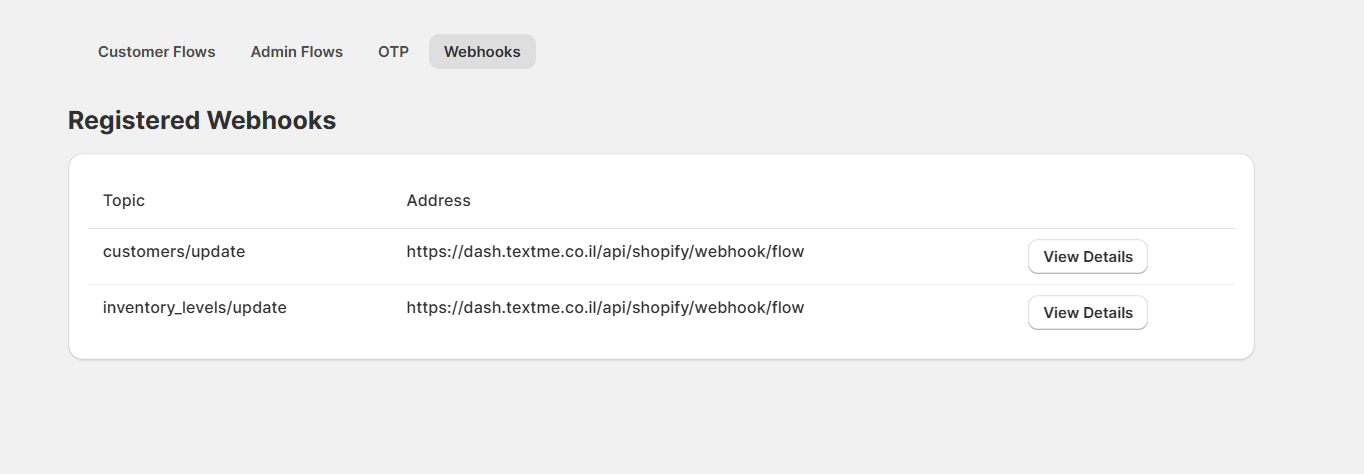
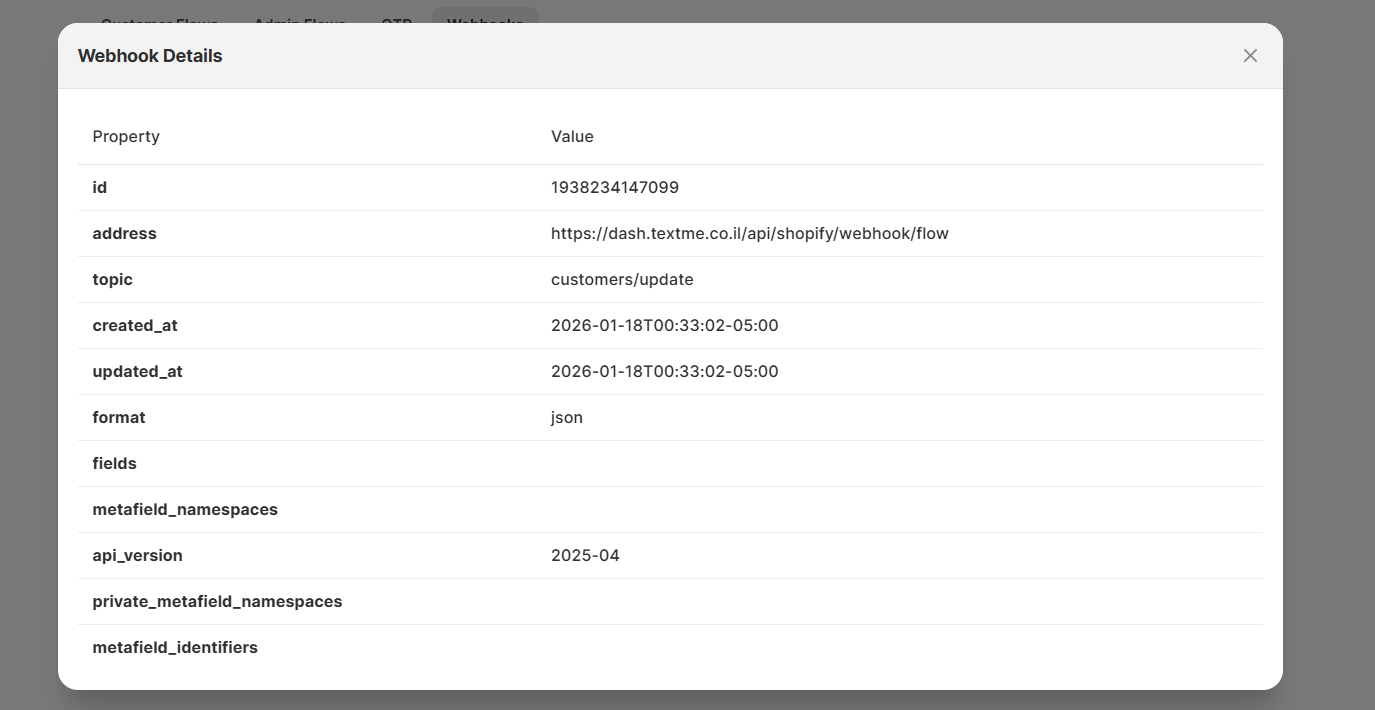
- לחצו על View Details למציאת פרטי ה-Webhook של התהליך שיצרתם.
פרטי ה-Webhook יופיעו באופן הבא:
3.6 רשימת בקשות חידוש מלאי (Restock Request List)
חלק זה מנהל התראות SMS לחידוש מלאי.
1. הגדרות רשימת בקשות חידוש מלאי באפליקציית TextMe SMS
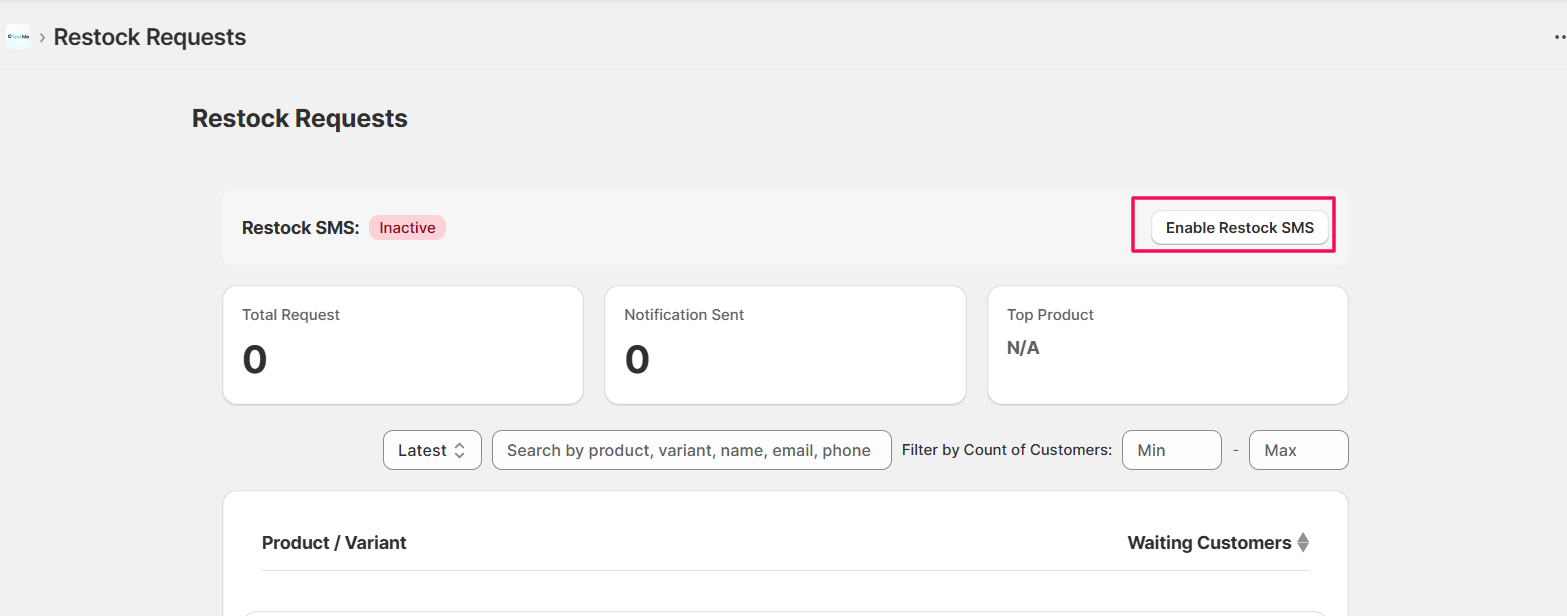
- עברו אל Restock Request. תוכלו לראות את סך הבקשות, נתוני התראות, מוצר מוביל, ואת רשימת הלקוחות שממתינים למוצרים שחסרים במלאי.
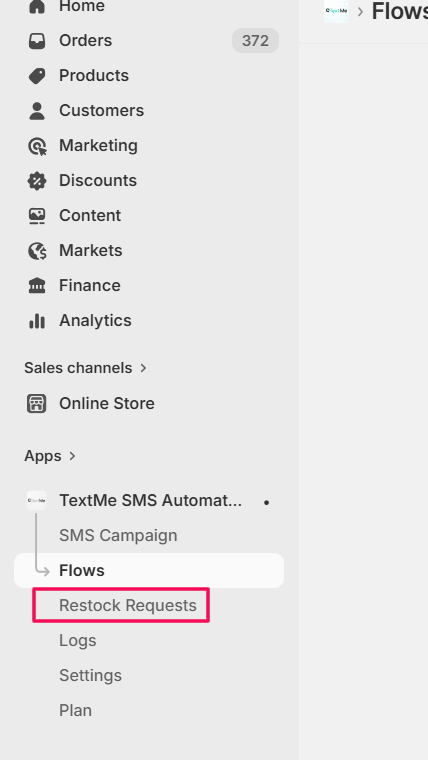
- להגדרת Restock, לחצו על Enable Restock Settings.
- במסך, סמנו את התיבות הבאות:
- Enable Restock Settings: מפעיל את תכונת התראת חידוש המלאי עבור החנות שלכם.
- Automatically Send SMS on Restock: מוודא שכאשר מוצר שחסר במלאי מתחדש, נשלחת הודעת SMS לכל הלקוחות שביקשו התראה.
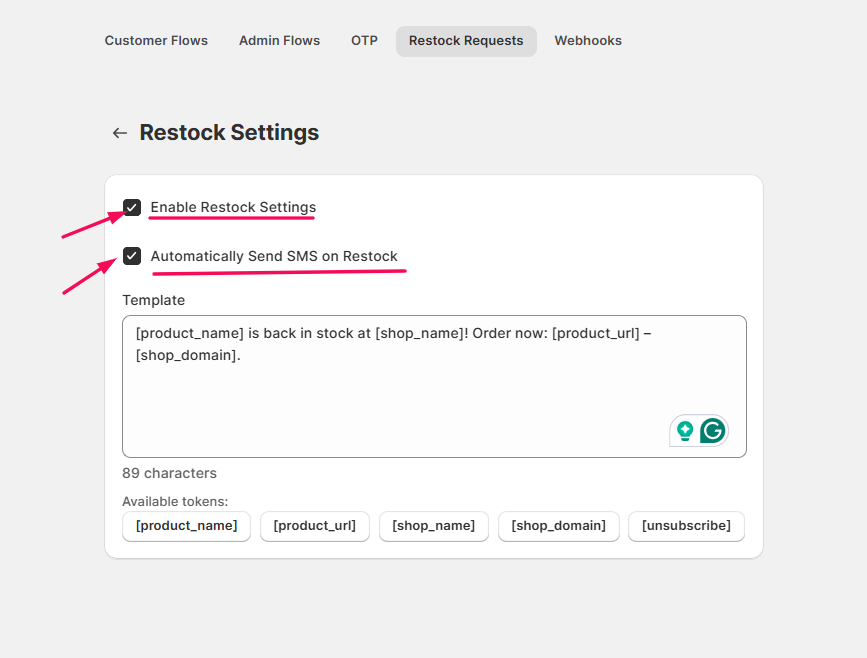
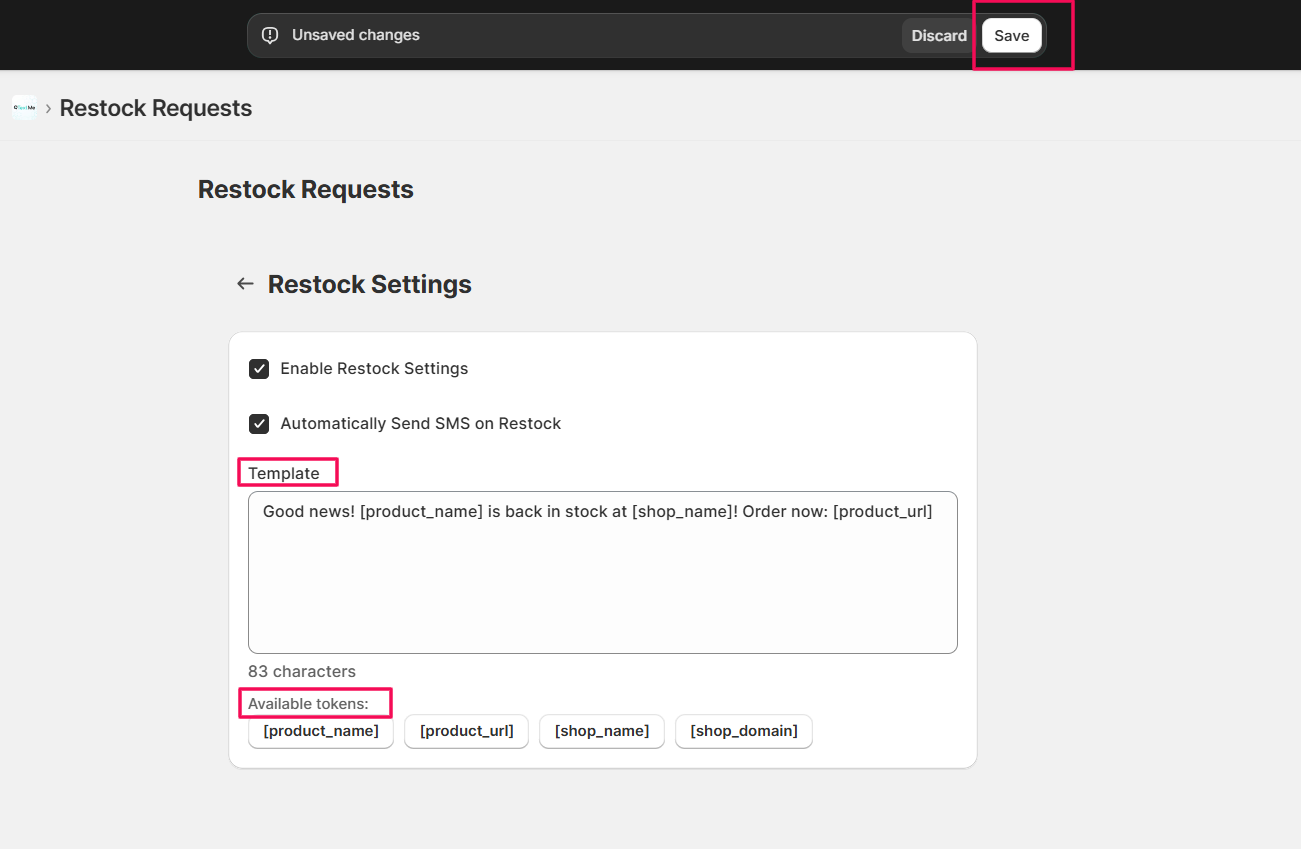
- הקלידו את ההודעה המותאמת בתיבת תבנית ההודעה. לדוגמה: "[product_name] is back in stock at [shop_name]! Order now: [product_url] – [shop_domain]".
- לחצו על Save.
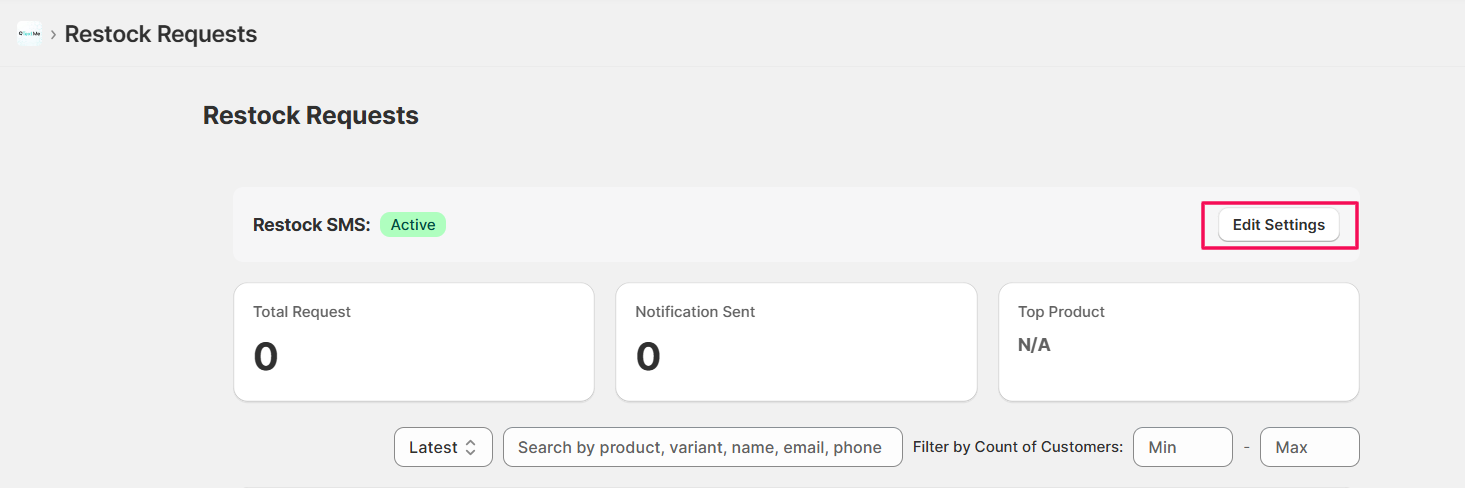
- לעריכת הגדרות ה-Restock SMS, לחצו על Edit Settings ובצעו את השינויים.
לאחר הפעלת Restock Settings באפליקציית TextMe, עליכם להוסיף את רכיבי התראת חידוש המלאי לערכת הנושא של החנות כדי שהלקוחות יוכלו לבקש התראות חידוש מלאי ישירות מחנות המקוון.
2. הוספת רשימת TextMe Restock לעמוד
בצעו את השלבים הבאים כדי להציג את רשימת המוצרים הזמינים להתראות חידוש מלאי בכל עמוד:
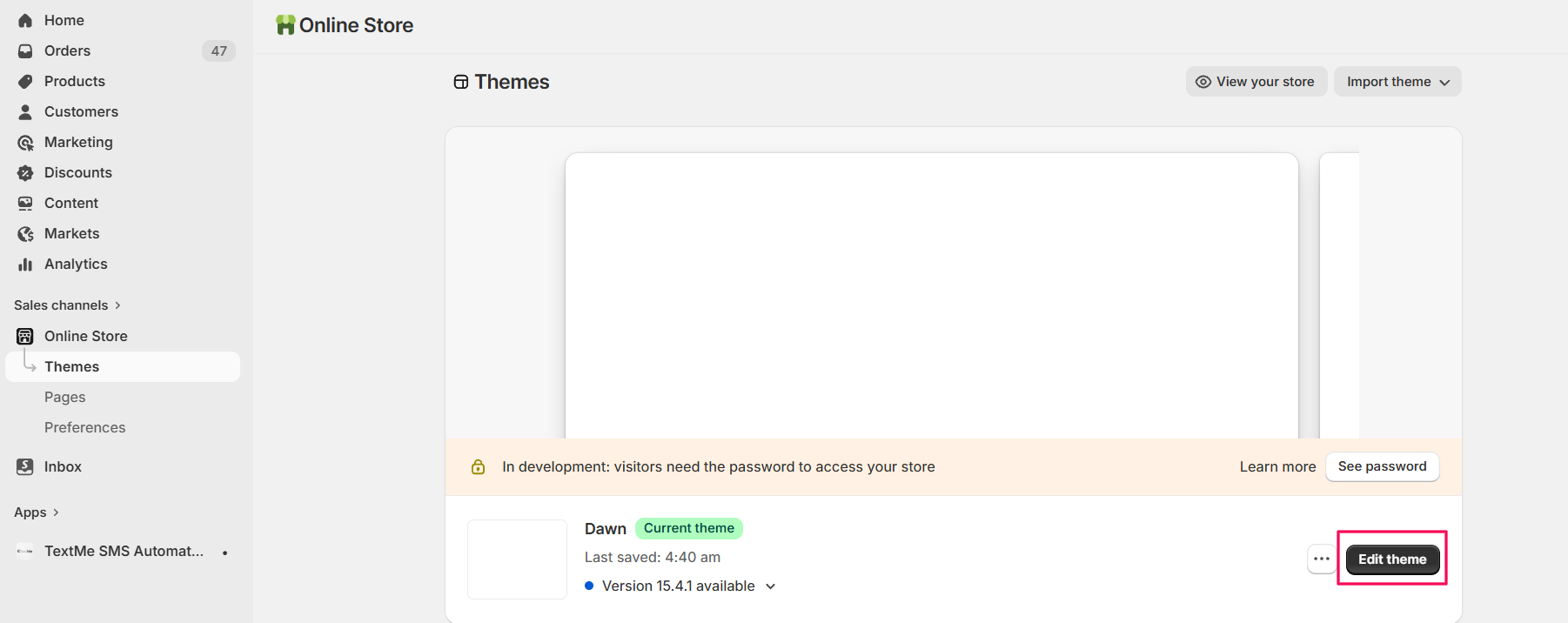
- עברו אל Online Store במסך הניהול של Shopify.
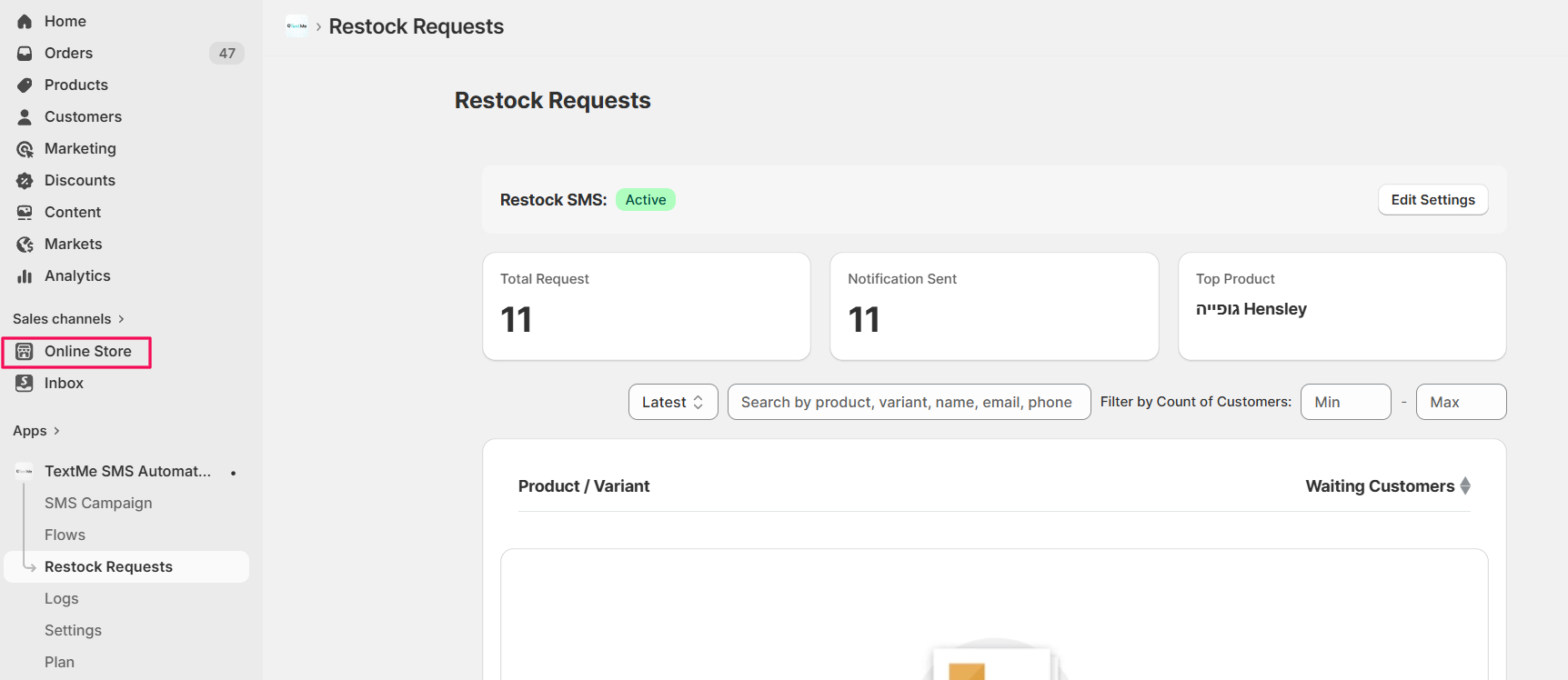
- לחצו על Edit Theme.
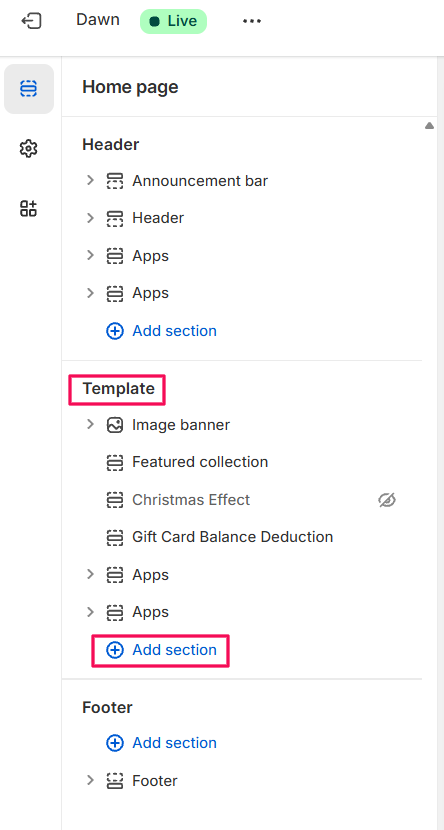
- נווטו לעמוד שבו אתם רוצים להציג את רשימת החידוש, ואז לחצו על Add Section בתבנית.
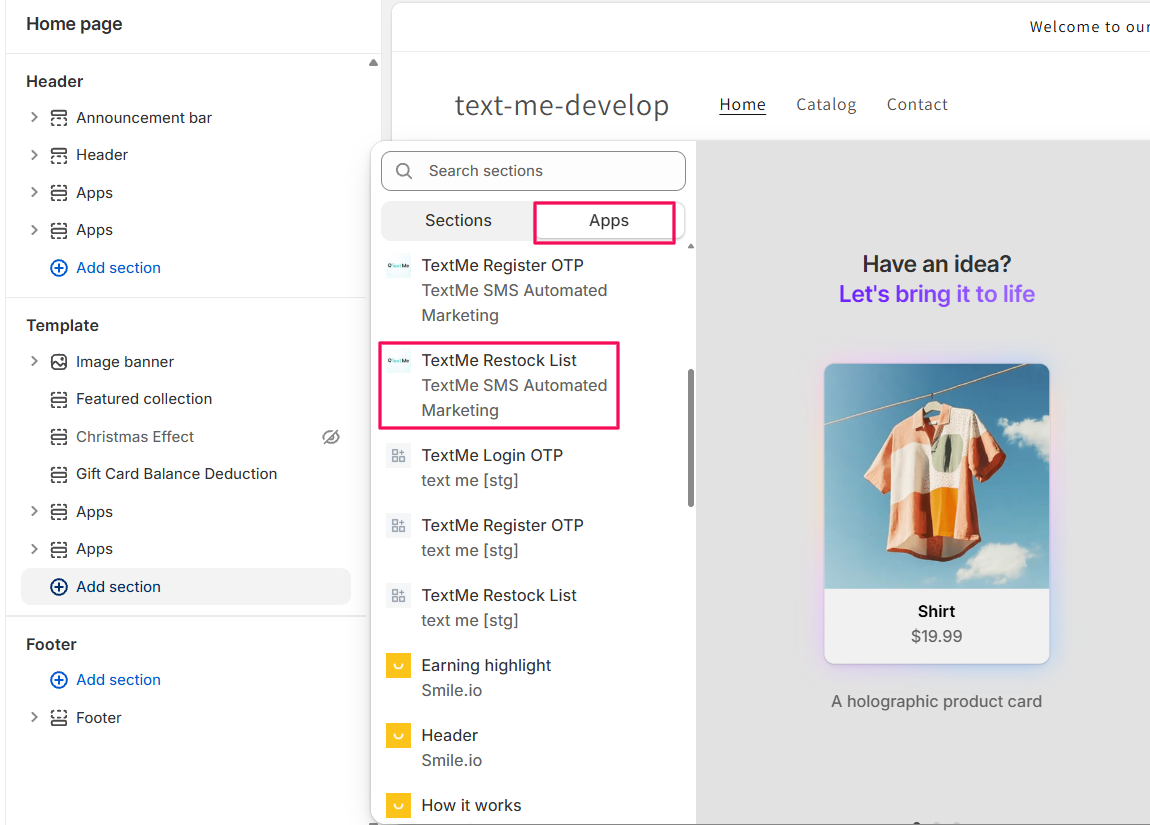
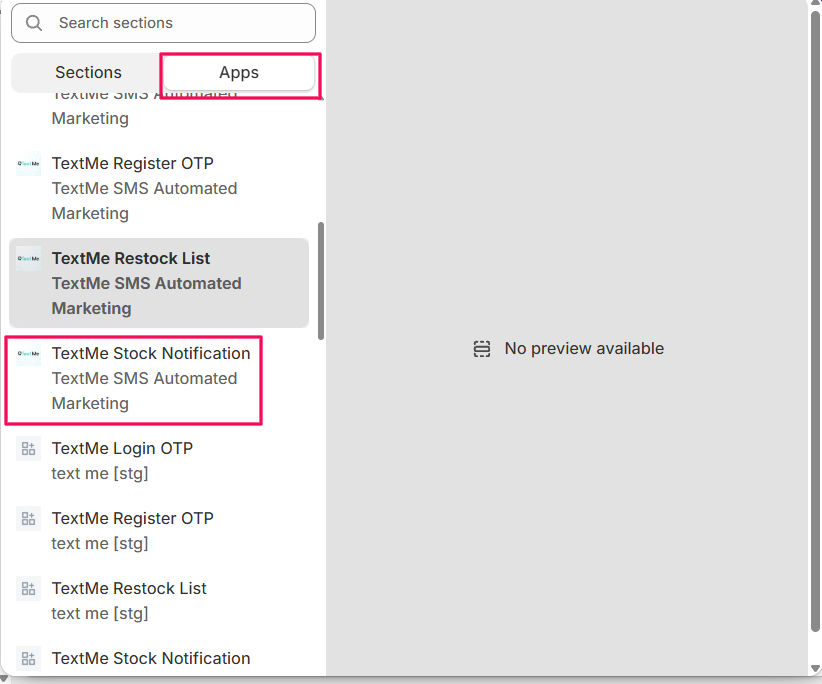
- בלשונית Apps, חפשו את TextMe Restock List.
- תוכלו להתאים אישית כיצד הקטע הזה מוצג באתר שלכם, שנראה ללקוחות שלכם.
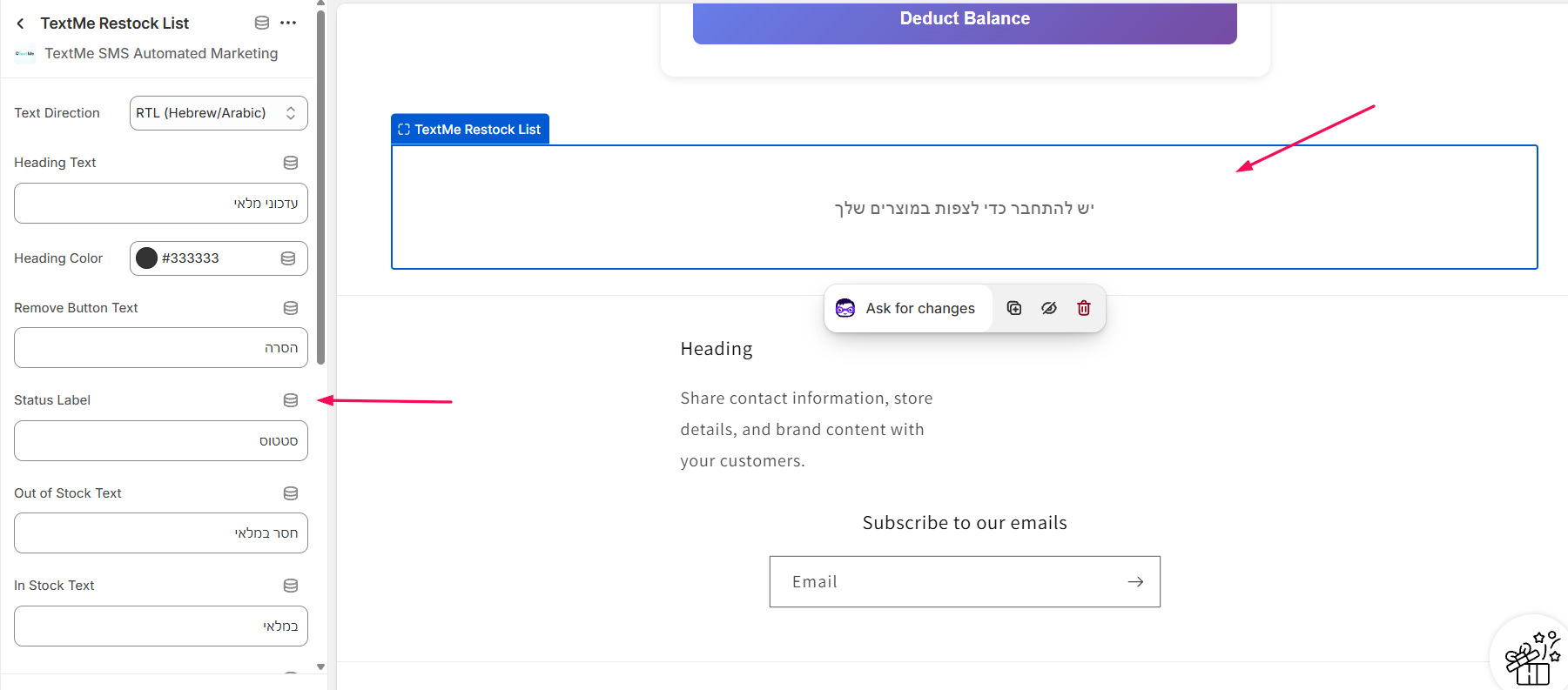
רשימת פריטי החידוש מופיעה לאחר שהלקוחות מזינים את מספר הטלפון הרשום שלהם ולוחצים על Notify When Available.
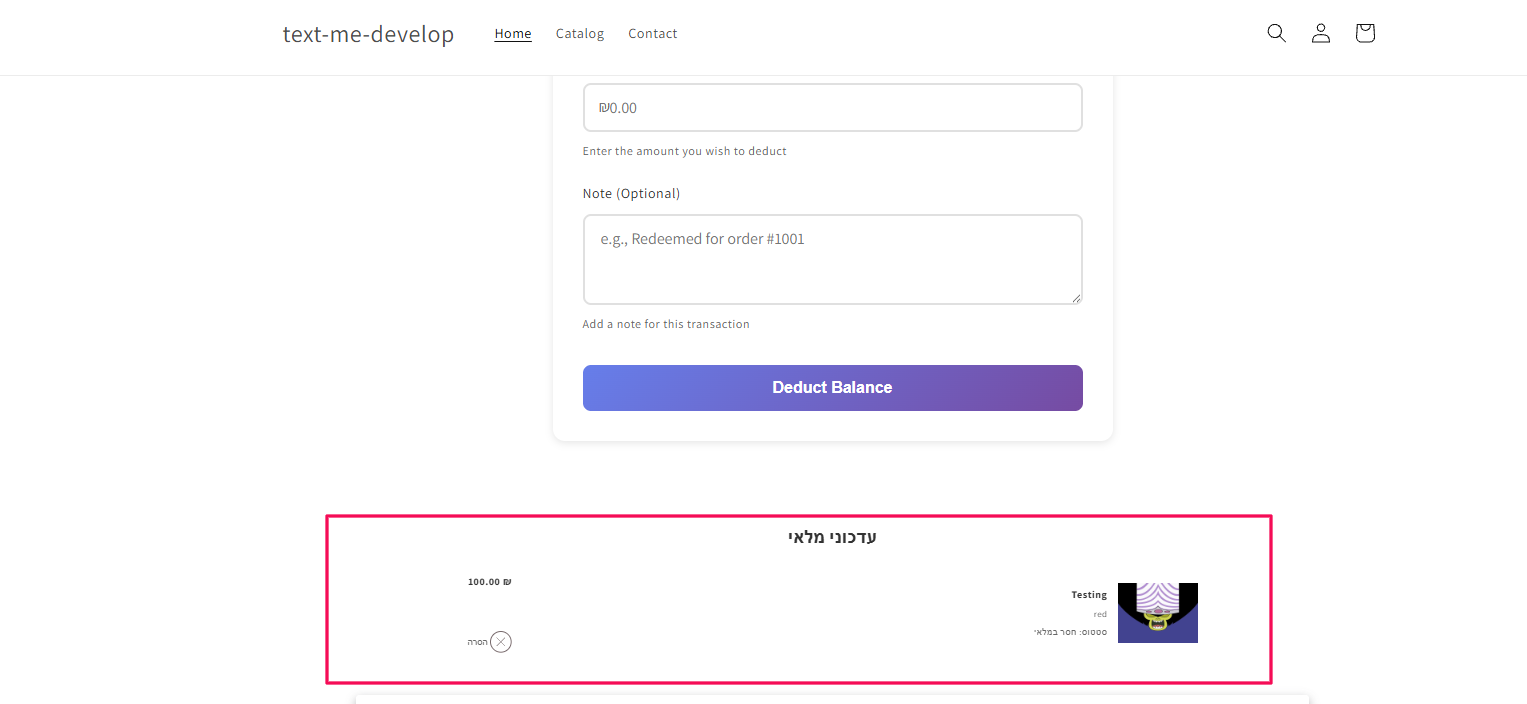
3. הוספת התראת חידוש מלאי לדפי מוצר שחסרים במלאי
כדי לאפשר ללקוחות להירשם להתראות חידוש מלאי ישירות מדף מוצר שחסר במלאי:
- עברו אל Catalog בתפריט.
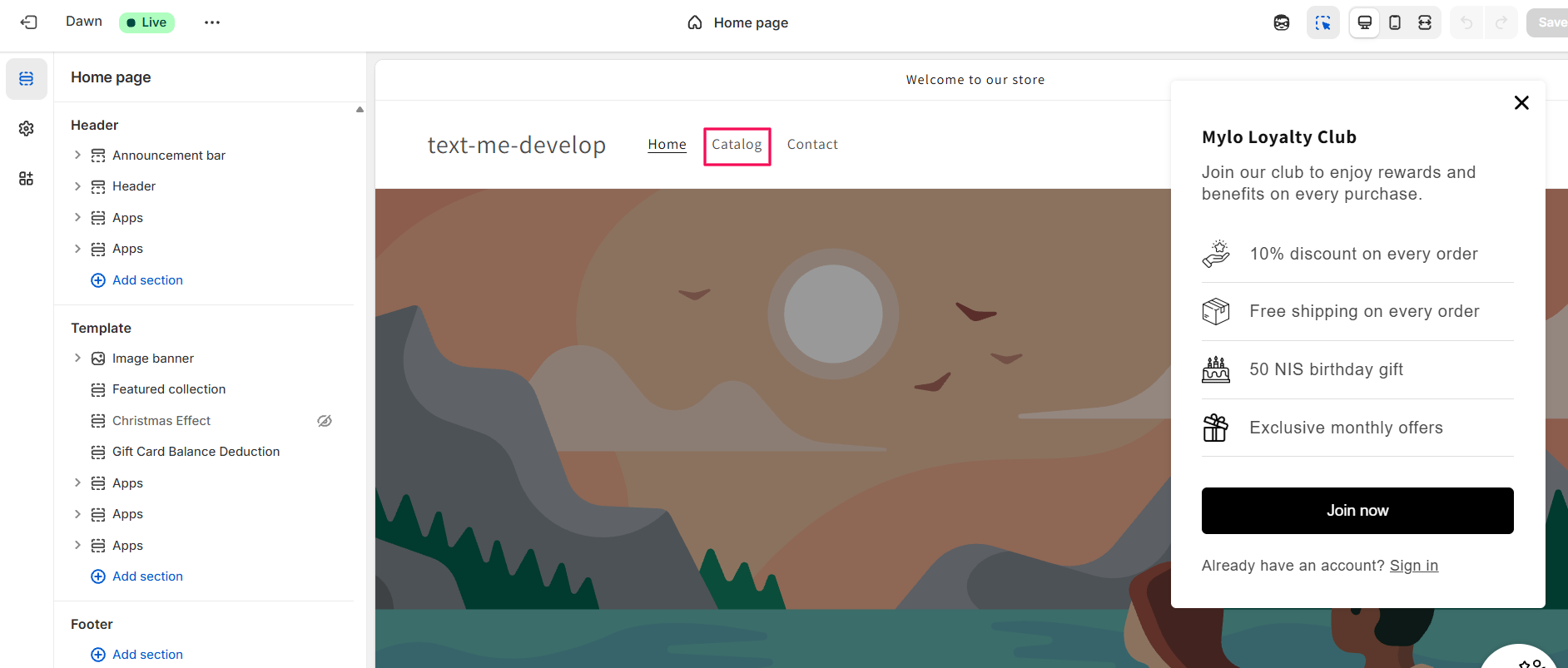
- לחצו על המוצר שחסר במלאי.
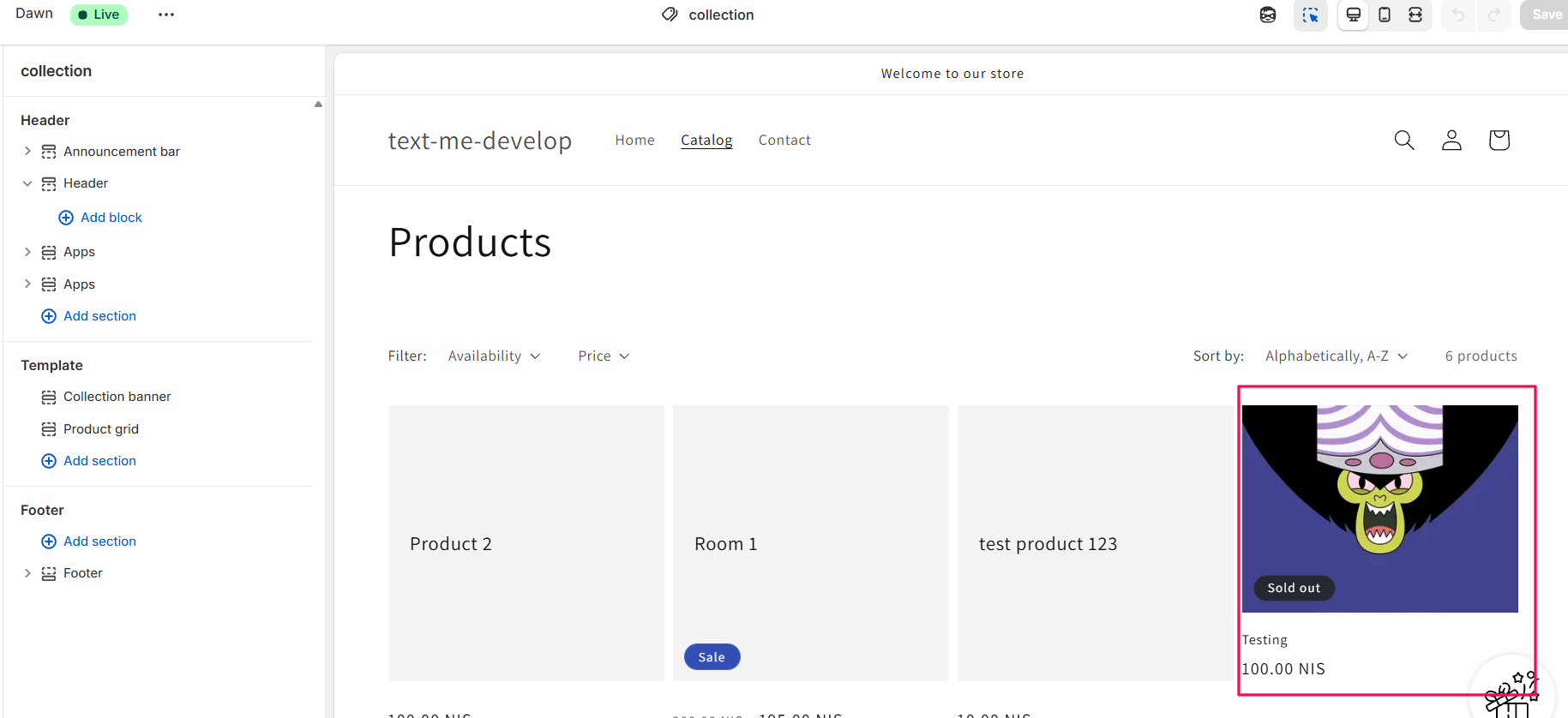
- בתבנית המוצר, לחצו על Add Section.
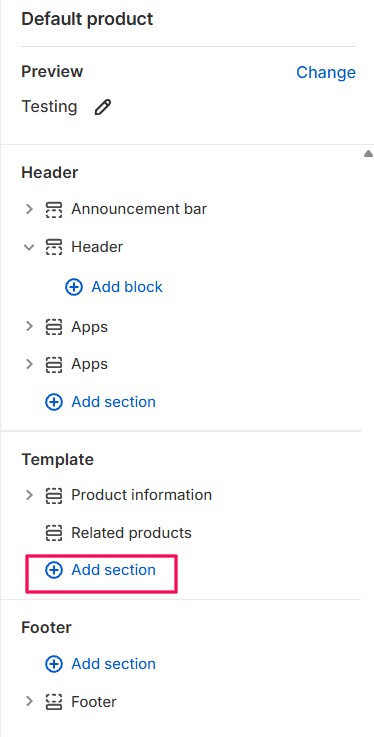
- מ-Apps, בחרו TextMe Notification.
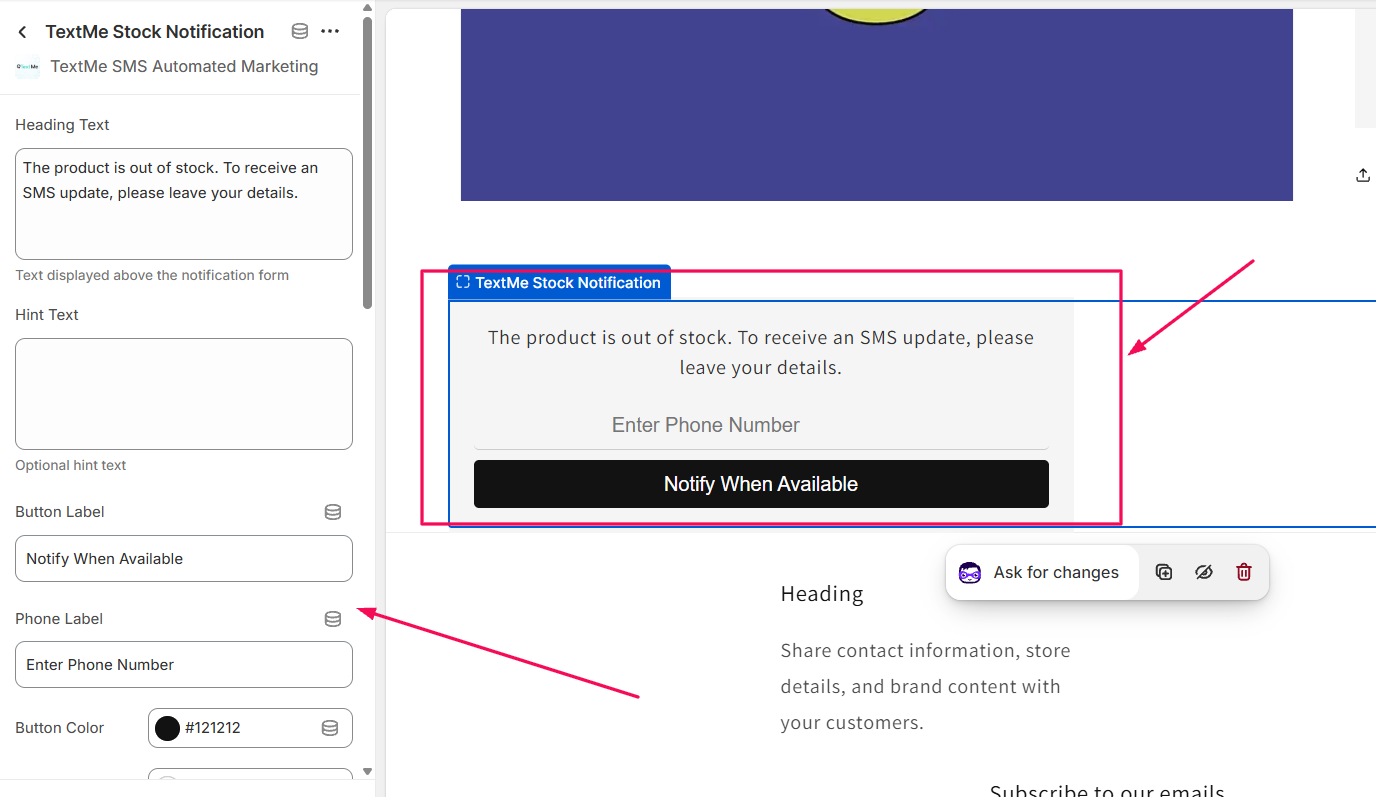
- הגדירו את הודעת התראת חידוש המלאי עבור מוצרים שחסרים במלאי כרצונכם.
3.7 יומנים (Logs)
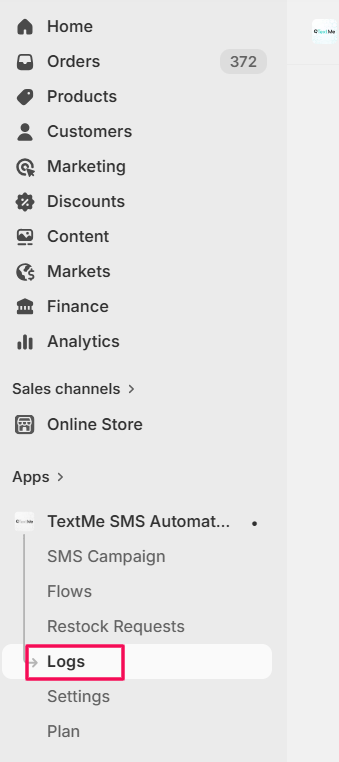
- לחצו על Logs בלוח הבקרה.
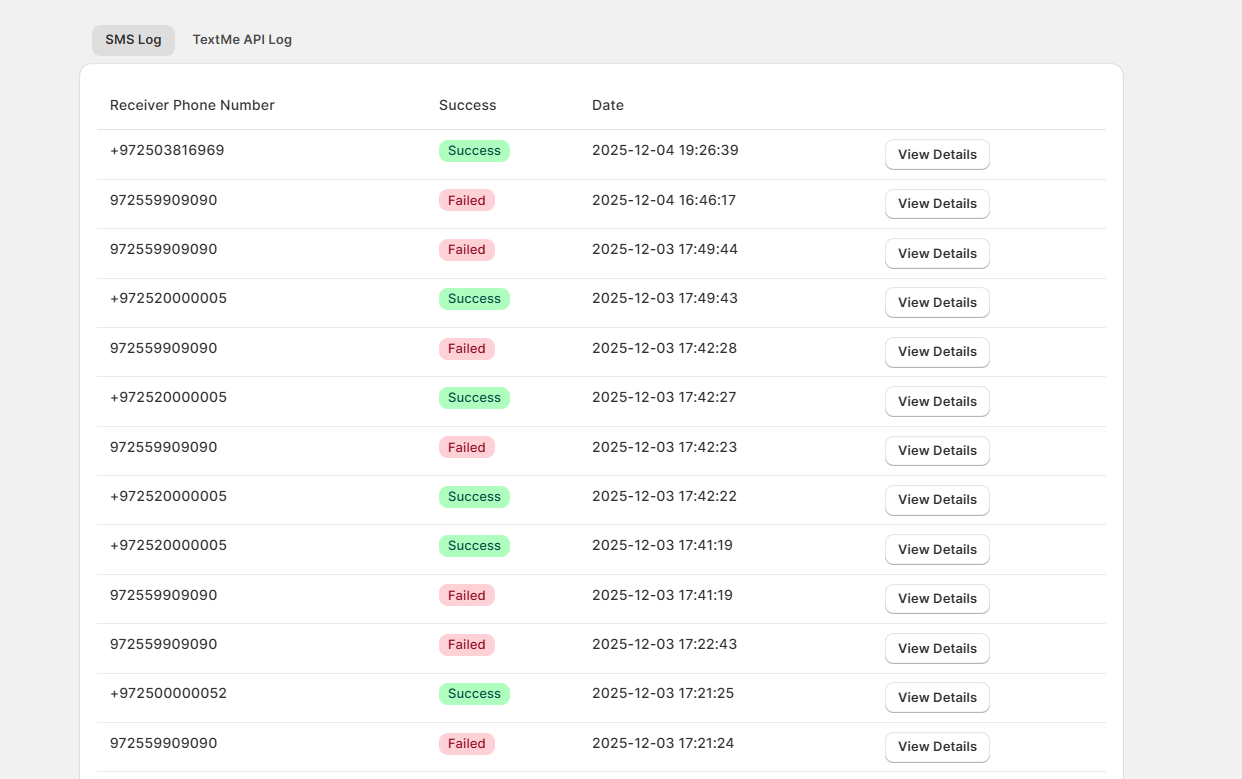
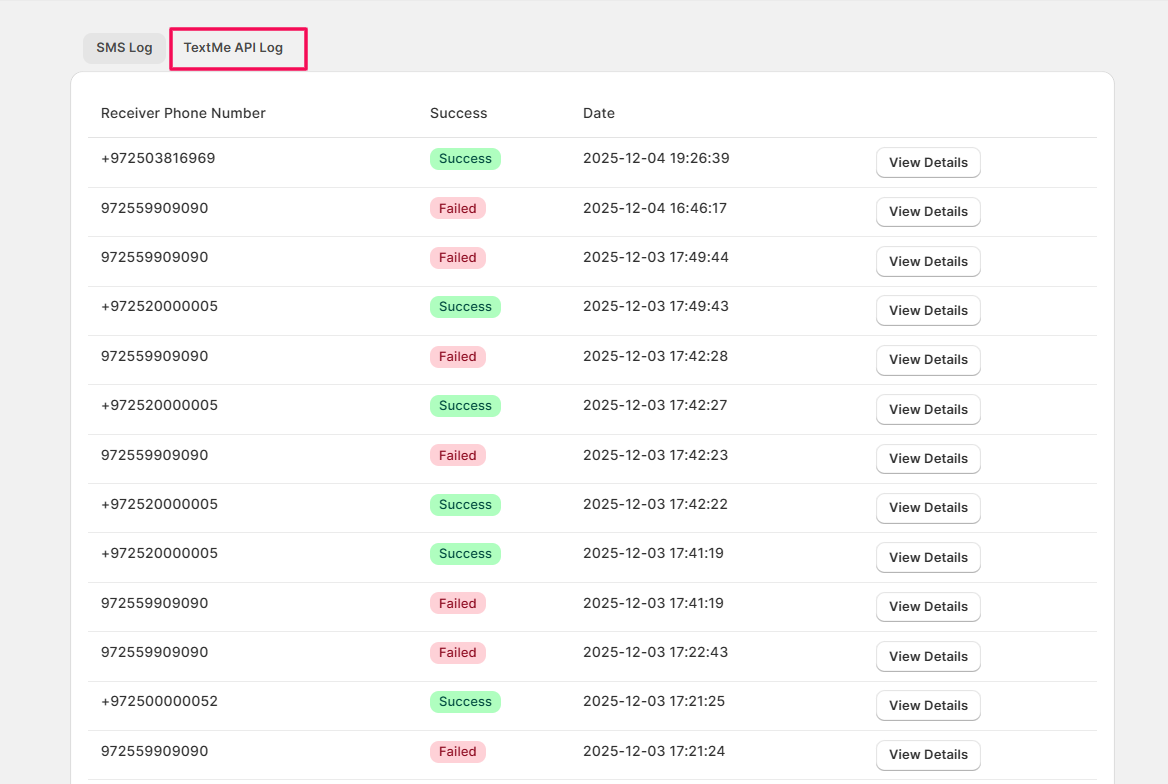
- ה-SMS Log שומר רישום של כל ההודעות שנשלחו.
- צפו בפרטים בטבלה המציגה:
- מספר טלפון של הנמען
- הצלחה
- תאריך
- השתמשו ביומן זה כדי לאמת את סטטוס ההודעה ולפתור בעיות משלוח.
- לחצו על TextMe API Log.
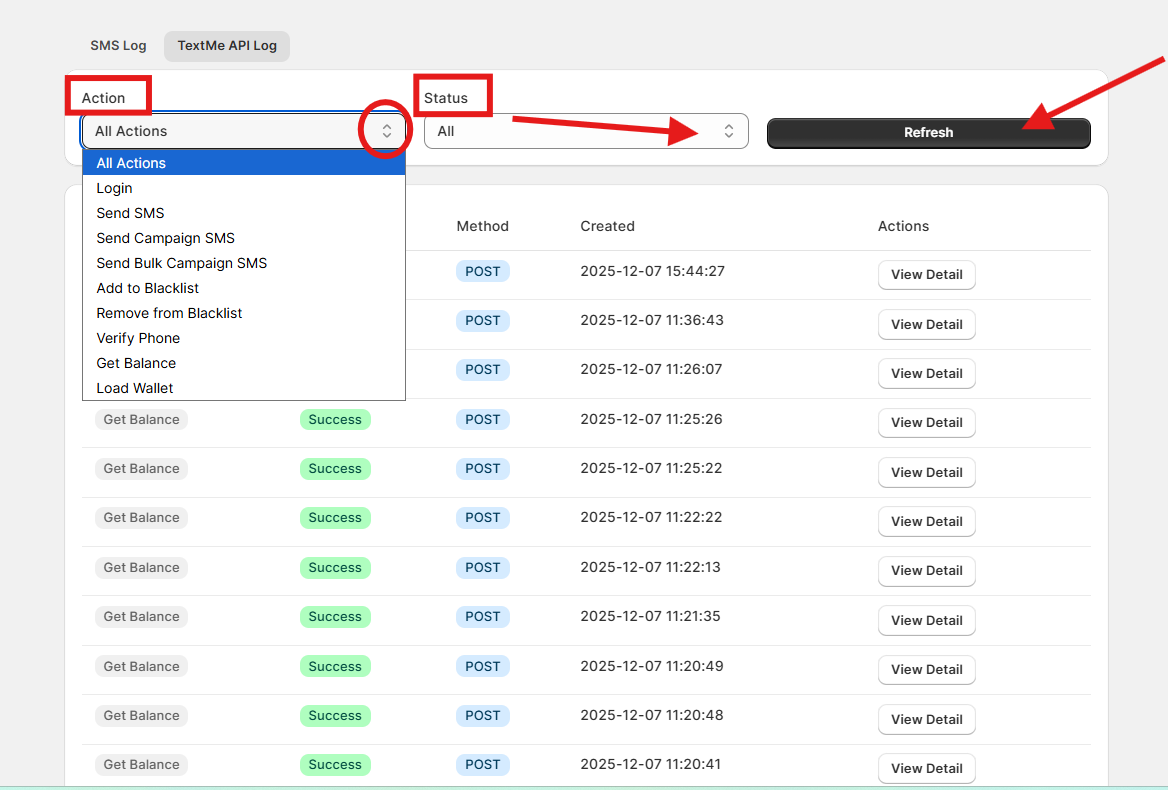
יומן ה-API מספק רישום מפורט של כל בקשות ה-API הנשלחות והמתקבלות דרך שירות ההודעות של TextMe. יומן זה משמש למעקב אחר פעילות המערכת, אימות ניסיונות שליחת הודעות, ופתרון בעיות הקשורות לשליחת SMS.
- תוכלו לבחור את הסינונים הרצויים ב-Action וב-Status, וללחוץ על Refresh להצגת יומני ה-API שלכם במסך.
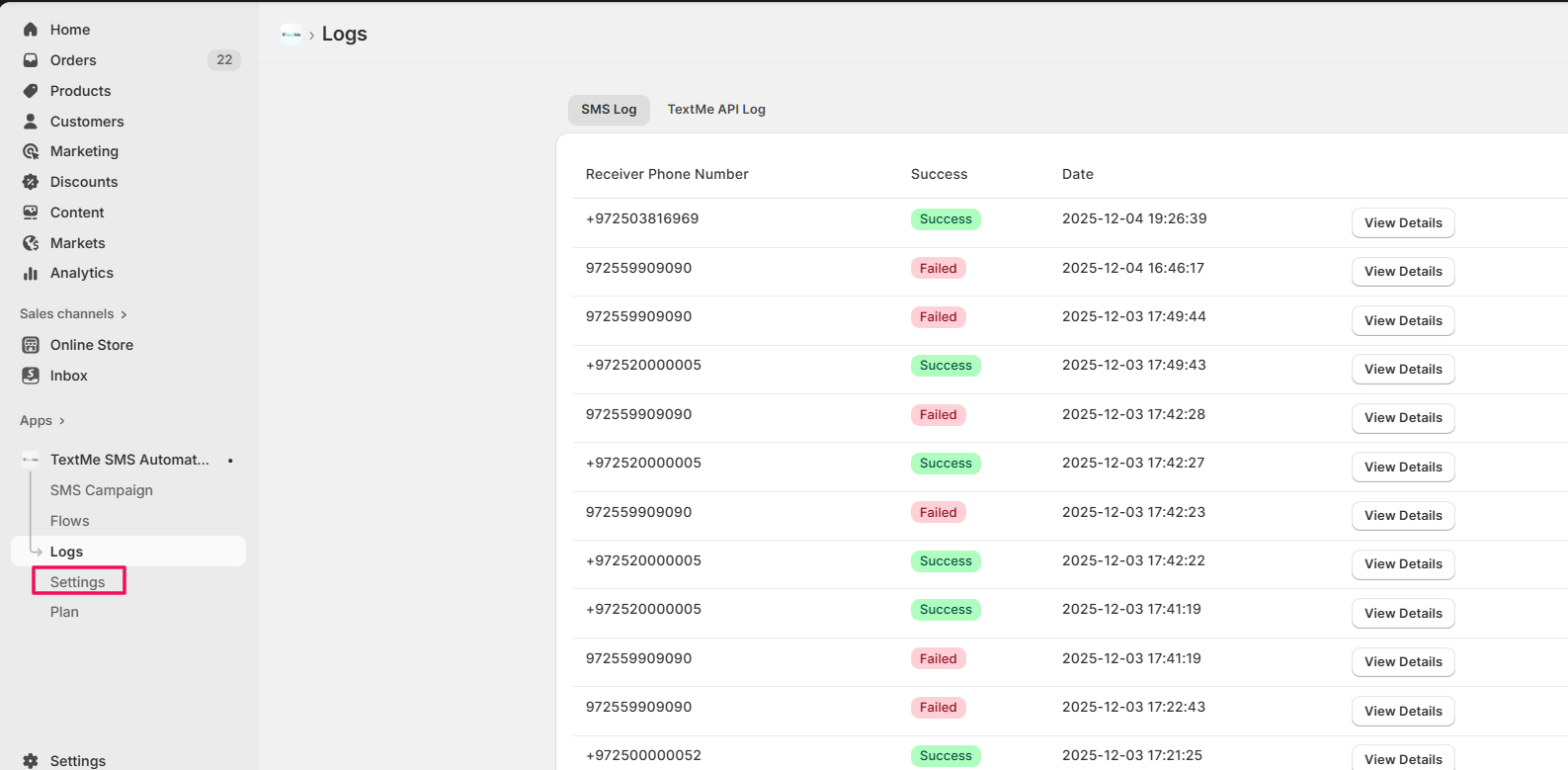
3.8 הגדרות (Settings)
- בחרו ב-Settings בתפריט.
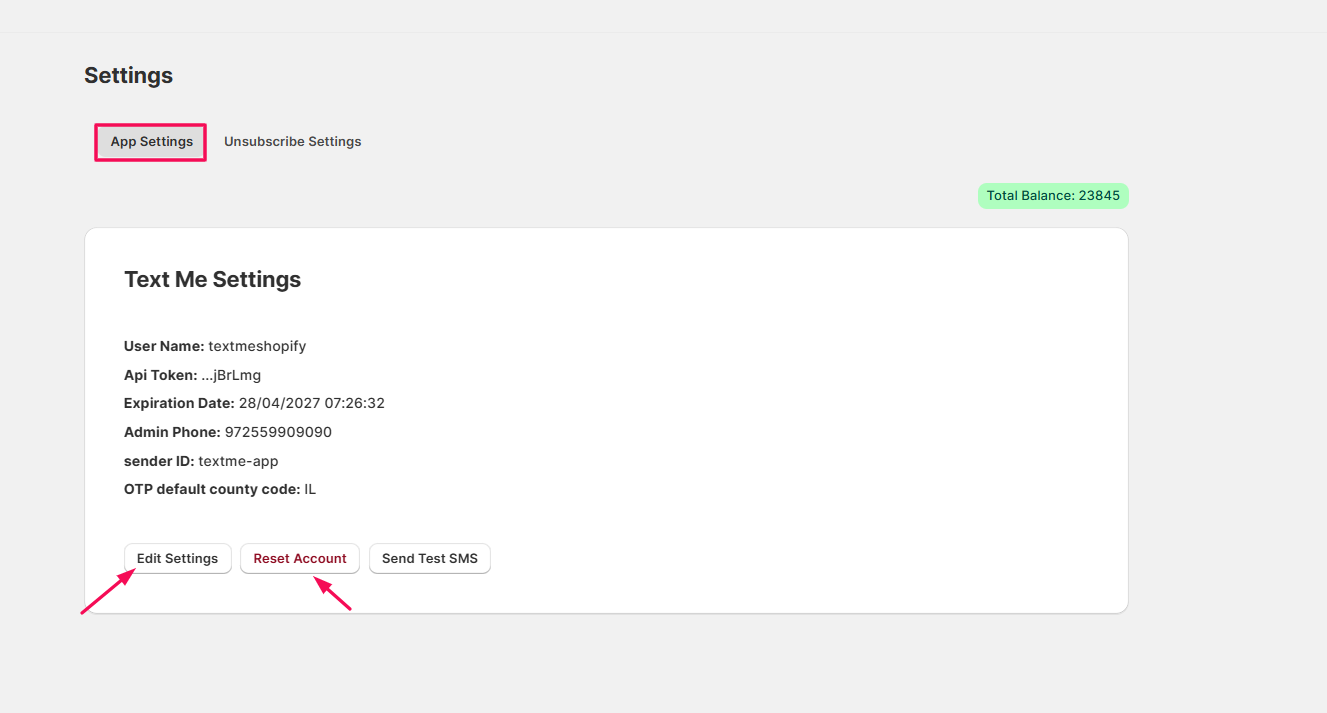
1. הגדרות אפליקציה (App Settings)
- ב-Settings > App Settings, תוכלו לערוך או לאפס את הגדרות TextMe על-ידי לחיצה על Edit Settings או Reset Account.
2. הגדרות הסרה מרשימת תפוצה (Unsubscribe Settings)
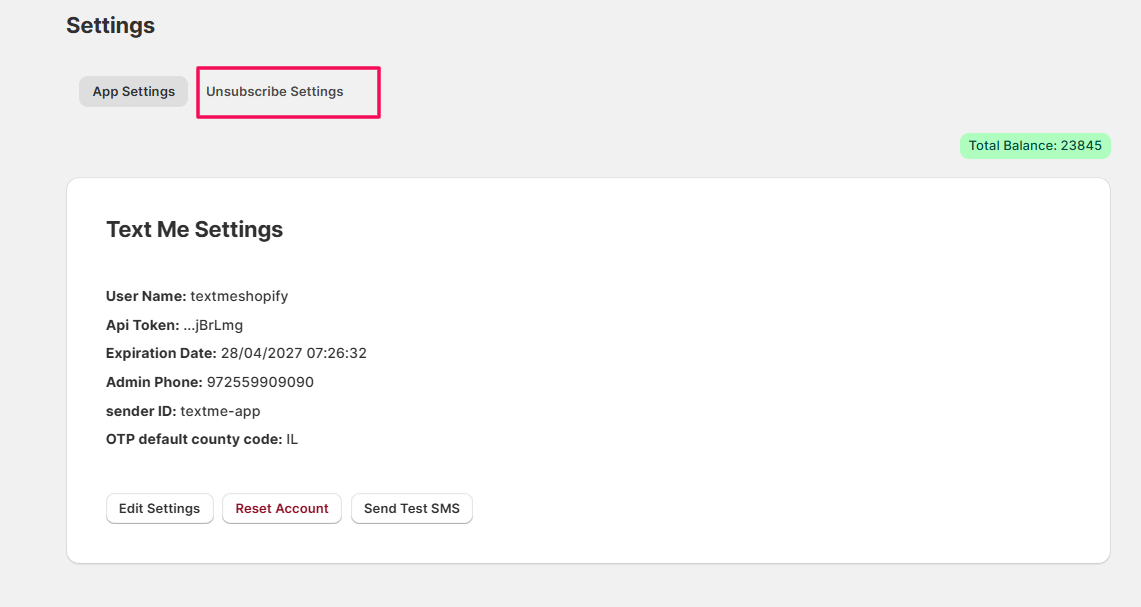
- לחצו על Unsubscribe Settings במסך. קטע Unsubscribe Settings מאפשר לכם להגדיר כיצד לטפל בבקשות הסרה ולהתאים אישית את הדפים שהלקוחות רואים במהלך התהליך.
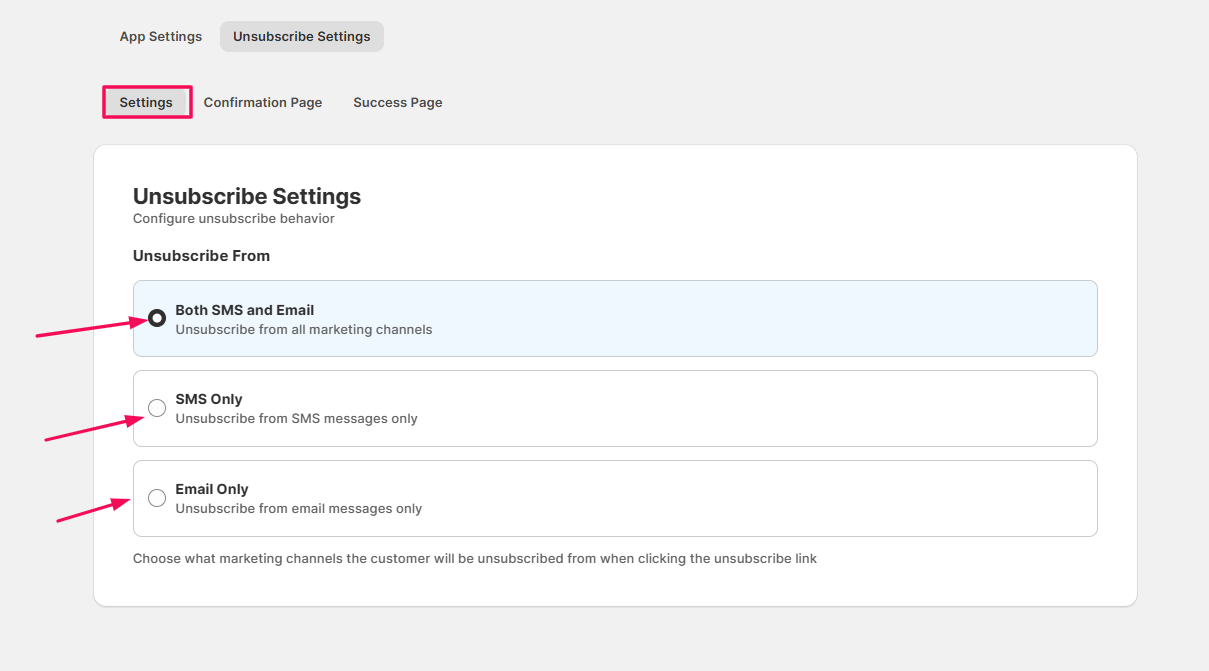
- Unsubscribe From: תחת Settings, בחרו כיצד המערכת תטפל בבקשות הסרה:
- Both SMS and Email: מסיר את הלקוח מכל ערוצי השיווק, כולל SMS ואימייל.
- SMS Only: מסיר את הלקוח רק מהודעות שיווק ב-SMS.
- Email Only: מסיר את הלקוח רק מהודעות שיווק באימייל.
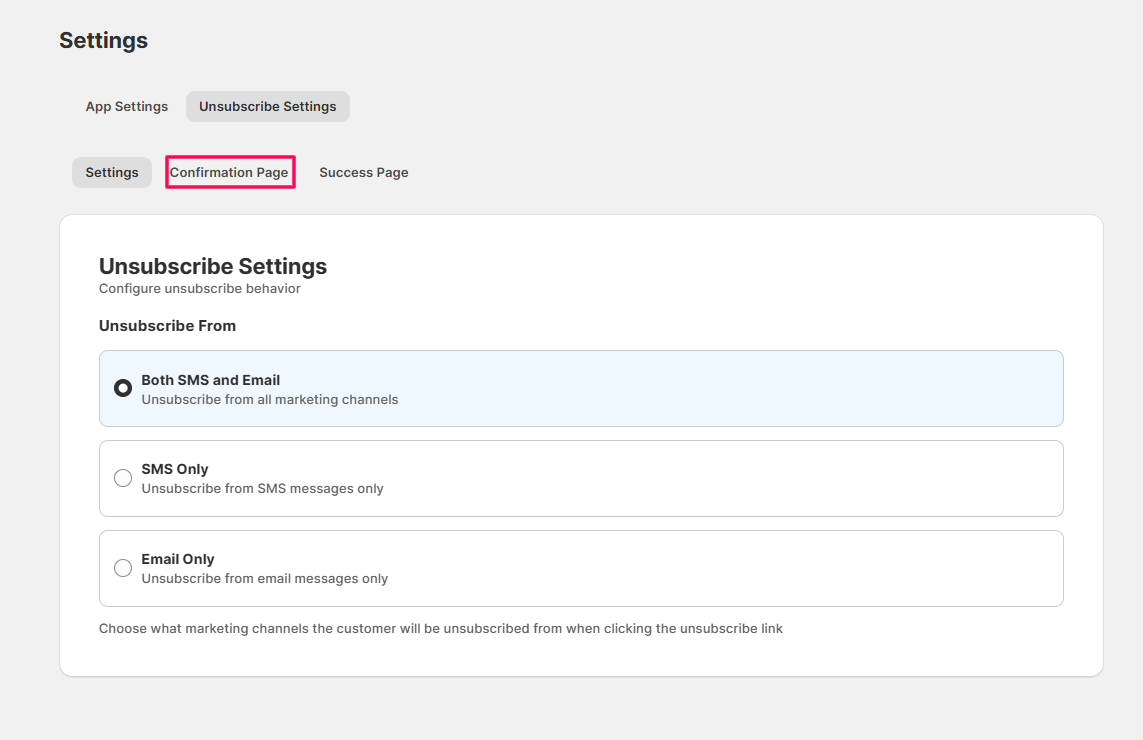
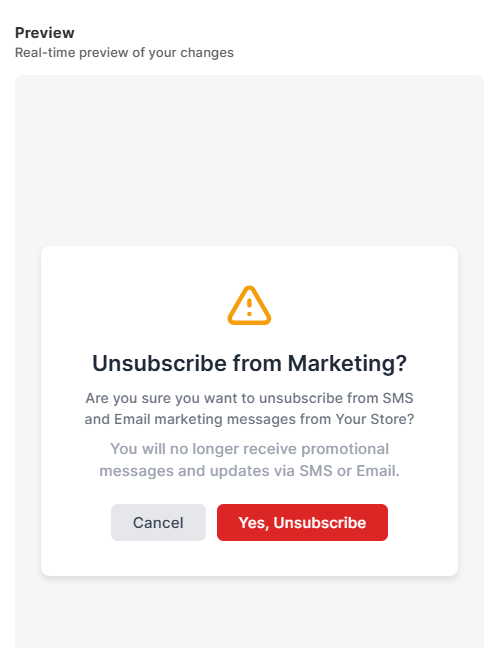
- Confirmation Page: עמוד אישור ההסרה מוצג לפני שהלקוח משלים את פעולת ההסרה. תוכלו להתאים אישית את התוכן המוצג בעמוד זה.
- Page Title: כתבו כותרת מתאימה בשדה הקלט. לדוגמה: "הסרה מהשיווק?". הכותרת הראשית מוצגת בעמוד אישור ההסרה.

- Warning Message: כתבו הודעה בשדה הטקסט. לדוגמה: "האם אתם בטוחים שברצונכם להסיר את עצמכם מהודעות שיווק ב-SMS ואימייל מ-{store_name}?".

- Description Text: טקסט נוסף שמוצג מתחת להודעת האזהרה. לדוגמה: "לא תקבלו יותר הודעות קידום ועדכונים ב-SMS או אימייל.".

- Cancel Button Text: כתבו טקסט שיופיע בכפתור הביטול.
- Confirm Button Text: כתבו טקסט שיופיע בכפתור האישור.

- לחצו על Save לשמירת השינויים.
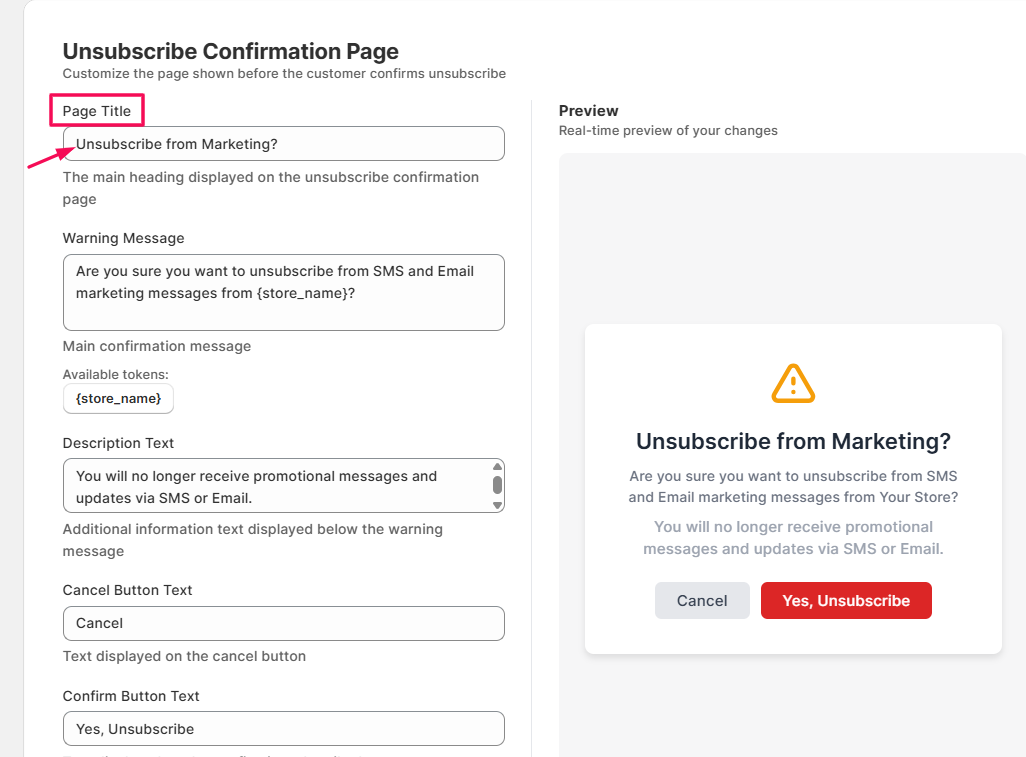
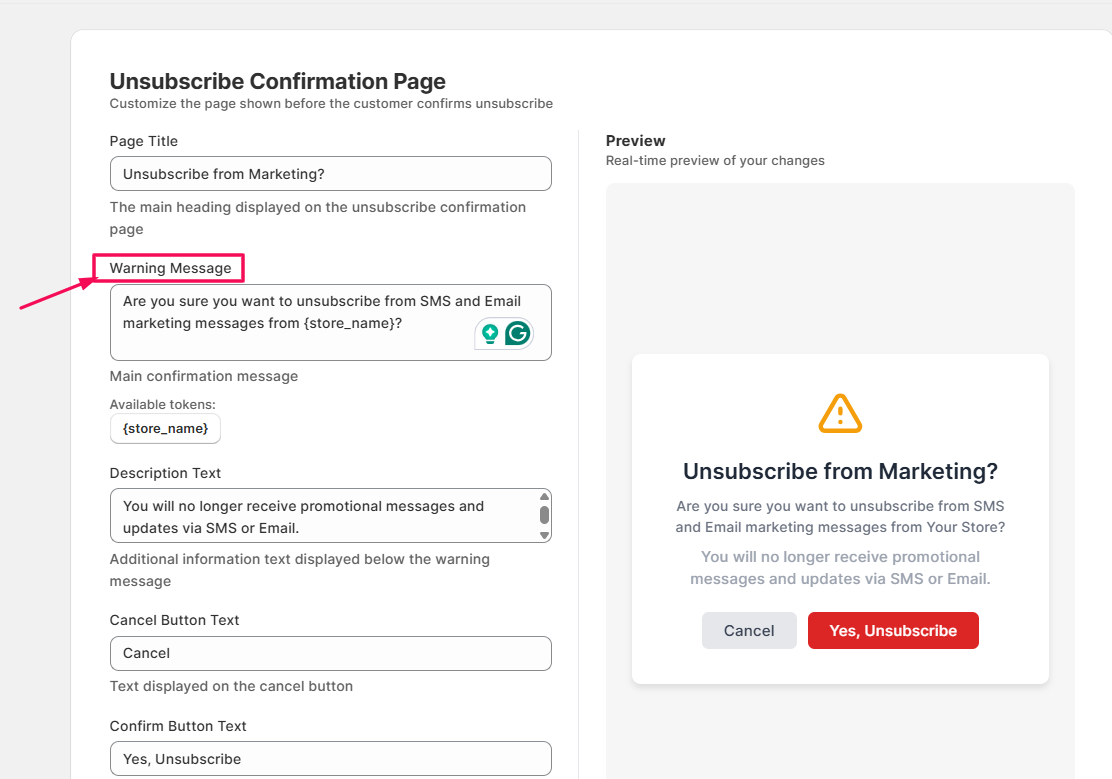
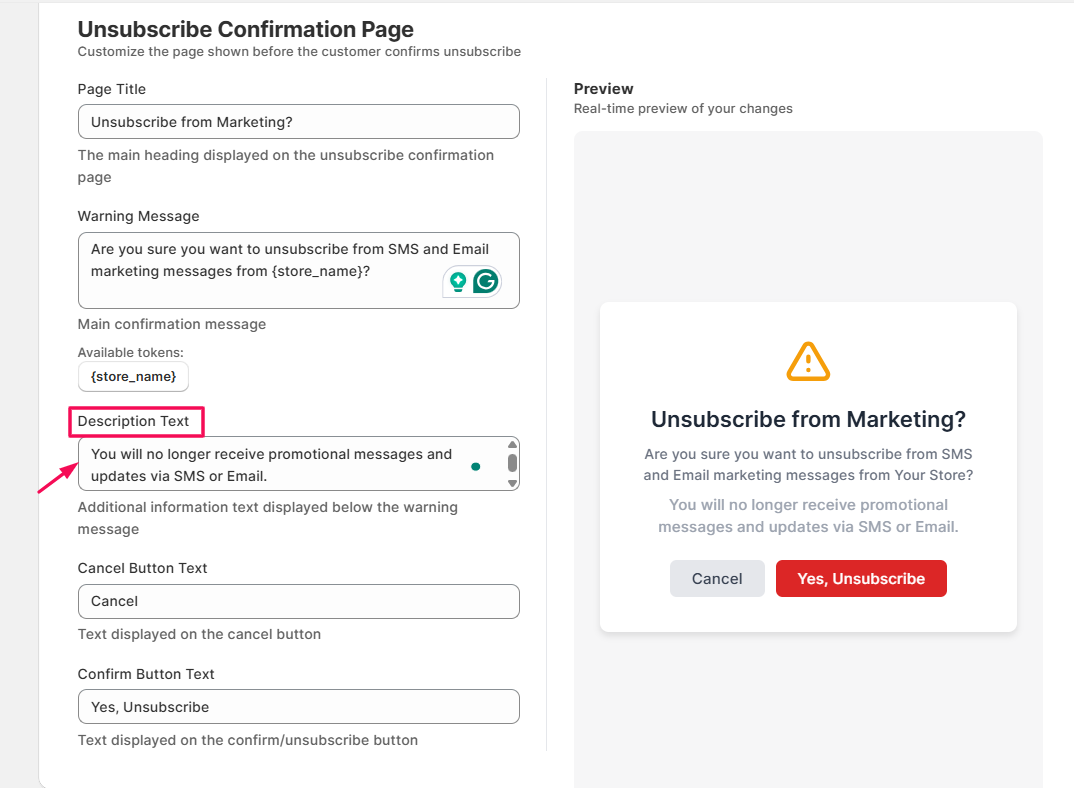
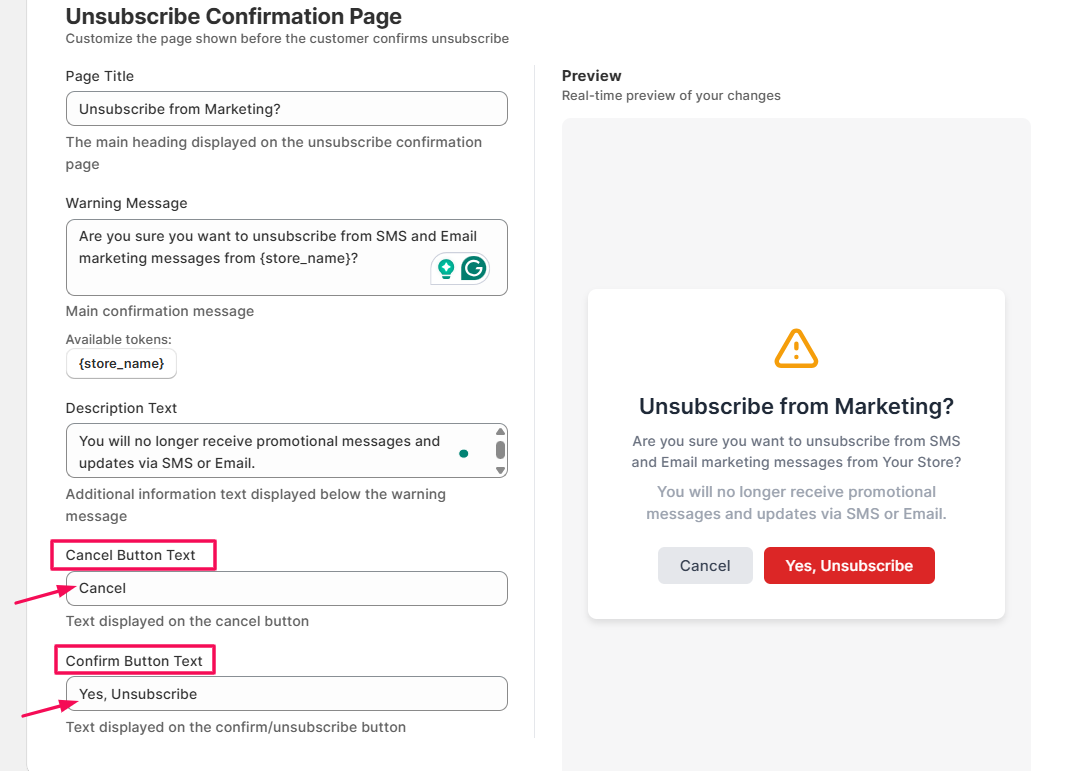
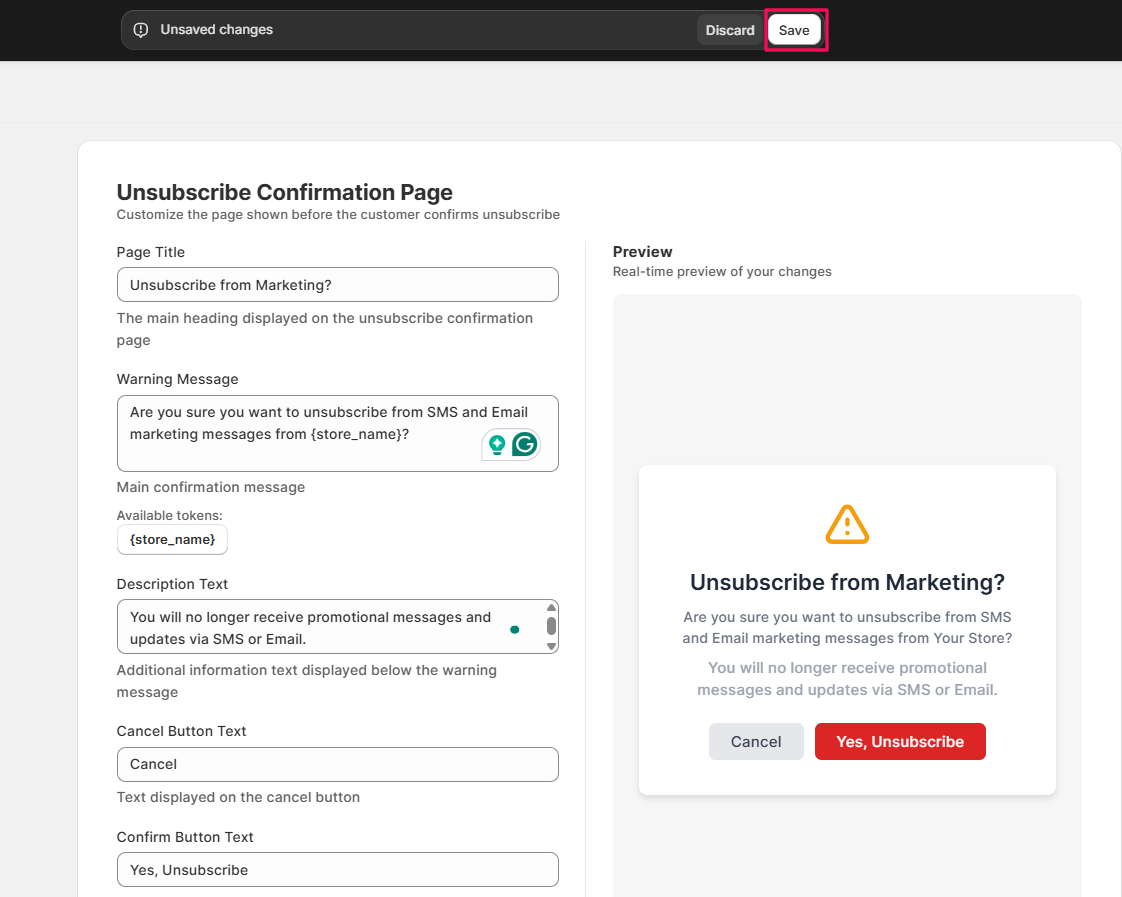
תוכלו גם לראות תצוגה מקדימה של עמוד אישור ההסרה בצד ימין של המסך.
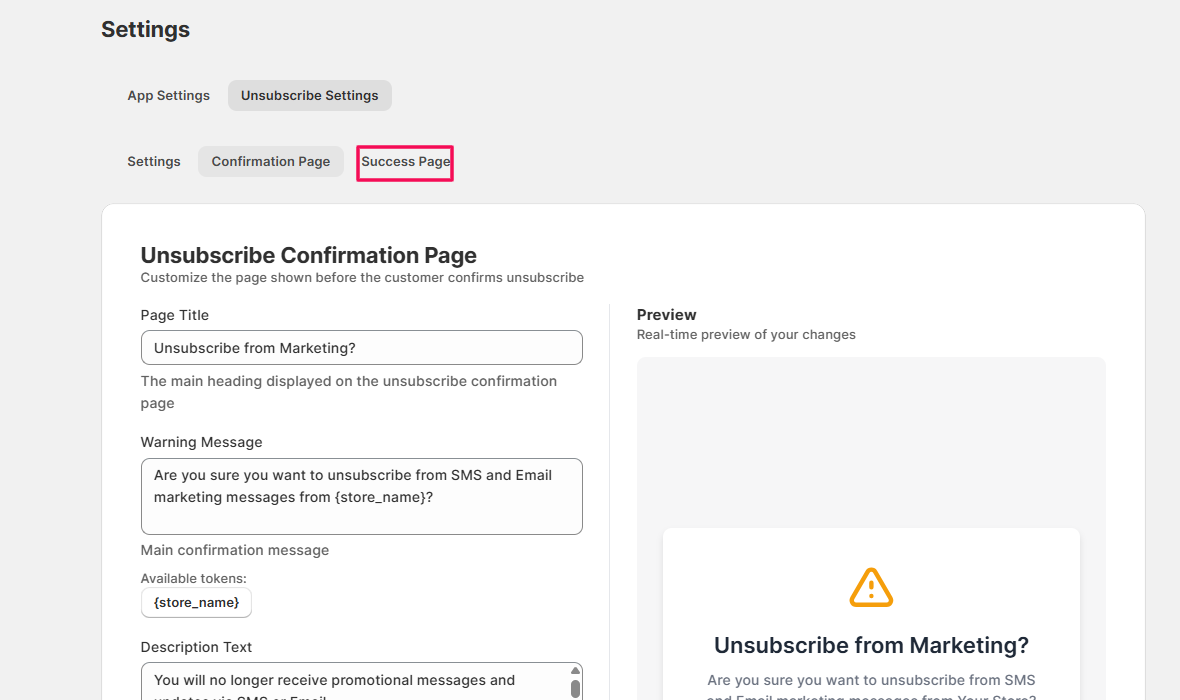
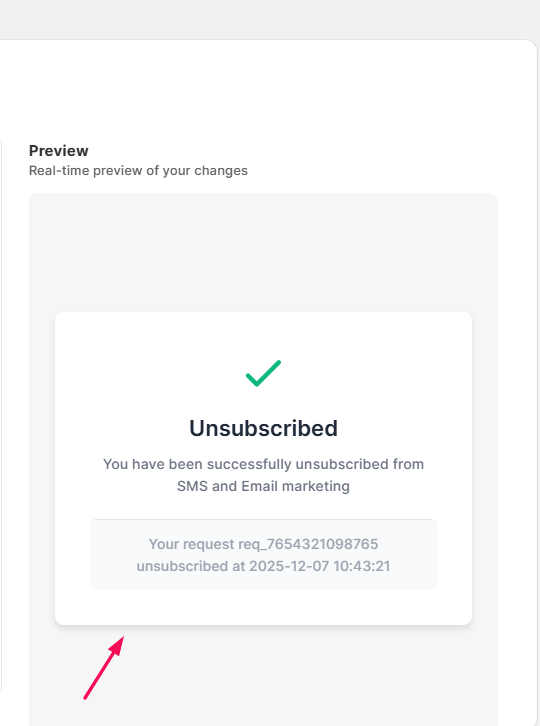
- Success Page: כעת בחרו "Success Page" כדי להתאים אישית את העמוד שמוצג לאחר הסרה מוצלחת.
- Success Page Title: כתבו כותרת לעמוד ההסרה המוצלחת.
- Success Message: כתבו את ההודעה בשדה הטקסט. הודעה זו תוצג לאחר שלקוחות מסירים את עצמם משיווק ה-SMS.
- Request Note Text: כתבו הודעה בשדה. הודעה זו תוצג מתחת להודעת ההצלחה.

- לחצו על Save לשמירת ההגדרות.
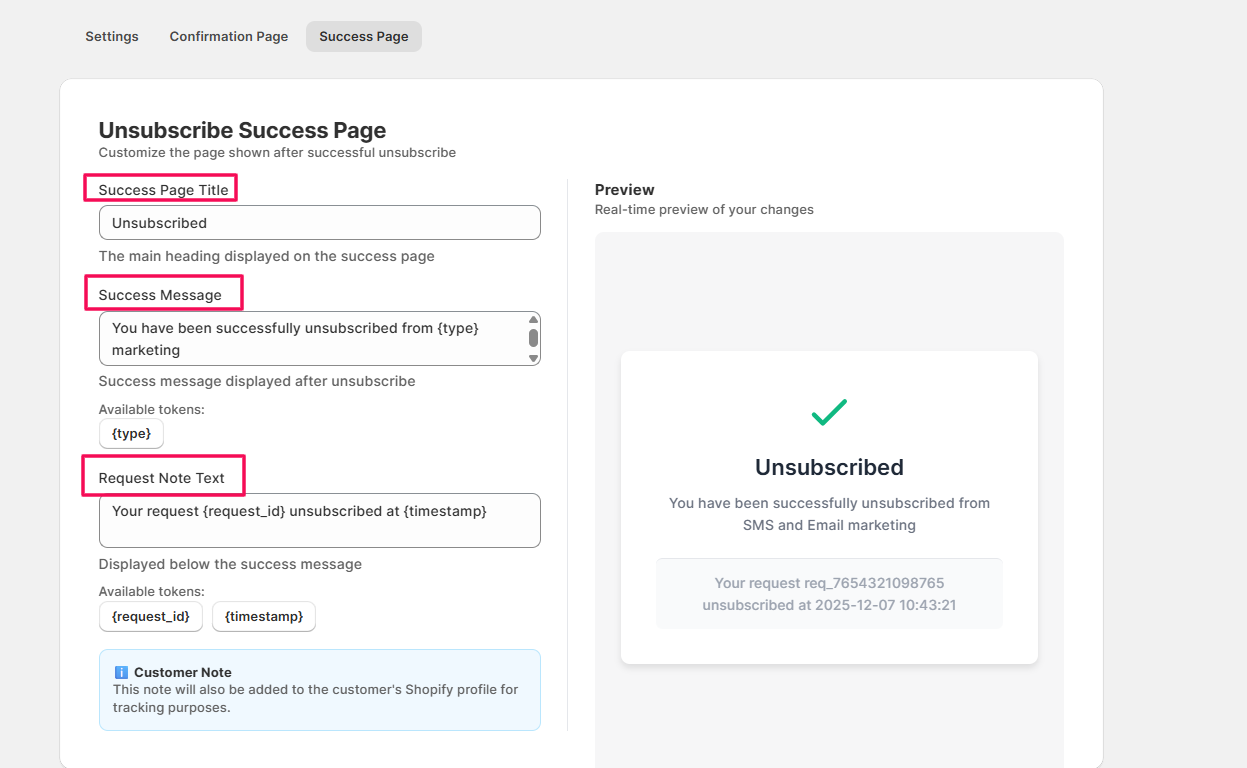
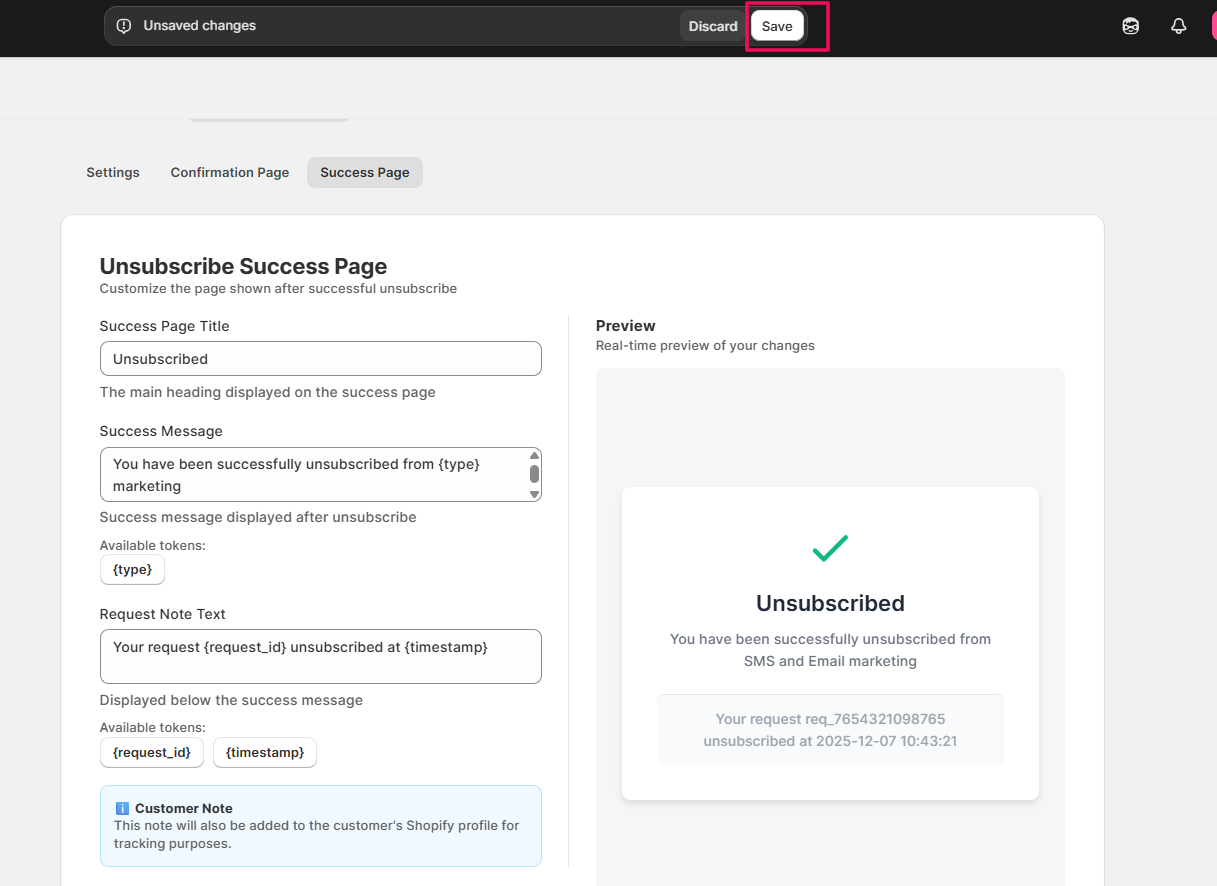
תוכלו לראות את תצוגת המקדימה של עמוד ההצלחה בצד ימין.
3. העדפות שיווק (Marketing Preferences) — זמין למשתמשים ישראלים בלבד
הגדירו אילו לקוחות יקבלו הודעות שיווק על בסיס העדפות הסכמת השיווק שלהם ב-Shopify. זה מבטיח עמידה בהעדפות הלקוח ובתקנות רלוונטיות.
- בחרו Marketing Preferences.
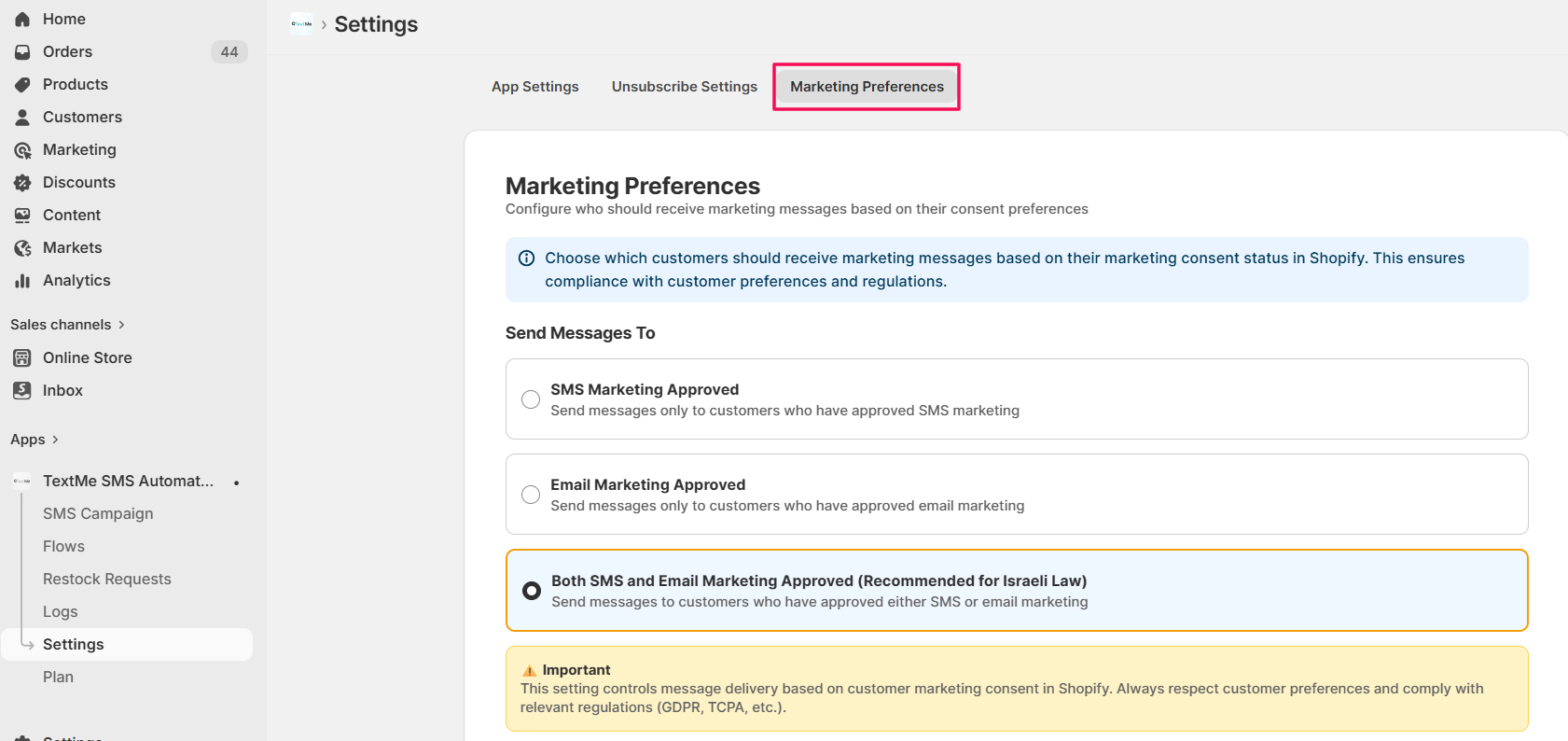
- Send Messages To: גללו ובחרו באפשרות הרצויה:
- SMS Marketing Approved: שלחו הודעות רק ללקוחות שאישרו שיווק ב-SMS.
- Email Marketing Approved: שלחו הודעות רק ללקוחות שאישרו שיווק באימייל.
- Both SMS and Email Marketing Approved (מומלץ לחוק הישראלי): שלחו הודעות ללקוחות שאישרו שיווק ב-SMS או אימייל.
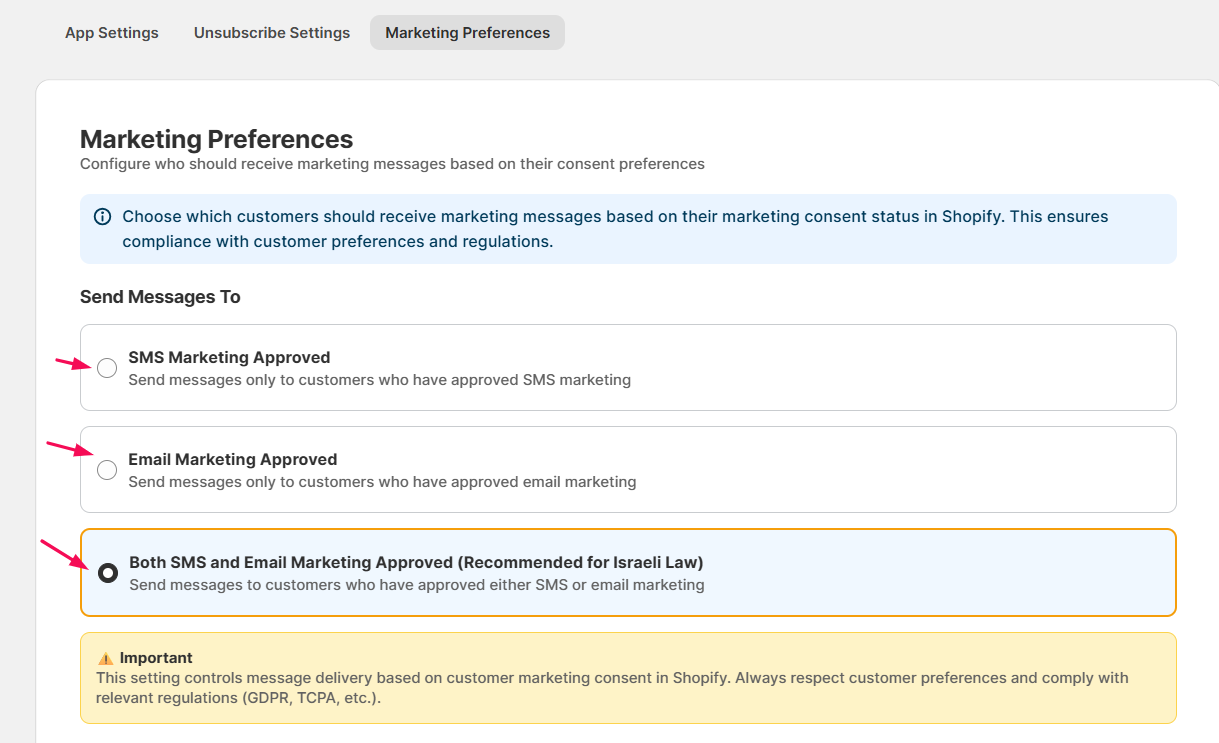
הערה: הגדרה זו שולטת במסירת הודעות על בסיס סטטוס הסכמת השיווק של הלקוח ב-Shopify. הקפידו תמיד על העדפות הלקוחות ועמדו בתקנות רלוונטיות (כולל GDPR, TCPA, וחוקי שיווק ישראליים).
3.9 תוכנית (Plan)
קטע זה מציג את פרטי תוכנית הקרדיטים של SMS credit plan של TextMe.
- לחצו על Plan וראו את כל החבילות, כמה קרדיטים זמינים, ואפשרויות שדרוג אחרות במידת הצורך.
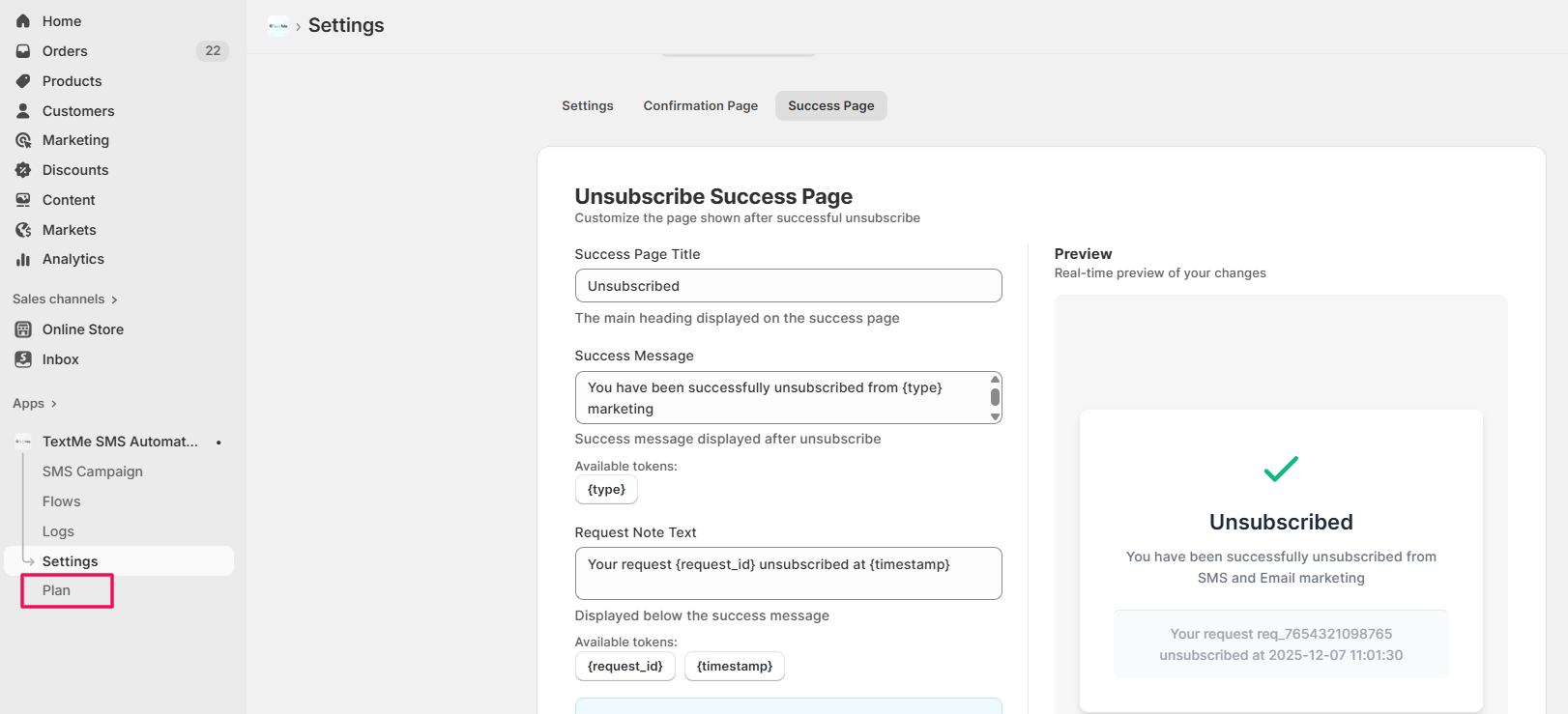
ישנן מספר תוכניות ל-TextMe SMS. בחרו את התוכנית לפי הצורך שלכם ולחצו על Subscribe לרכישת התוכנית שבחרתם.