
Matat Comax ERP היא מערכת כוללת המיועדת לסוחרי Shopify. היא מסייעת לכם לנהל קטלוג, מלאי, הזמנות ומשלוחים ממקום אחד. Comax מתחברת ישירות ל-Shopify כדי לשמור על סנכרון הנתונים שלכם ולהפוך משימות יומיומיות של ה-back-office לאוטומטיות.
תיעוד זה ילווה אתכם בכל מה שצריך כדי להתחיל לעבוד עם Comax — מהתקנה והגדרה ועד ניהול קטלוג, מלאי, הזמנות, מיקומים ואוטומציה.
תחילת העבודה עם Comax (מדריך וידאו)
שלב 1: התקנת האפליקציה
- התקינו את האפליקציה מחנות האפליקציות של Shopify (apps.shopify.com).
- לחצו על Install (התקנה).
- תועברו ללוח הבקרה של האפליקציה (App Dashboard).
- כדי להשתמש באפליקציה, עליכם להפעיל מנוי לתוכנית.
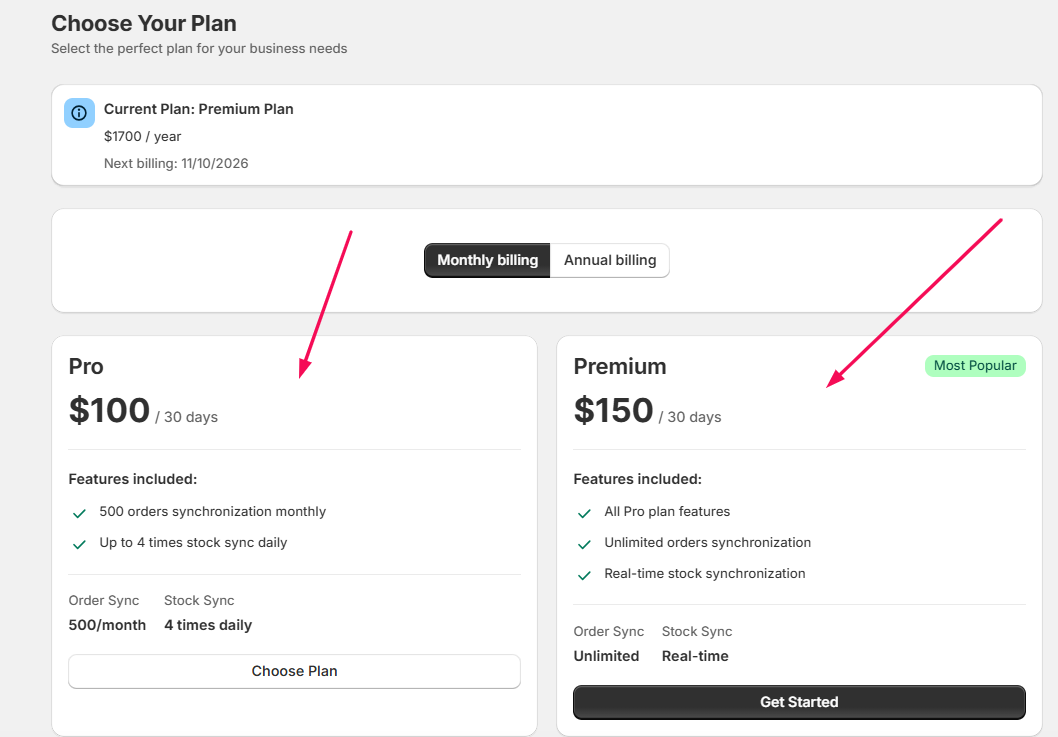
- בחרו תוכנית מתוך האפשרויות הזמינות.
ההבדל בין חבילת Pro וחבילת Premium של Comax
| תכונה | תוכנית Pro | תוכנית Premium (הפופולרית ביותר) |
| מחיר | $100 ל-30 ימים | $150 ל-30 ימים |
| סנכרון הזמנות | עד 500 הזמנות בחודש | הזמנות ללא הגבלה |
| תדירות סנכרון מלאי | עד 4 פעמים ביום | סנכרון בזמן אמת |
| סנכרון הזמנות | 500 לחודש | ללא הגבלה |
| סנכרון מלאי | 4 פעמים ביום | זמן אמת |
| תכונות כלולות | אינטגרציית Comax בסיסית | כל תכונות Pro + סנכרון מתקדם |
| מתאים במיוחד ל | חנויות קטנות עד בינוניות | חנויות בנפח גבוה או בצמיחה מהירה |
- לחצו על Select, השלימו את תהליך התשלום, והמנוי שלכם יופעל. כעת תוכלו לגשת למדריך ההגדרה.
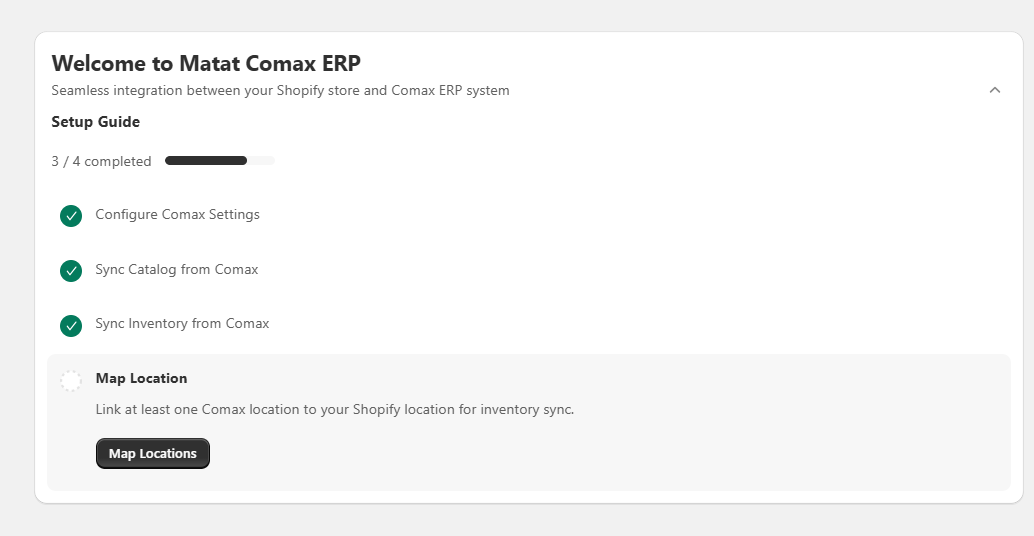
מדריך ההגדרה שלכם כולל ארבעה שלבים:
- הגדרות התצורה של Comax (Comax Configuration Settings)
- סנכרון הקטלוג מ-Comax (Sync Catalog from Comax)
- סנכרון המלאי מ-Comax (Sync Inventory from Comax)
- מיפוי מיקום Comax ל-Shopify (Map Comax Location to Shopify)
שלב 2: הגדרות התצורה של Comax
- לחצו על Go to Settings תחת Comax Configuration Settings.
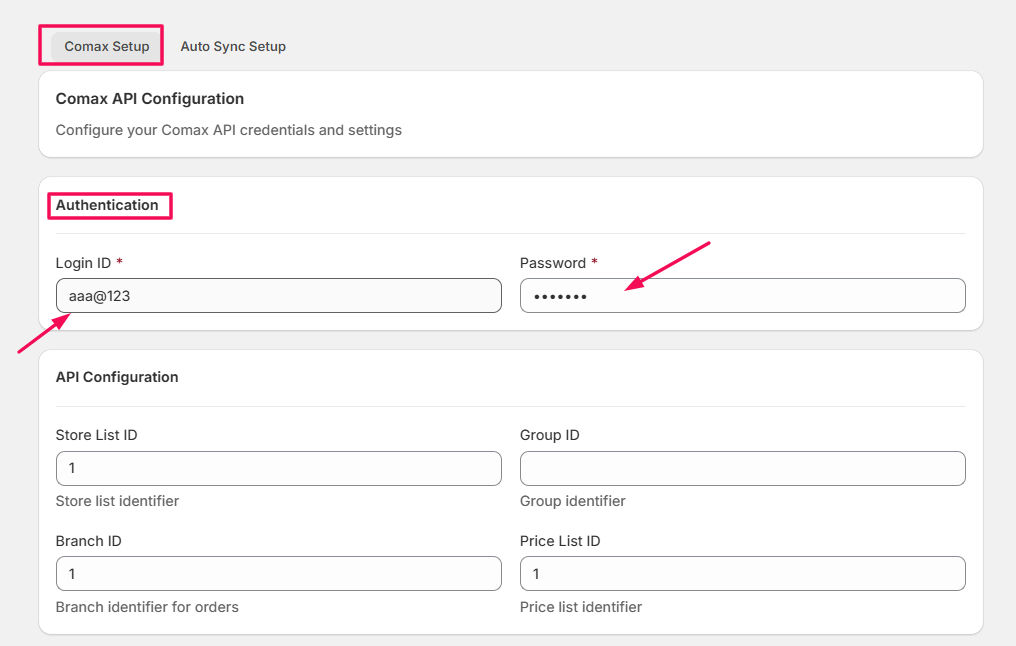
א. פרטי התחברות (Login Credentials)
- Login ID: הזינו את שם המשתמש (Login ID) שלכם ב-Comax.
- Password: הזינו את הסיסמה שלכם ב-Comax.
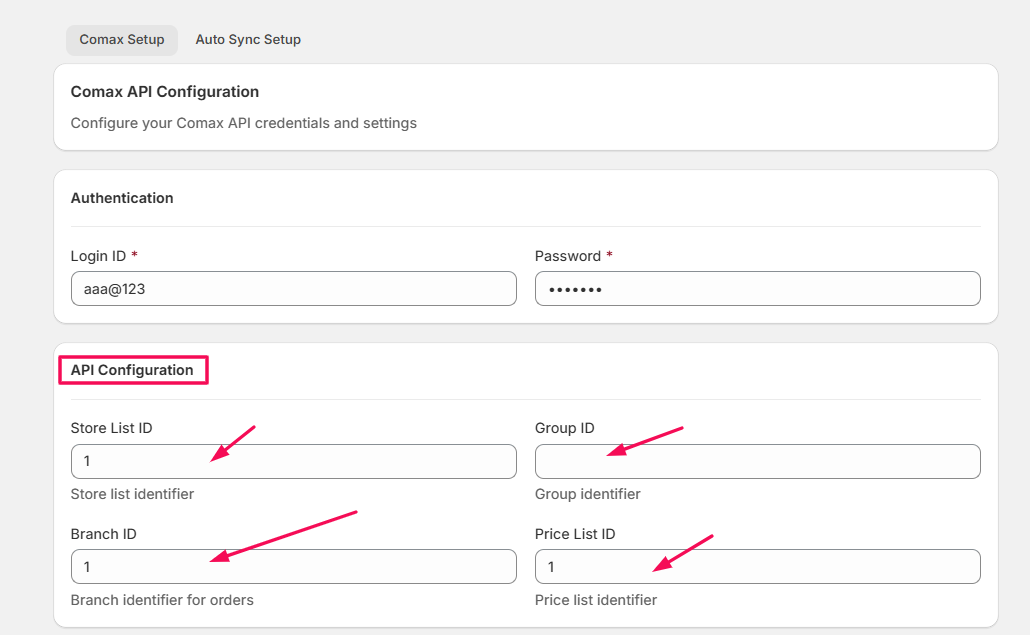
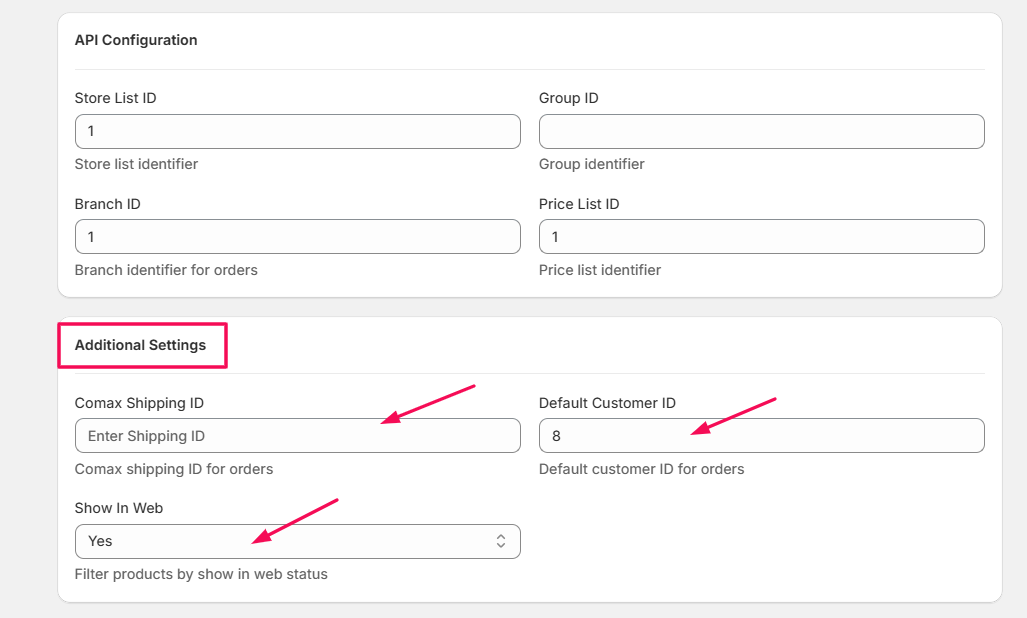
ב. שדות הגדרת ה-API (API Configuration Fields)
עליכם להזין את פרטי Comax הבאים:
- Store ID List: מזהה את חנויות Comax הספציפיות שהמלאי ונתוני המוצרים שלהן יסונכרנו עם Shopify.
- Group ID: משמש לקיבוץ מוצרים או הגדרות תחת קטגוריה ספציפית שמוגדרת ב-Comax.
- Branch ID: מזהה את סניף Comax שממנו יישלפו הנתונים (מלאי, תמחור וכו').
- Price ID List: מגדיר איזה מחירון מתוך Comax יחול על המוצרים המסונכרנים (לדוגמה: מחיר קמעונאי, מחיר מבצע).
ג. הגדרות נוספות (Additional Settings)
- Comax Shipping ID: קובע את שיטת המשלוח המוגדרת כברירת מחדל ב-Comax, שתחול בעת סנכרון הזמנות.
- Default Customer ID: בשימוש כאשר מסונכרנות הזמנות מ-Shopify ל-Comax, ולא קיים רישום לקוח ספציפי ב-Comax עבור אותו קונה.
- Show in Web (אפשרויות הנפתח: Yes, No)
- Yes – המוצרים יסומנו כגלויים/זמינים בחנות הווב.
- No – המוצרים יוסתרו מהחנות הווב שלכם.
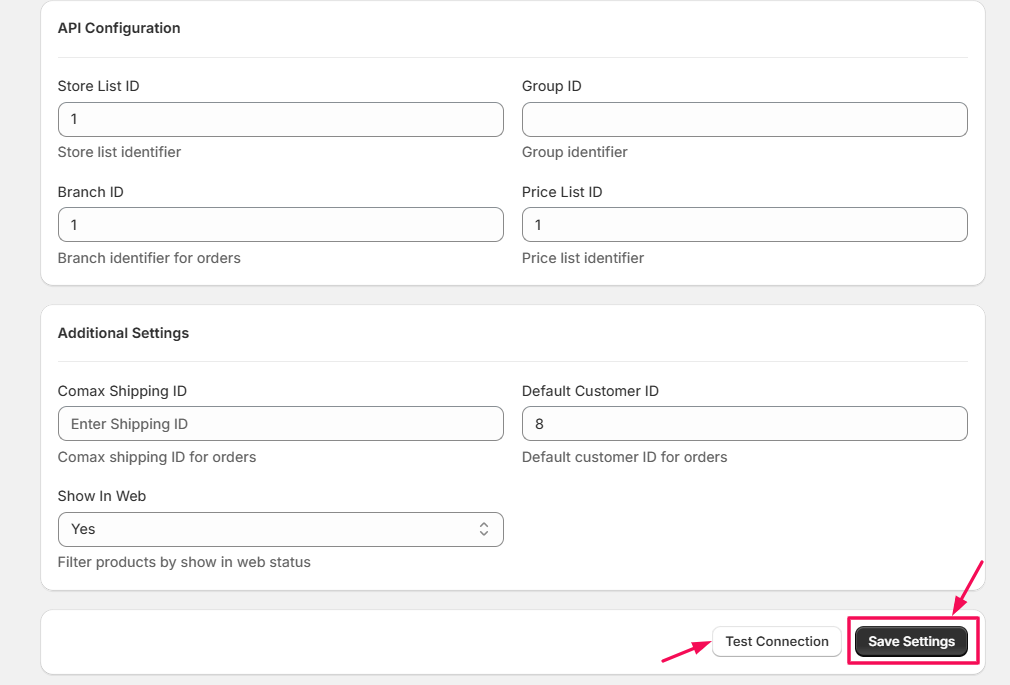
ד. בדיקה ושמירת ההגדרות (Test & Save Settings)
- לחצו על Test Connection כדי לוודא שפרטי הגישה ותצורת Comax שלכם תקינים.
- אם הבדיקה מצליחה, לחצו על Save Settings.
- תועברו אוטומטית ללוח הבקרה.
שלב 3: סנכרון קטלוג (Sync Catalog)
למשתמשים בפעם הראשונה, בצעו את השלבים הבאים כדי לסנכרן את הקטלוג מחנויות ה-Shopify שלכם:
- עברו אל Sync Catalog.
- תחת Manual Catalog Sync, לחצו על Sync Catalog Now.
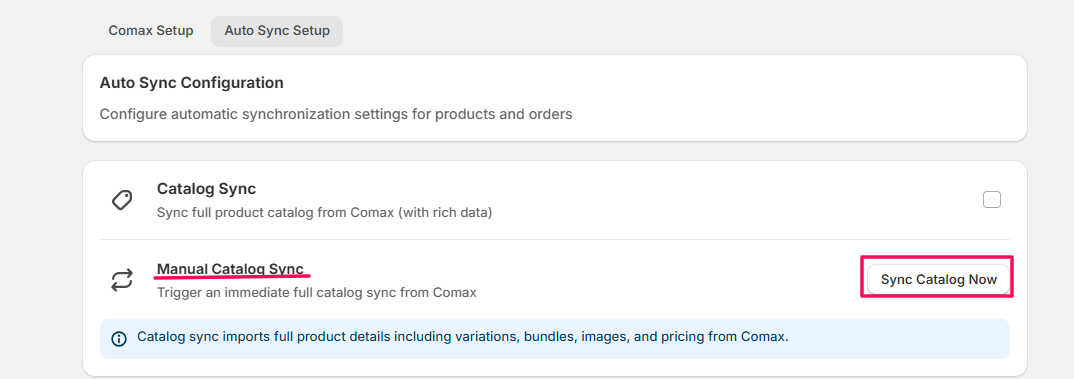
תהליך זה עשוי להימשך זמן מה, בהתאם למספר המוצרים בחנות שלכם.
שלב 4: סנכרון מלאי (Sync Inventory)
אם זו הפעם הראשונה שאתם משתמשים ב-Comax עבור העסק שלכם, עליכם לבצע את השלבים הבאים:
- עברו אל Sync Inventory.
- תחת Manual Sync, לחצו על Sync Now.
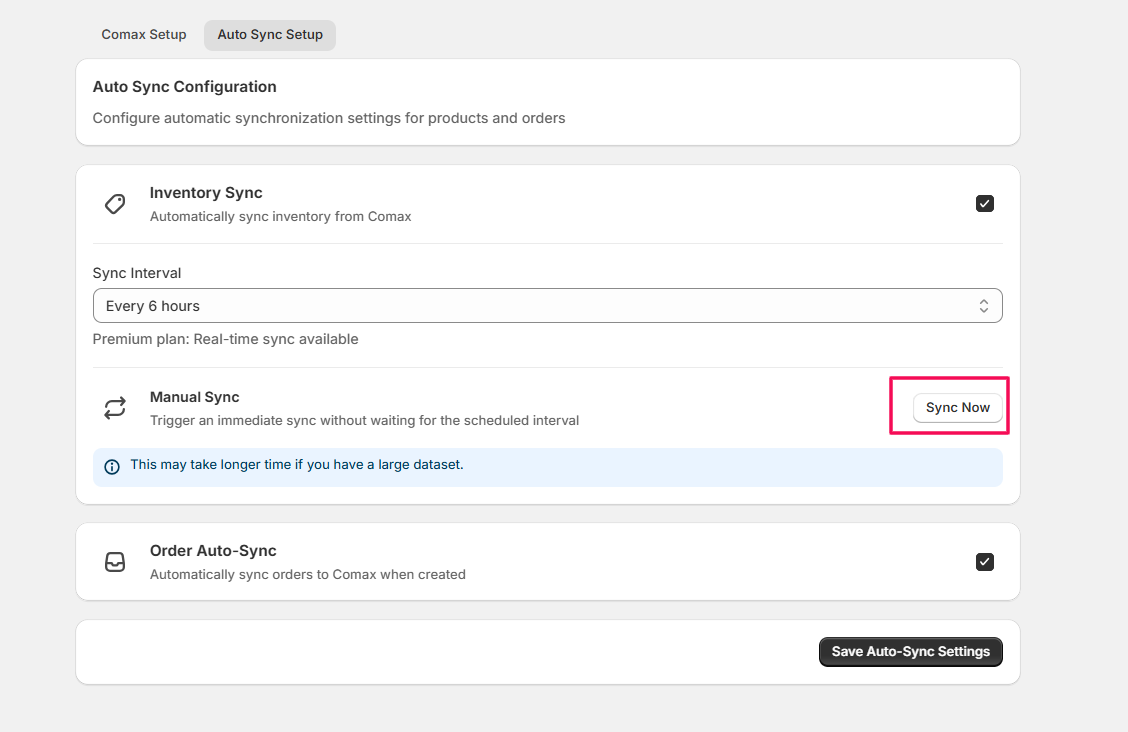
- המתינו כמה רגעים עד ש-Comax תשלוף את נתוני המלאי מהחנות שלכם.
- בסיום הסנכרון תועברו חזרה ללוח הבקרה של האפליקציה.
הערה: לאחר השלמת הגדרה זו, תוכלו לחזור ולהגדיר סנכרון אוטומטי בכל עת. הגדרת התצורה המתוזמנת תכוסה בהמשך התיעוד.
שלב 5: מיפוי מיקומים (Map Locations)
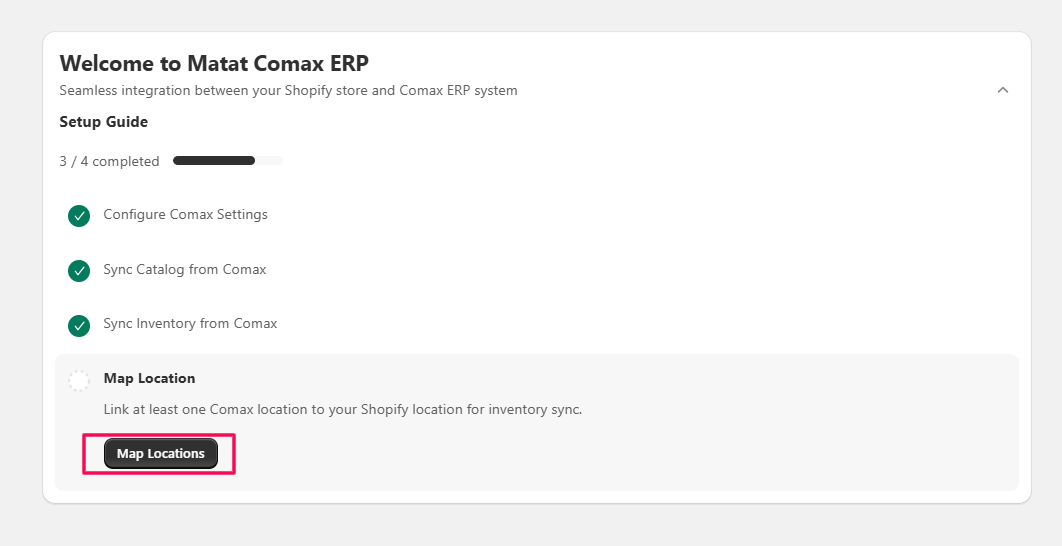
- לחצו על Map Locations במסך.
- תועברו לרשימת המיקומים (Location List).
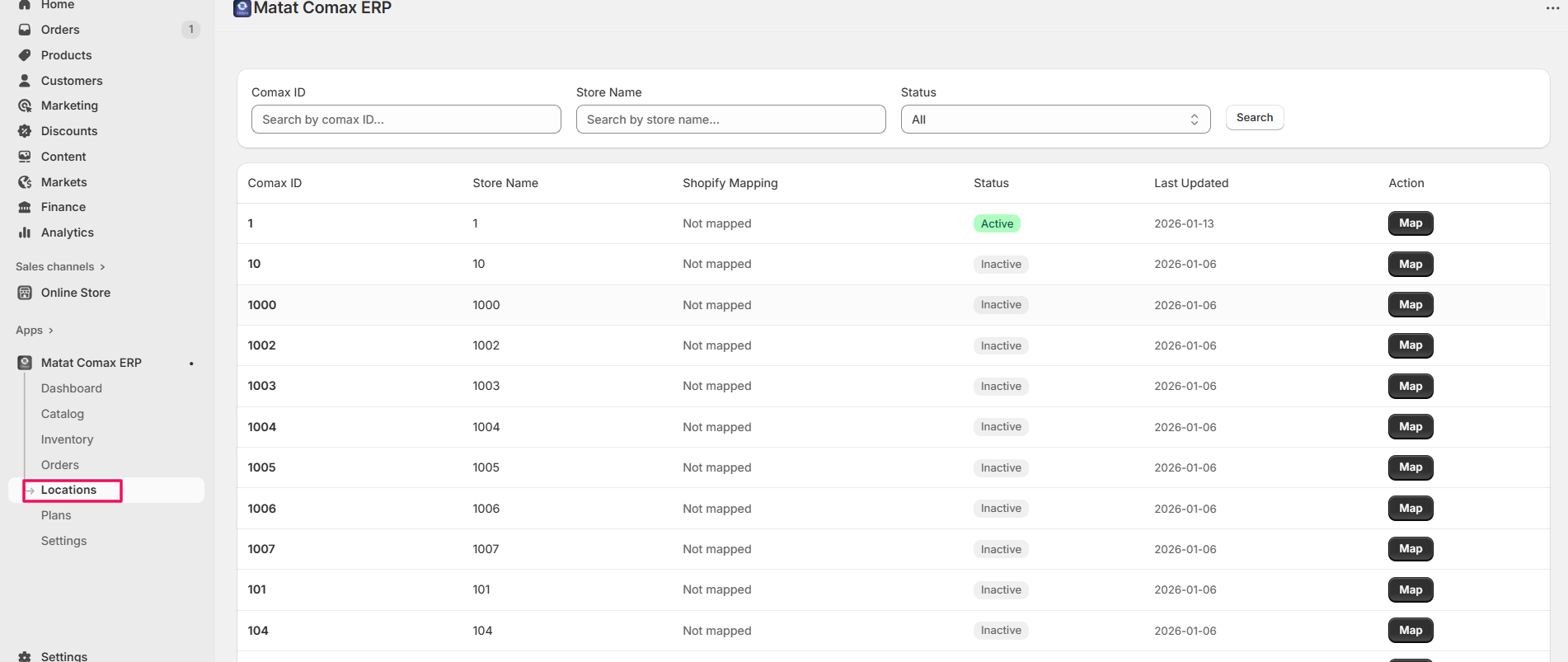
- כאן תוכלו למפות מיקומים בנפרד עבור כל מוצר בהתאם לצרכים שלכם.
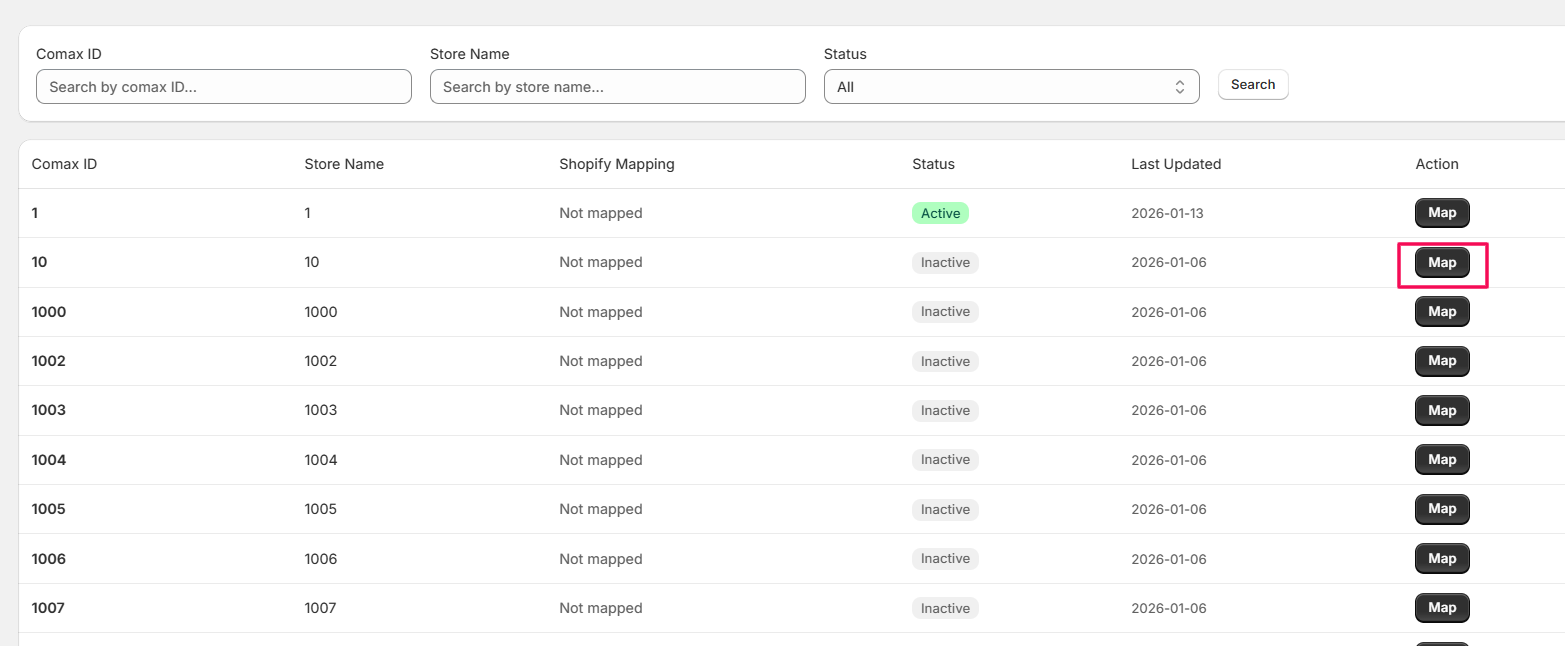
- כדי למפות מיקום, לחצו על Map בשורה של המוצר הרצוי.
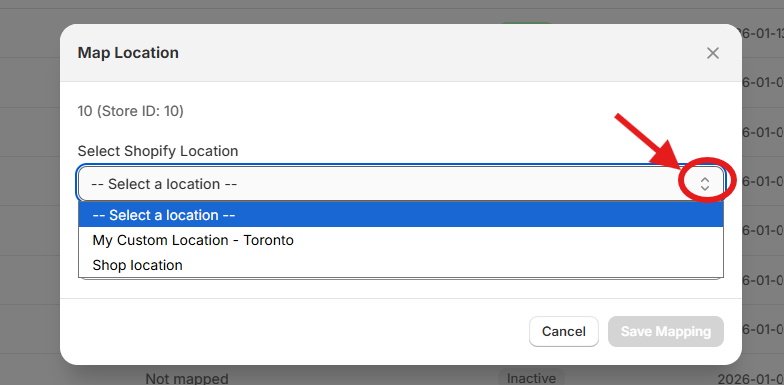
- בחרו את מיקום החנות מתוך הרשימה הנפתחת Select Shopify Location.
- בחרו את סטטוס המיקום (פעיל או לא פעיל) מתוך הרשימה הנפתחת Location Status.
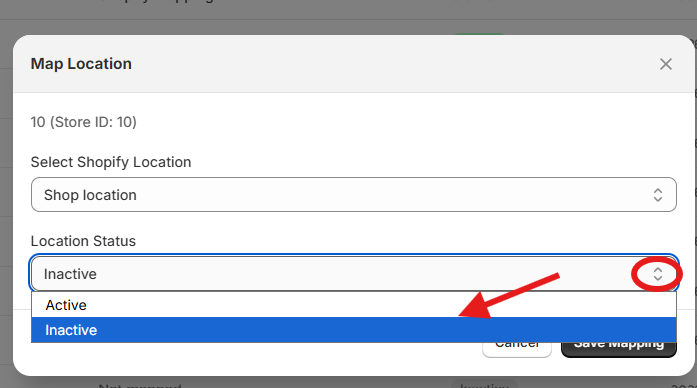
- לחצו על Save Mapping כדי לשמור את מיפוי המיקום.
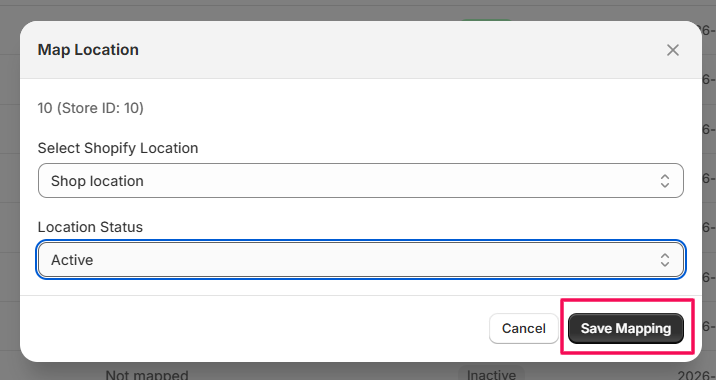
- לאחר שתסיימו למפות את המיקום, ההגדרה הושלמה ותוכלו לגשת ללוח הבקרה של אפליקציית Matat Comax ERP.
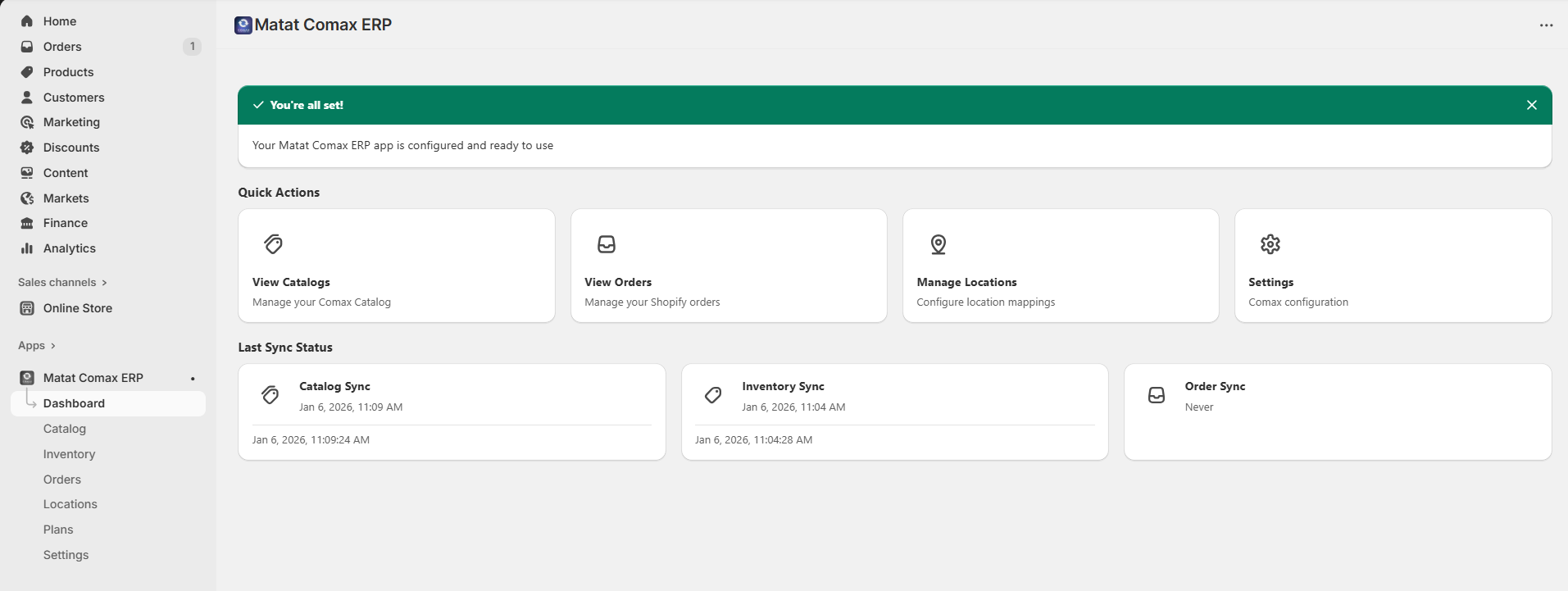
הערה: נתוני המוצרים, המלאי ומיקומי החנויות יסונכרנו לחנות ה-Shopify שלכם רק לאחר שכל המיקומים מופו בהצלחה. הקפידו להשלים שלב זה כדי להבטיח סנכרון מדויק בין החנויות שלכם.
שלב 6: גישה לתכונות האפליקציה מלוח הבקרה
לאחר השלמת ההגדרה, תוכלו לגשת בקלות לכל התכונות העיקריות ישירות מתוך לוח הבקרה (Dashboard).
תוכלו לנהל:
- מוצרים (Products)
- הזמנות (Orders)
- מיקומים (Locations)
- הגדרות (Settings)
ניתן לגשת לחלקים אלה בשתי דרכים:
- ישירות מלוח הבקרה, שבו מוצגים כרטיסי/כפתורי גישה מהירה.
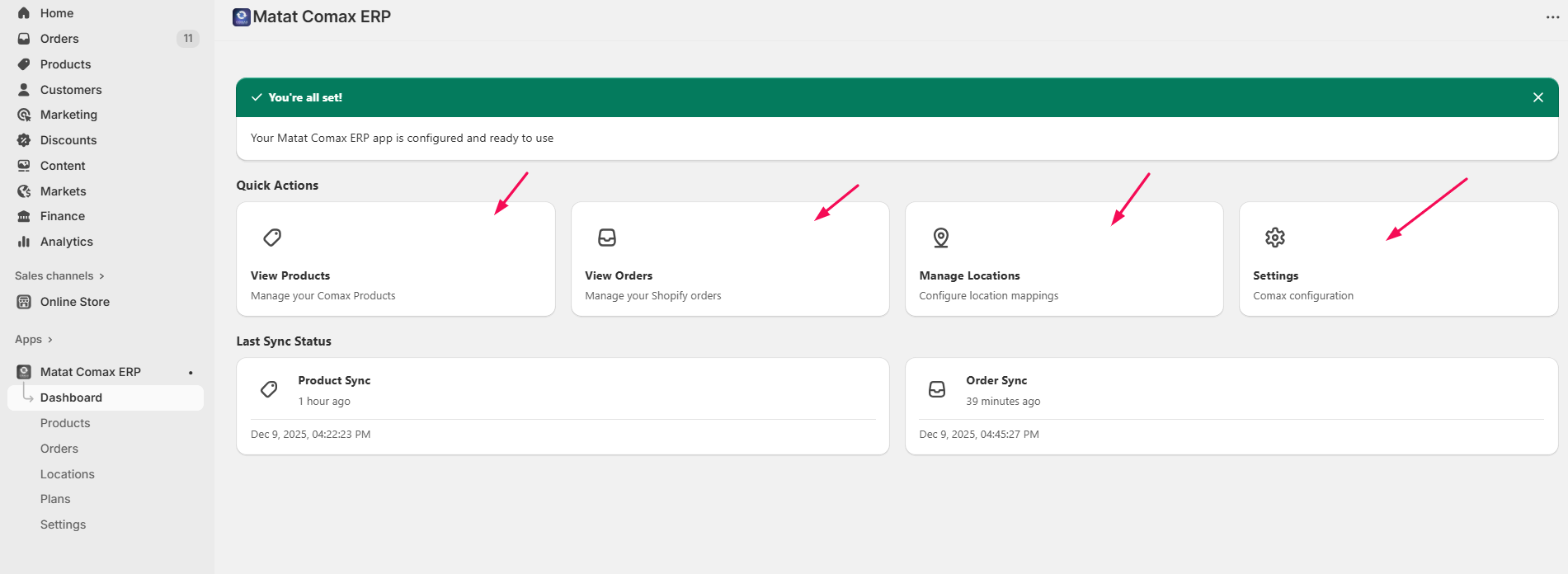
- מתפריט ההגדרה (Setup Menu) בסרגל הצד הימני, שמספק קישורי ניווט לכל התכונות העיקריות.
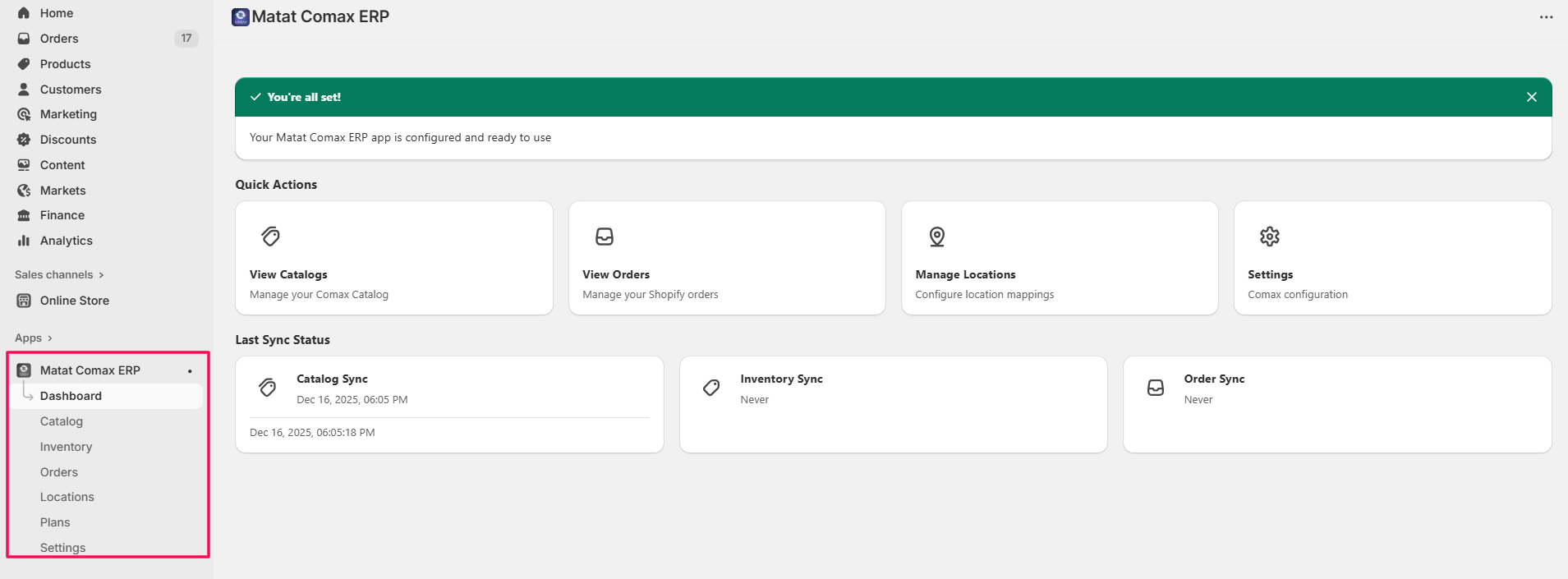
זה מקל על המעבר בין ניהול מוצרים, סנכרון, מיפוי מיקומים והגדרות תצורה מכל מקום בתוך האפליקציה.
1. תכונת סנכרון הקטלוג (Catalog Sync Feature)
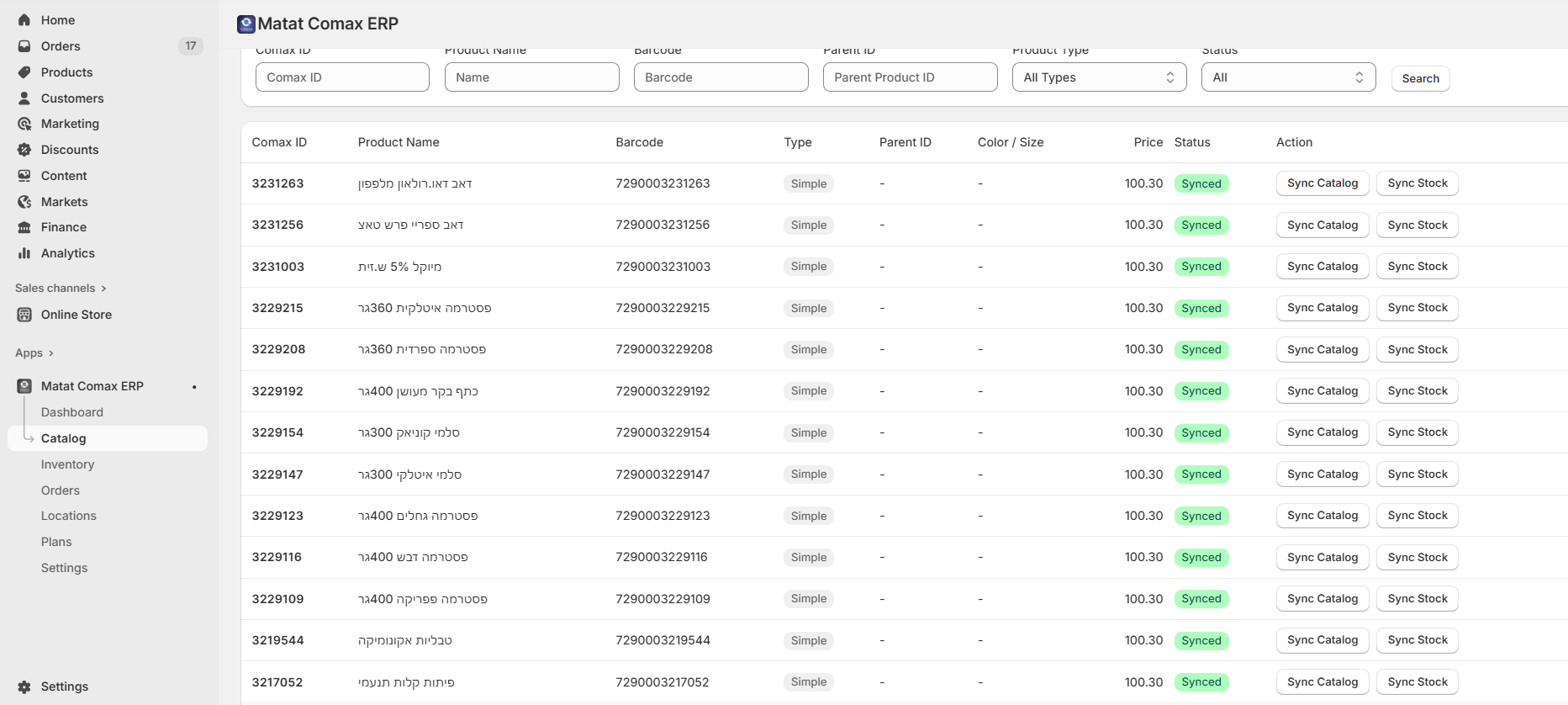
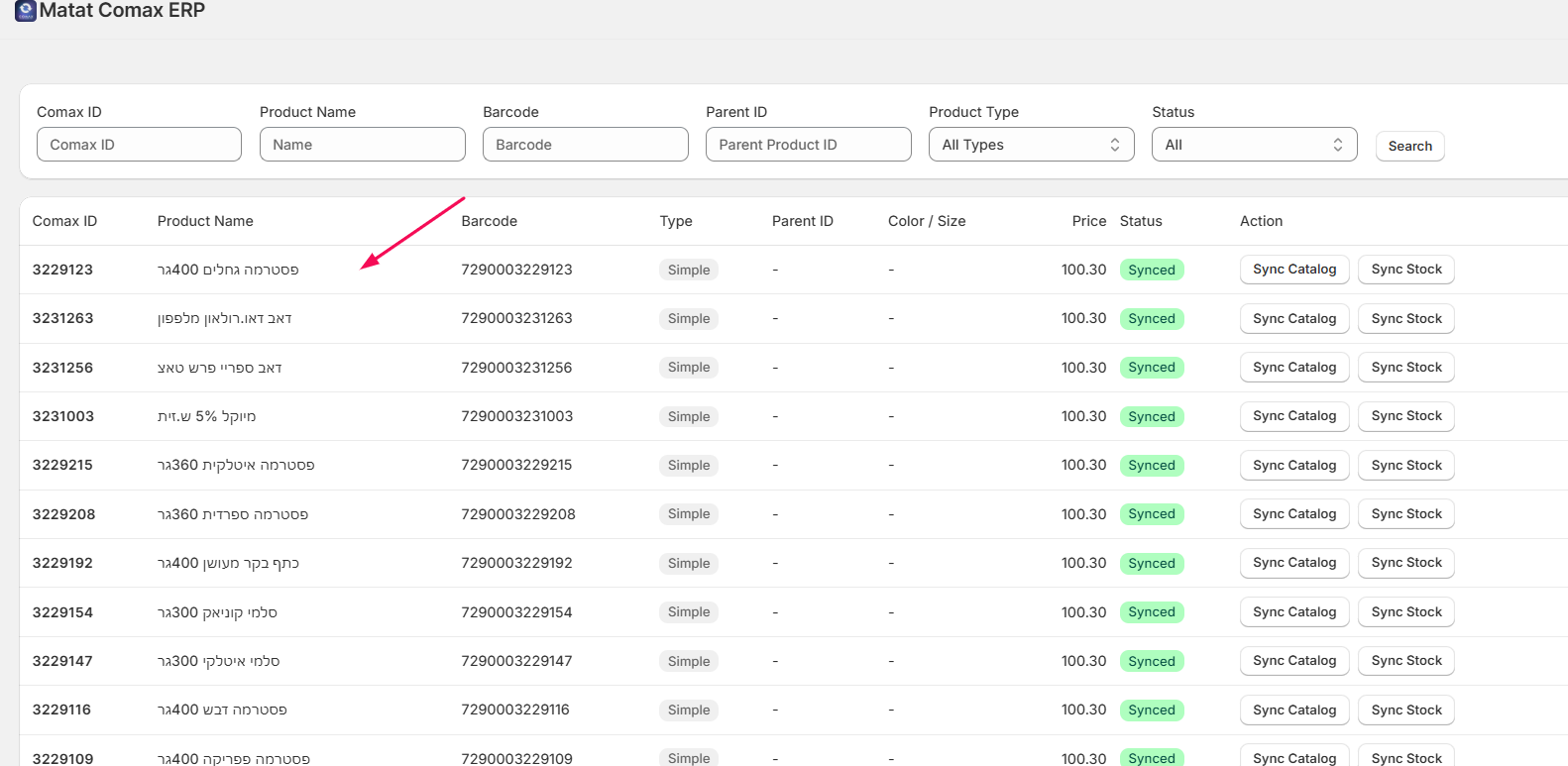
- לחצו על Catalog בתפריט הצד השמאלי באפליקציית Comax.
- תראו במסך את רשימת המוצרים שסונכרנו בעבר במהלך ההגדרה.
סינון מוצרים (Filter Products)
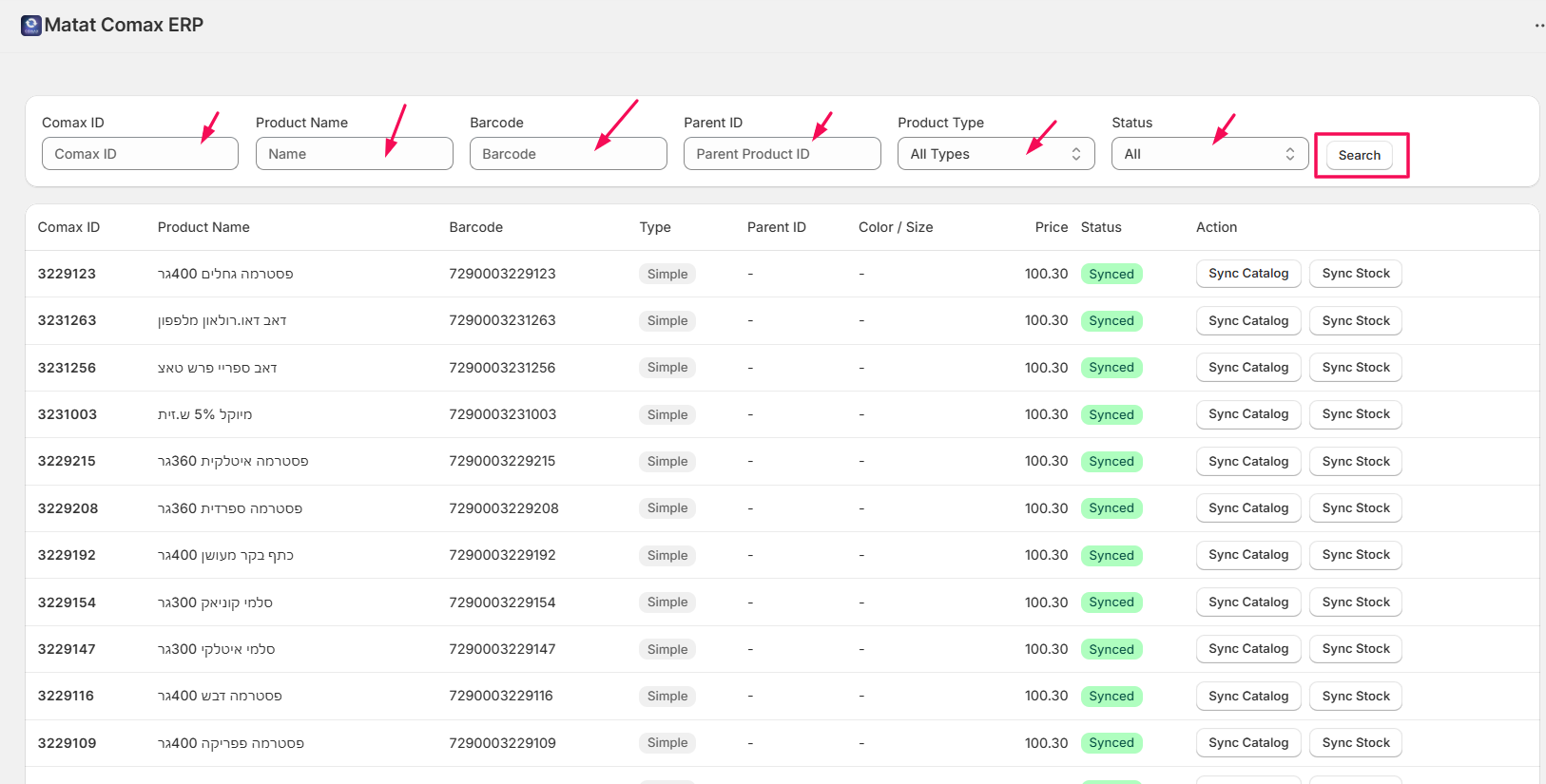
- השתמשו באפשרויות הסינון כדי לאתר במהירות את המוצר/ים שתרצו לסנכרן.
- אפשרויות הסינון כוללות:
- Comax ID
- Product Name (שם המוצר)
- Barcode (ברקוד)
- Parent ID
- Product Type (סוג מוצר)
- Status (סטטוס)
- לחצו על Search כדי להציג את המוצרים התואמים.
סנכרון קטלוג (Sync Catalog)
- בשורת המוצר, לחצו על Sync Catalog.
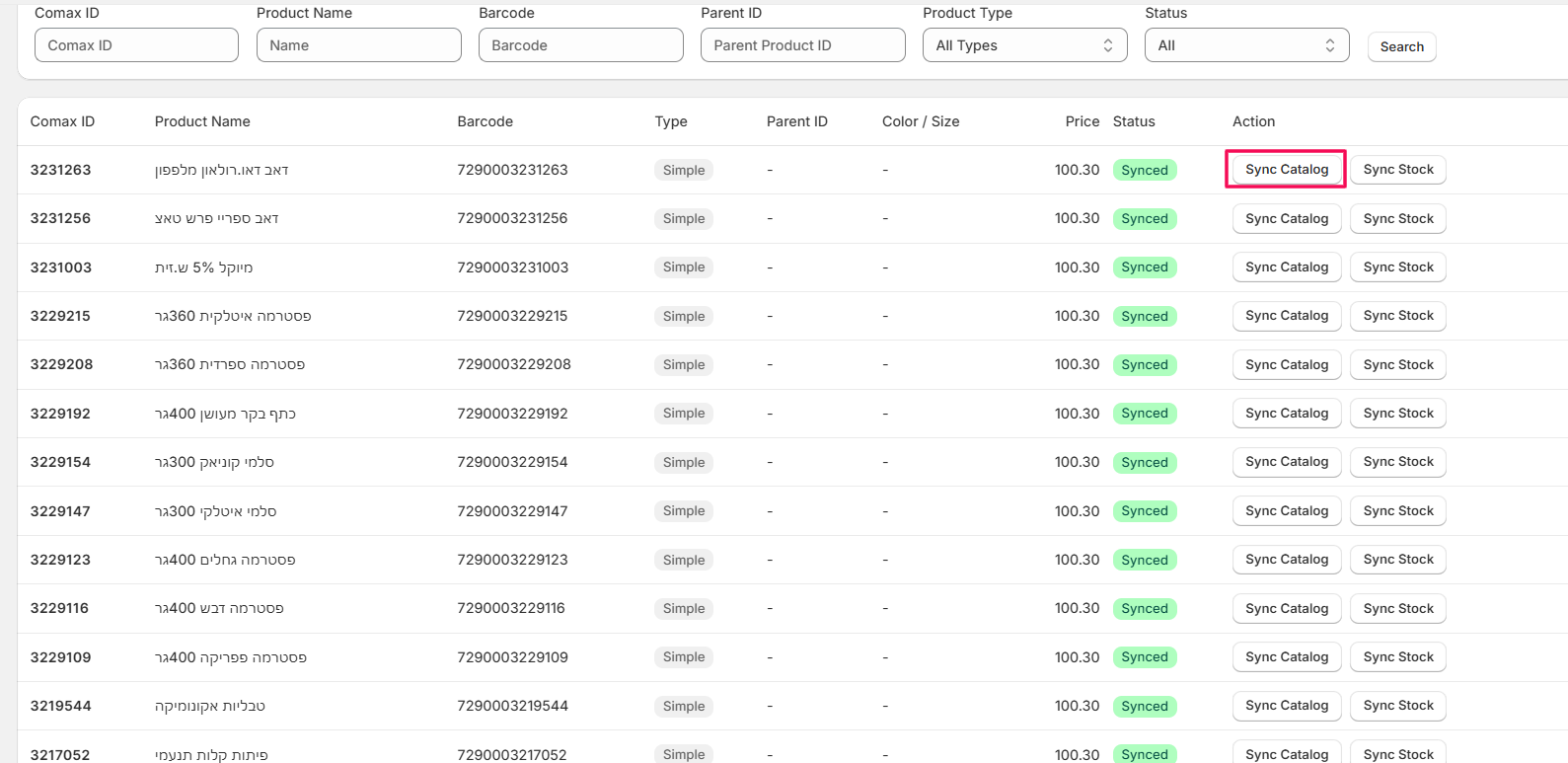
- לאחר השלמת הסנכרון, תופיע הודעת אישור: "Catalog synced successfully".
- נתוני המוצר המסונכרנים יופיעו כעת באתר ה-Shopify שלכם.
אימות מוצרים מסונכרנים (Verify Synced Products)
- כדי לאמת את המוצרים המסונכרנים:
- עברו אל רשימת המוצרים (Product List) ב-Shopify.
- לחצו על Open Product כדי להציג את הפרטים.
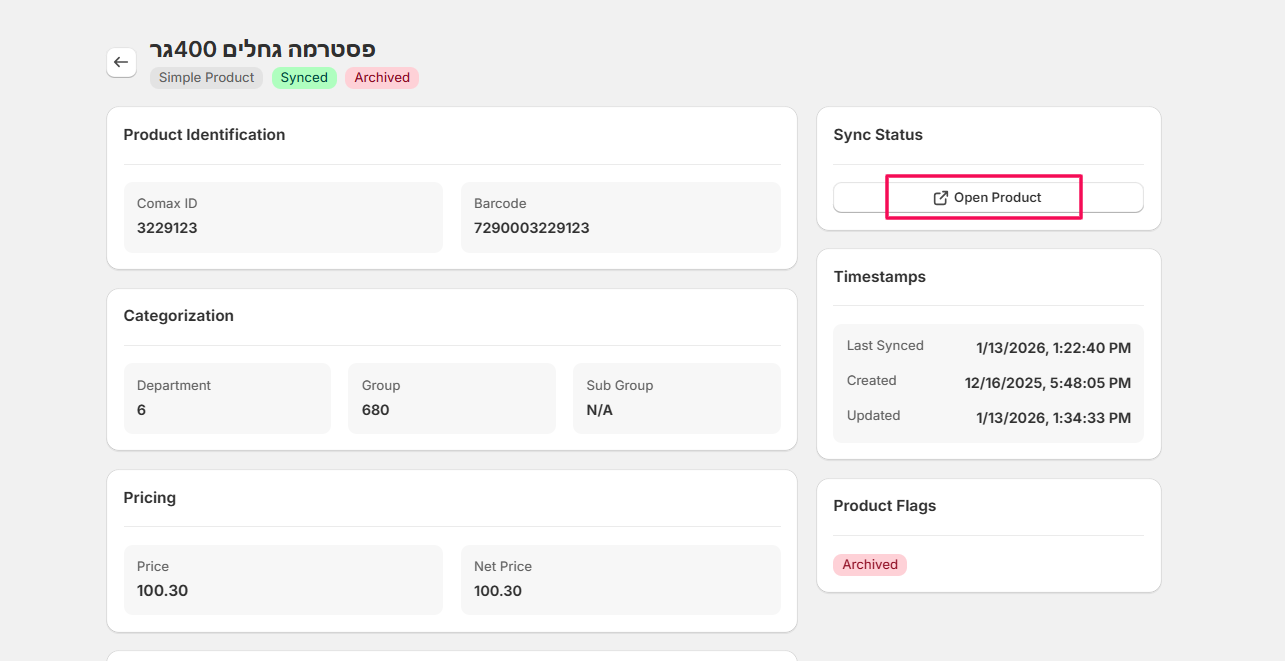
- כברירת מחדל, מוצרים שמסונכרנים מ-Comax דרך Catalog Sync נוספים כ-טיוטות (Drafts) בלוח הניהול של Shopify.
- בדקו את נתוני המוצר והעבירו את המוצרים למצב Active כדי שיוצגו בחנות שלכם.
2. ניהול מלאי (Managing Inventory)
צפייה במוצרים (Viewing Products)
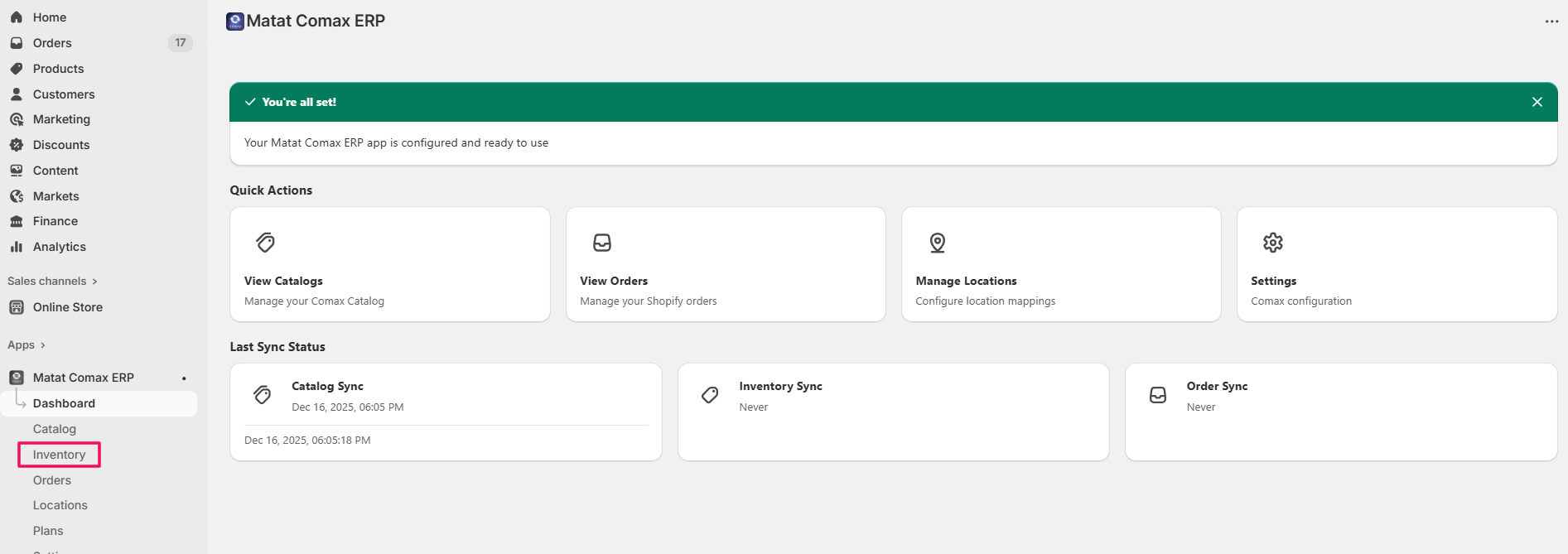
- לחצו על Inventory בתפריט.
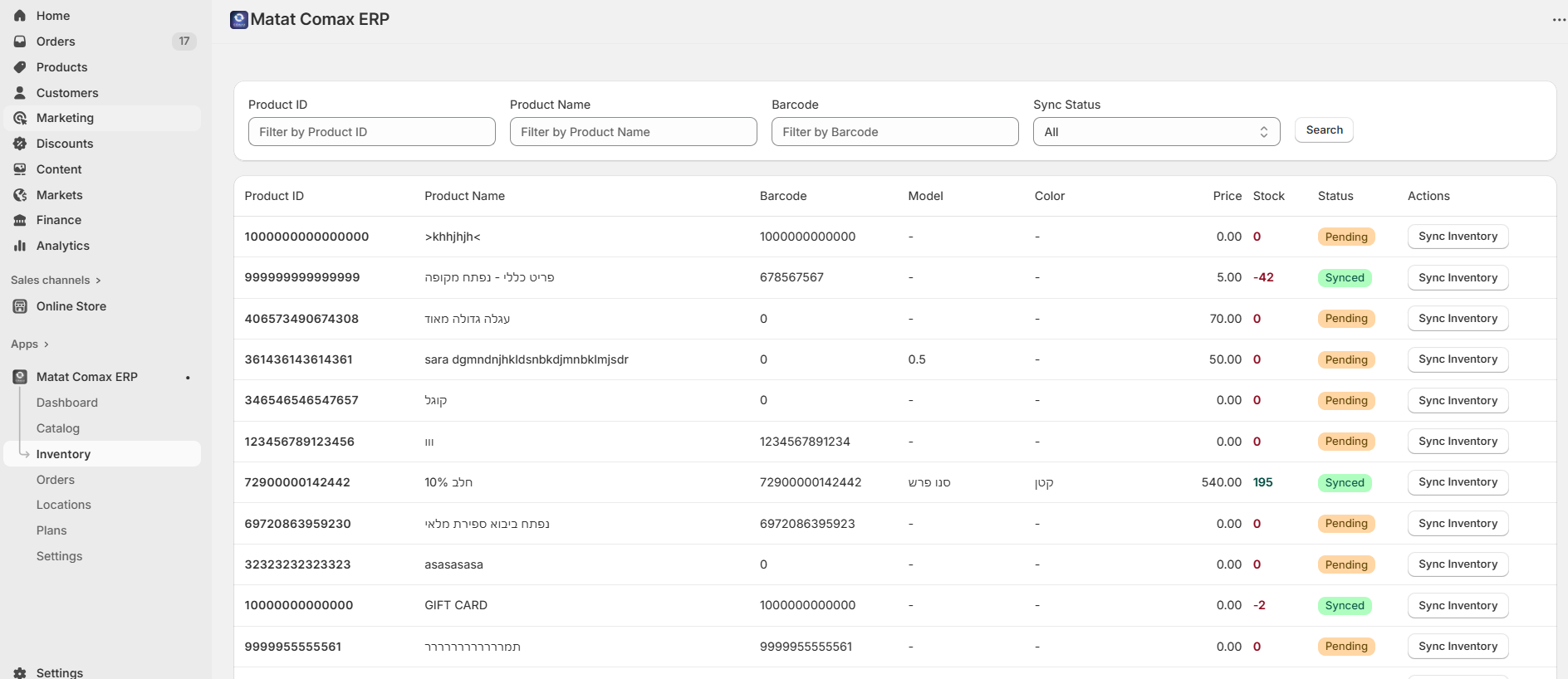
- השתמשו בסינונים (filters) כדי לחפש מוצרים מסוימים:
- Product ID
- Name (שם)
- Barcode (ברקוד)
- לחצו על Search כדי לראות את התוצאות המסוננות.
סנכרון מלאי (Syncing Inventory)
- ברשימת המוצרים, בחרו את המוצר/ים שתרצו לסנכרן.
- לחצו על Sync Inventory.
- פעולה זו תעדכן את רמות המלאי של המוצר/ים שנבחרו, כדי שיתאימו לנתונים מ-Comax.
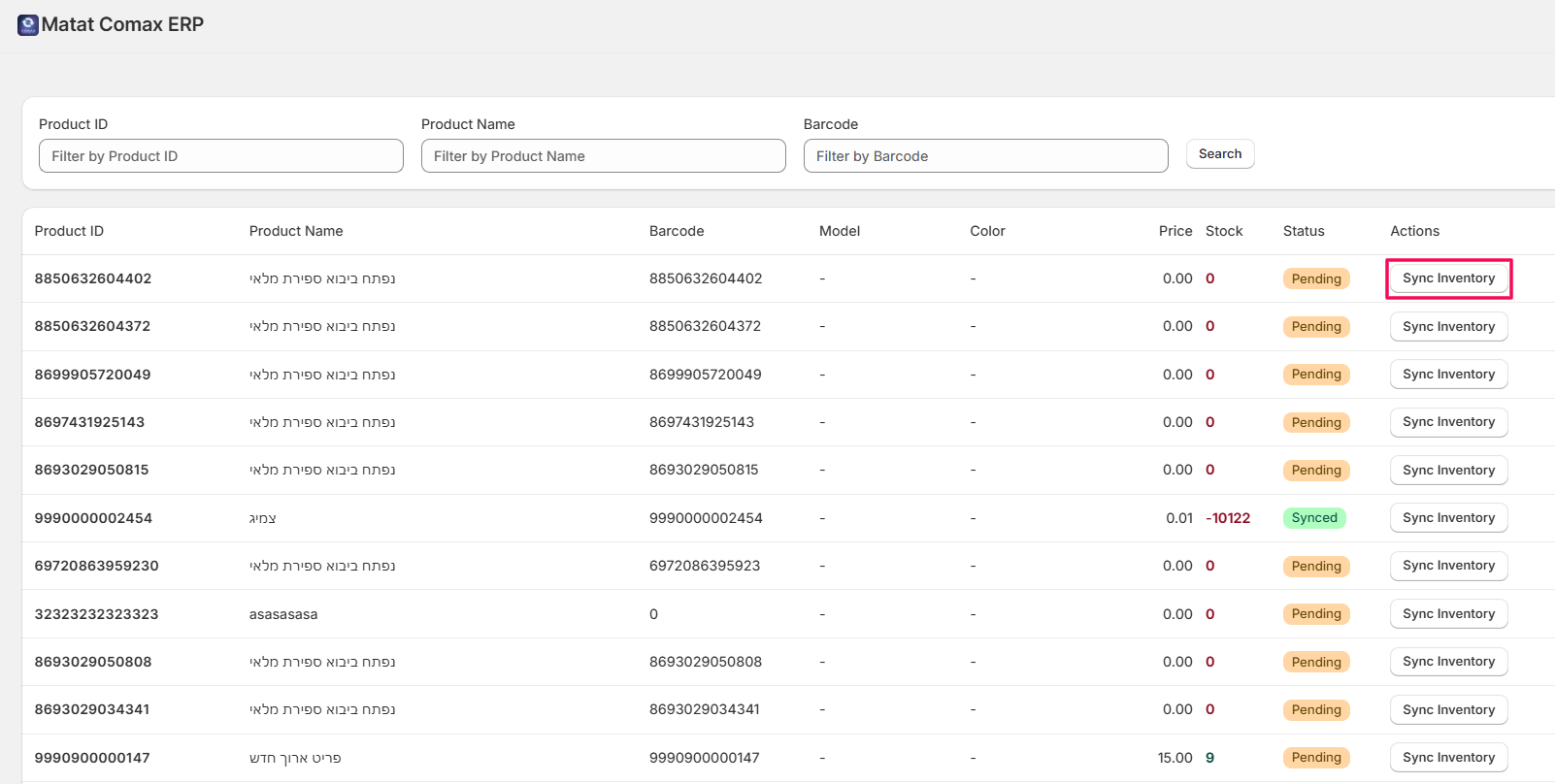
- המתינו כמה רגעים עד שהסנכרון יושלם.
הערה: סנכרון מלאי באופן סדיר מבטיח שחנות ה-Shopify שלכם משקפת תמיד רמות מלאי מדויקות מתוך Comax.
3. ניהול הזמנות (Managing Orders)
צפייה וסינון הזמנות (Viewing & Filtering Orders)
- עברו אל Orders מלוח הבקרה או מתפריט ההגדרה.
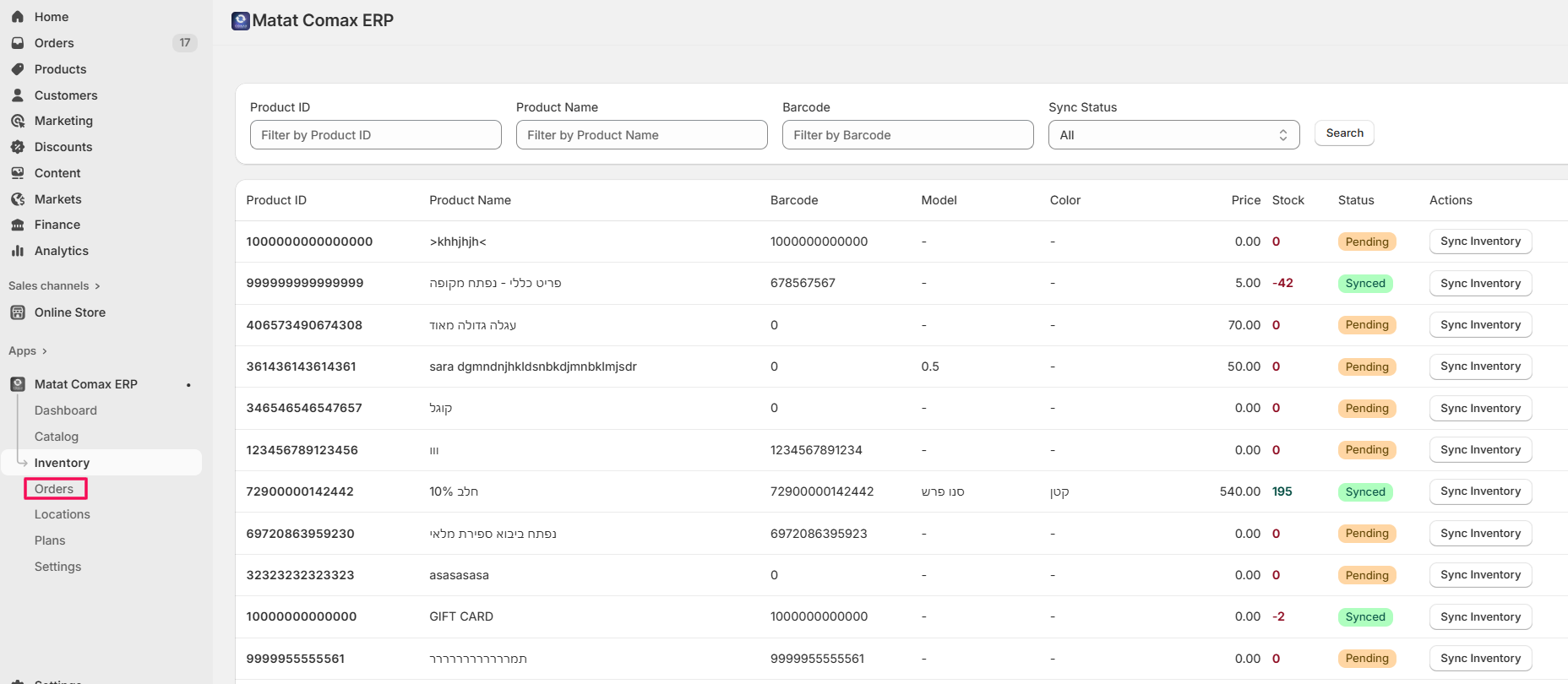
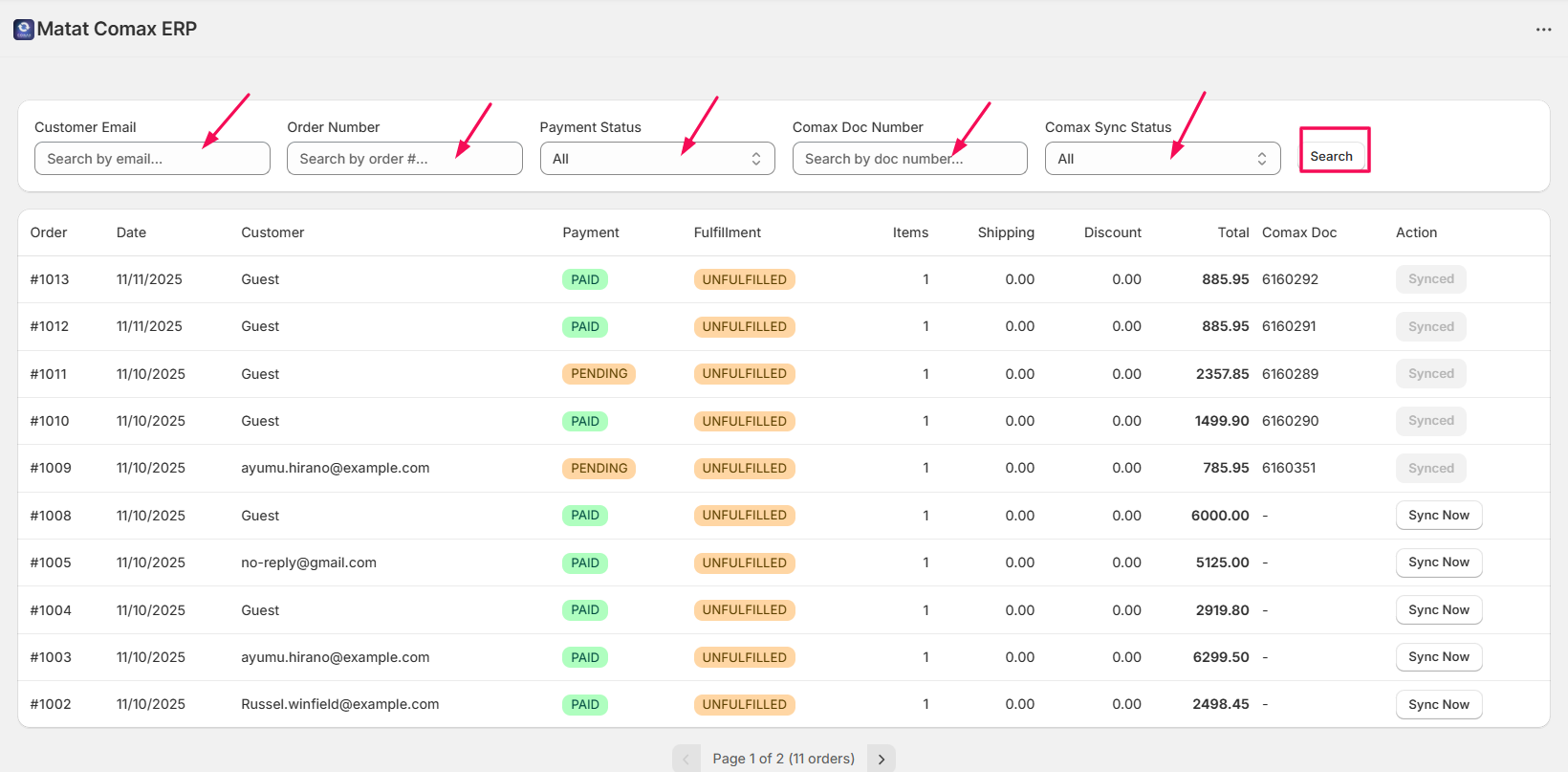
- השתמשו בסינונים (filters) כדי לחפש הזמנות מסוימות:
- Customer Email (דוא"ל הלקוח)
- Order Number (מספר הזמנה)
- Payment Status (סטטוס תשלום)
- Comax Doc Number (מספר מסמך Comax)
- Comax Sync Status (סטטוס סנכרון Comax)
- לחצו על Search כדי לראות את התוצאות המסוננות.
סנכרון הזמנות בודדות (Syncing Individual Orders)
- ברשימת ההזמנות, בחרו את ההזמנה שתרצו לסנכרן.
- לחצו על Sync Now כדי לסנכרן את אותה הזמנה עם Comax.
- פעולה זו מבטיחה שההזמנה תעודכן ותירשם כראוי ב-Comax.
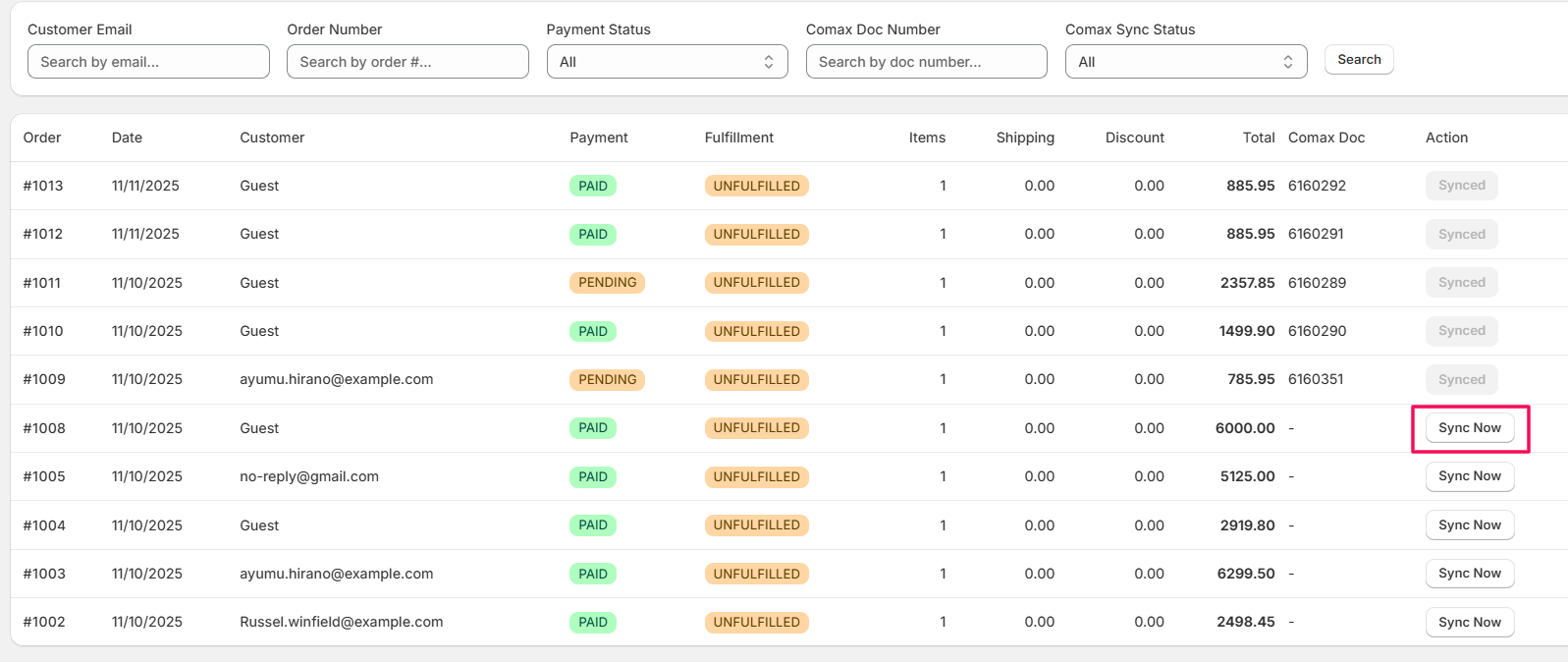
- בסיום הסנכרון, סטטוס הפעולה יעודכן, וה-Comax ID (מספר המסמך שניתן על-ידי Comax) יופיע ברשימה.
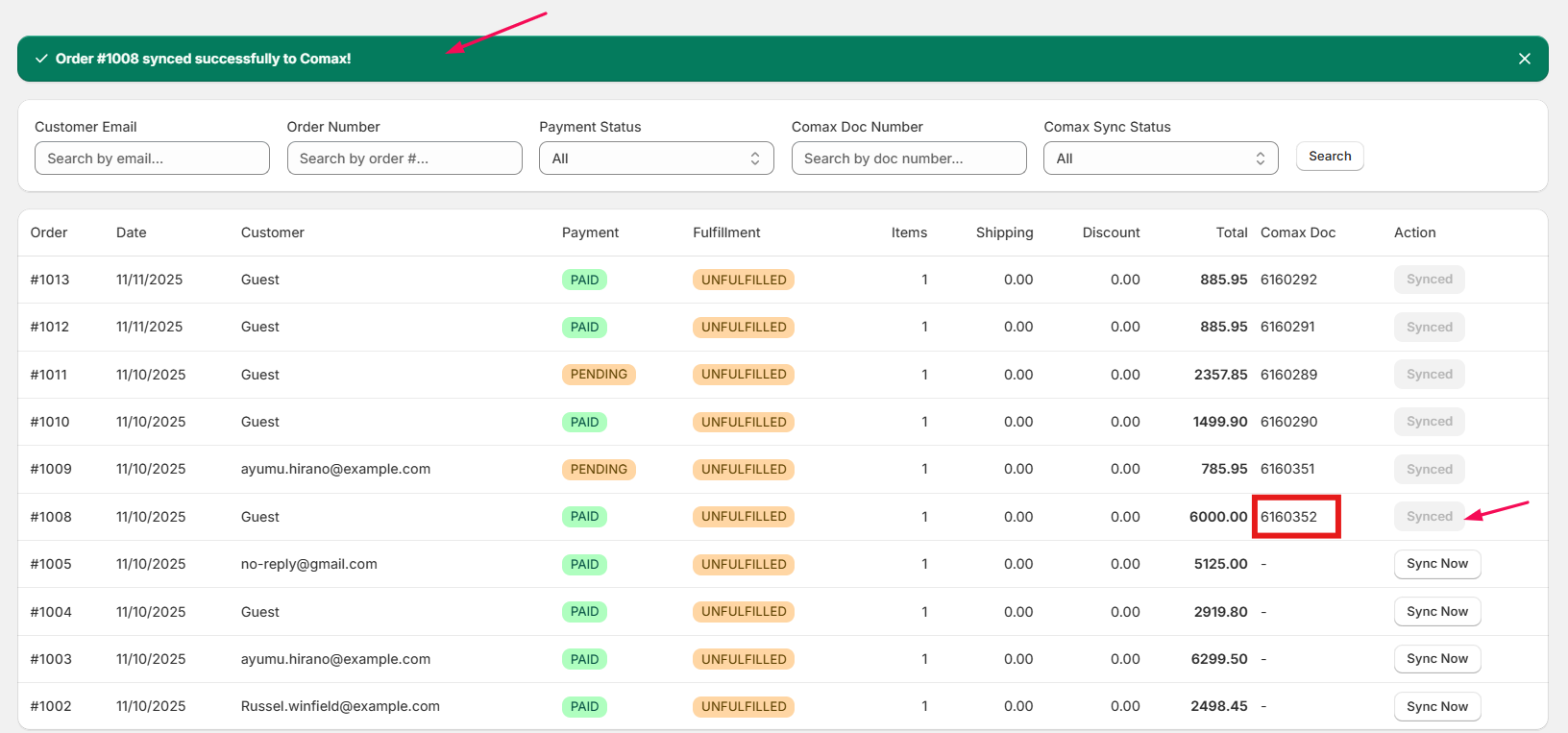
טיפ: השתמשו בסינונים כדי לאתר במהירות הזמנות שטרם סונכרנו או דורשות עדכון.
4. מיפוי מיקומים (Mapping Locations)
- נווטו לחלק "Locations" של המערכת.
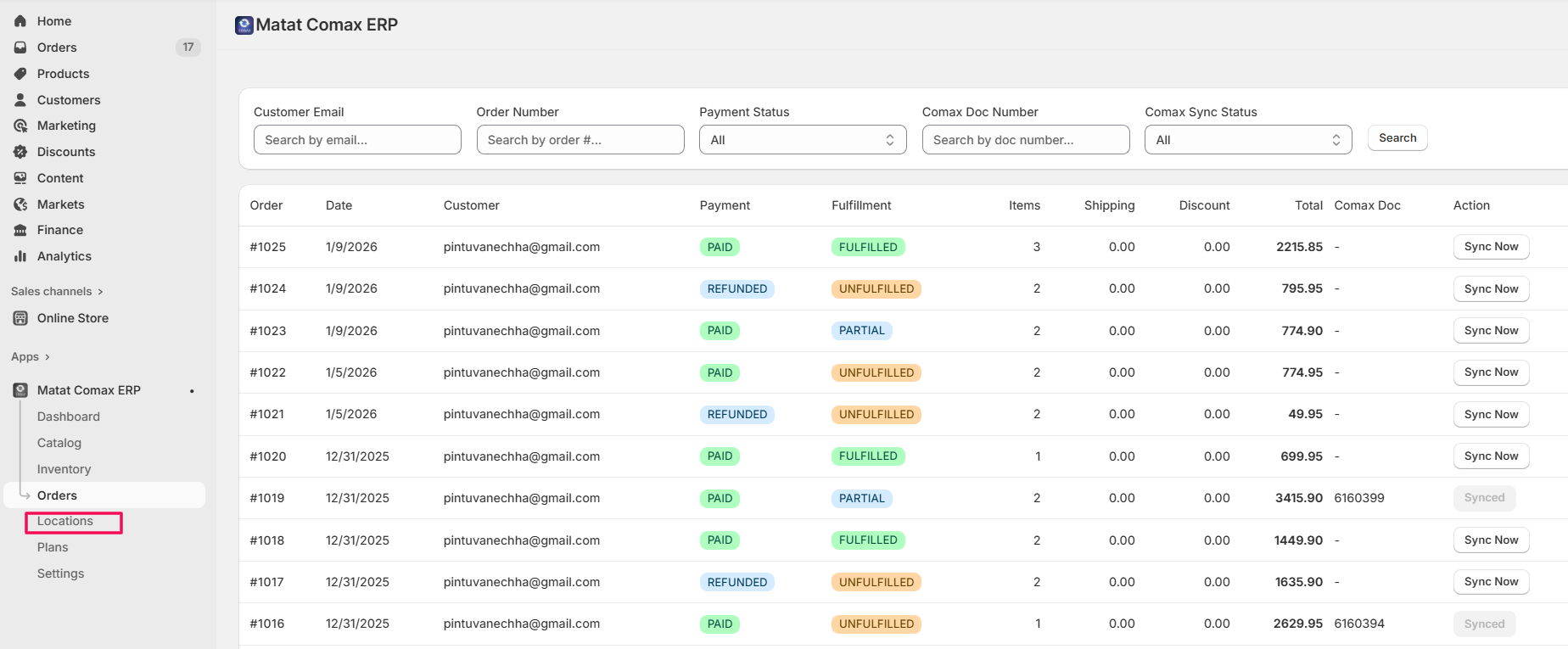
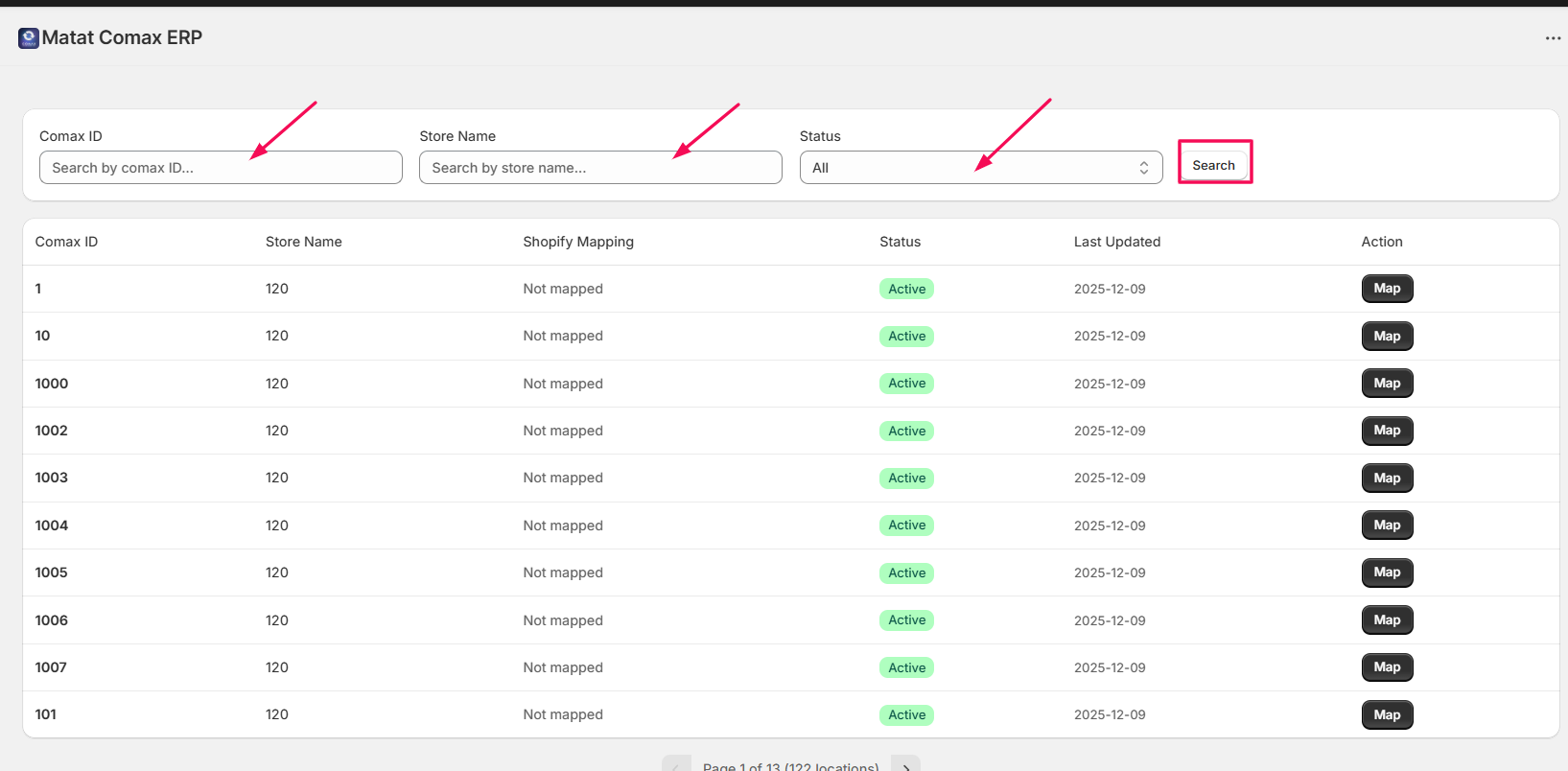
סינון מיקומים (Filter Locations)
- השתמשו בסינונים הזמינים כדי לצמצם את הרשימה:
- Comax ID
- Store Name (שם החנות)
- Store Status (סטטוס החנות)
- לאחר הגדרת הסינונים, לחצו על Search.
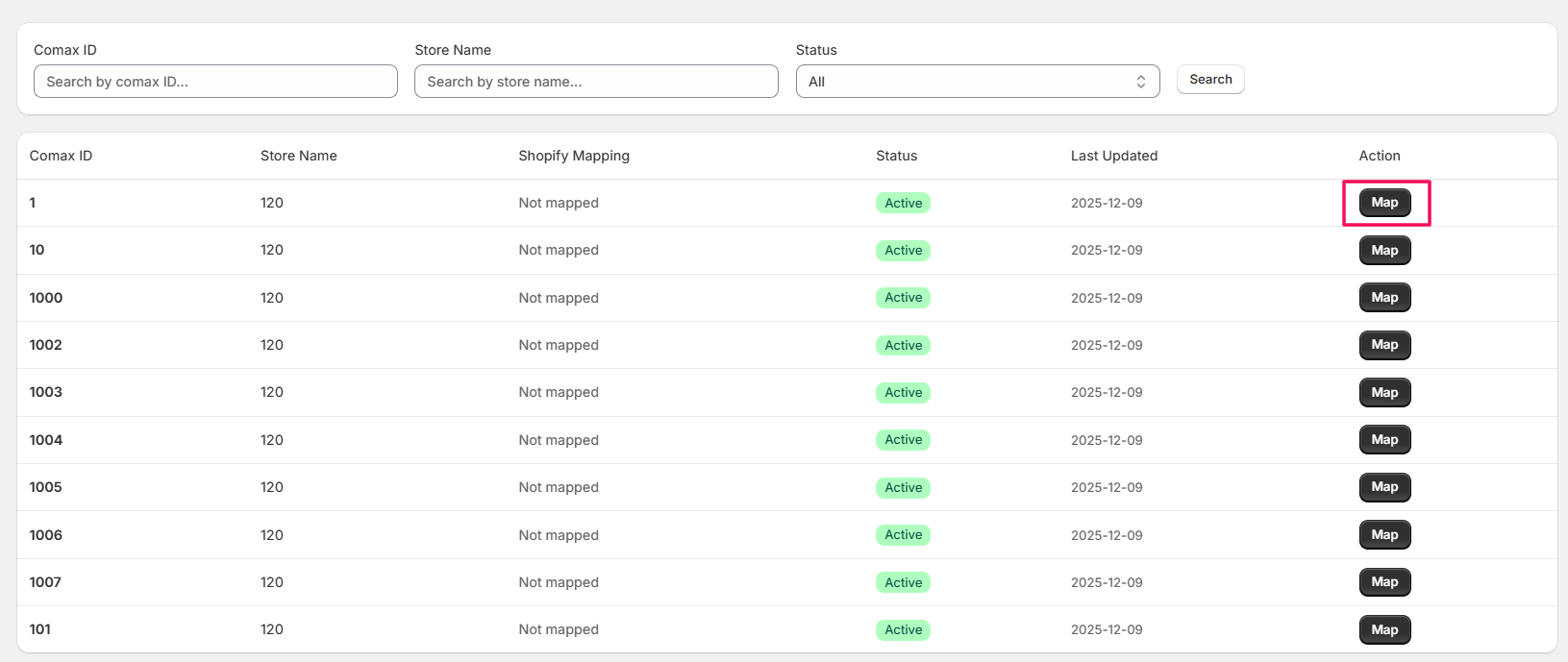
מיפוי מיקומים (Map Locations)
- תוכלו למפות מיקומים מלשונית זו.
- כדי למפות מיקום בודד, לחצו על Map ליד המיקום.
בחירת מיקום Shopify (Select Shopify Location)
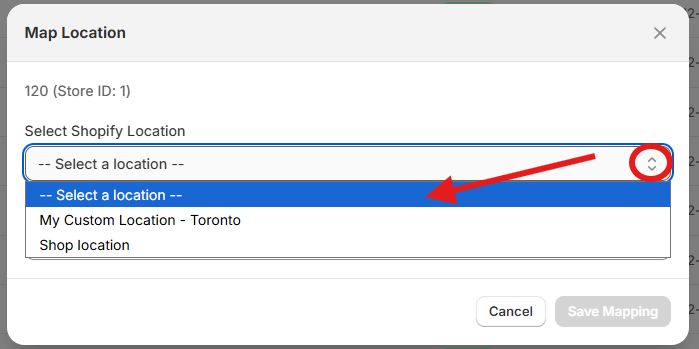
- במסך המיפוי, אתרו את Select Shopify Location.
- לחצו על הרשימה הנפתחת ובחרו את מיקום ה-Shopify הנכון.
הגדרת סטטוס מיקום (Set Location Status)
- תחת Location, בחרו Active או Inactive, בהתאם לסטטוס הנוכחי.
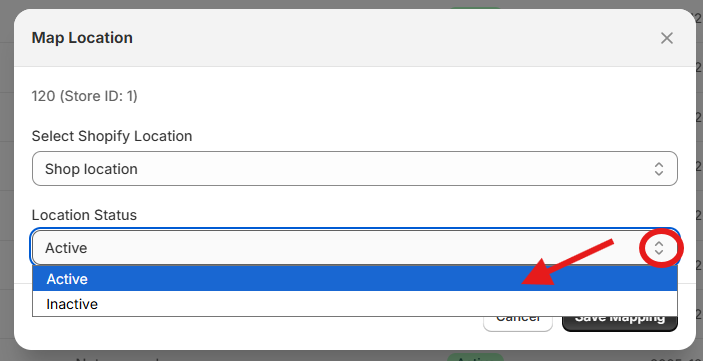
הערה: רק פריטי מלאי שיש להם מיקום ממופה ופעיל יסונכרנו ל-Shopify. מיקום ממופה ללא סטטוס פעיל יתעלם בתהליך הסנכרון.
שמירת המיפוי (Save Mapping)
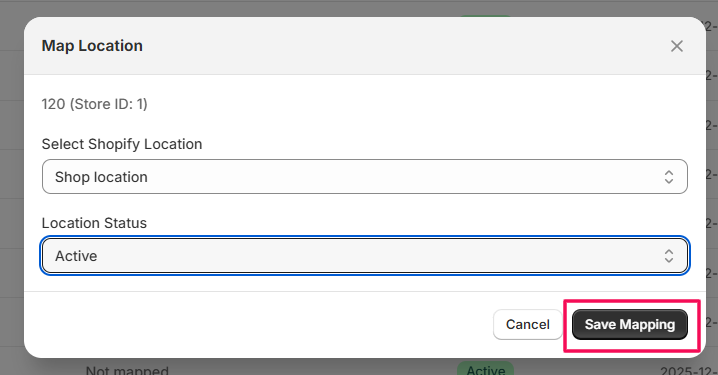
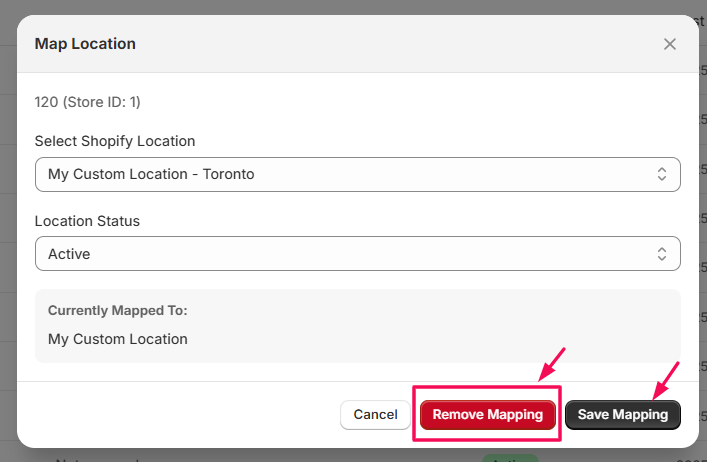
- לחצו על Save Mapping כדי להשלים את תהליך המיפוי.
- לאחר המיפוי, לחצו על Edit כדי לבצע שינויים במיפוי.
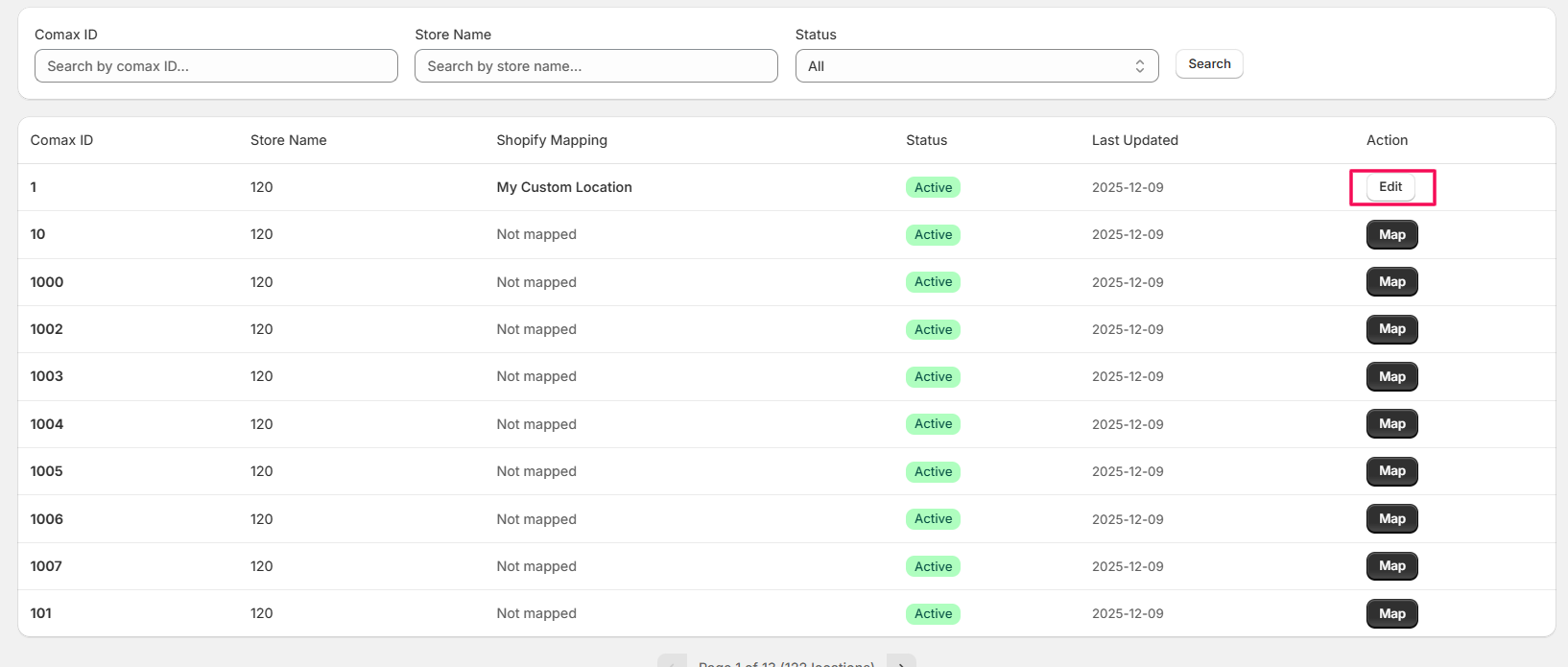
- בצעו שינויים לפי הצורך ולחצו על Save Mapping. אם תרצו למחוק את המיפוי, בחרו Remove Mapping.
5. הגדרות וסנכרון אוטומטי (Settings & Auto-Sync Setup)
גישה להגדרות (Accessing Settings)
- עברו אל Settings מלוח הבקרה או מהתפריט הימני.
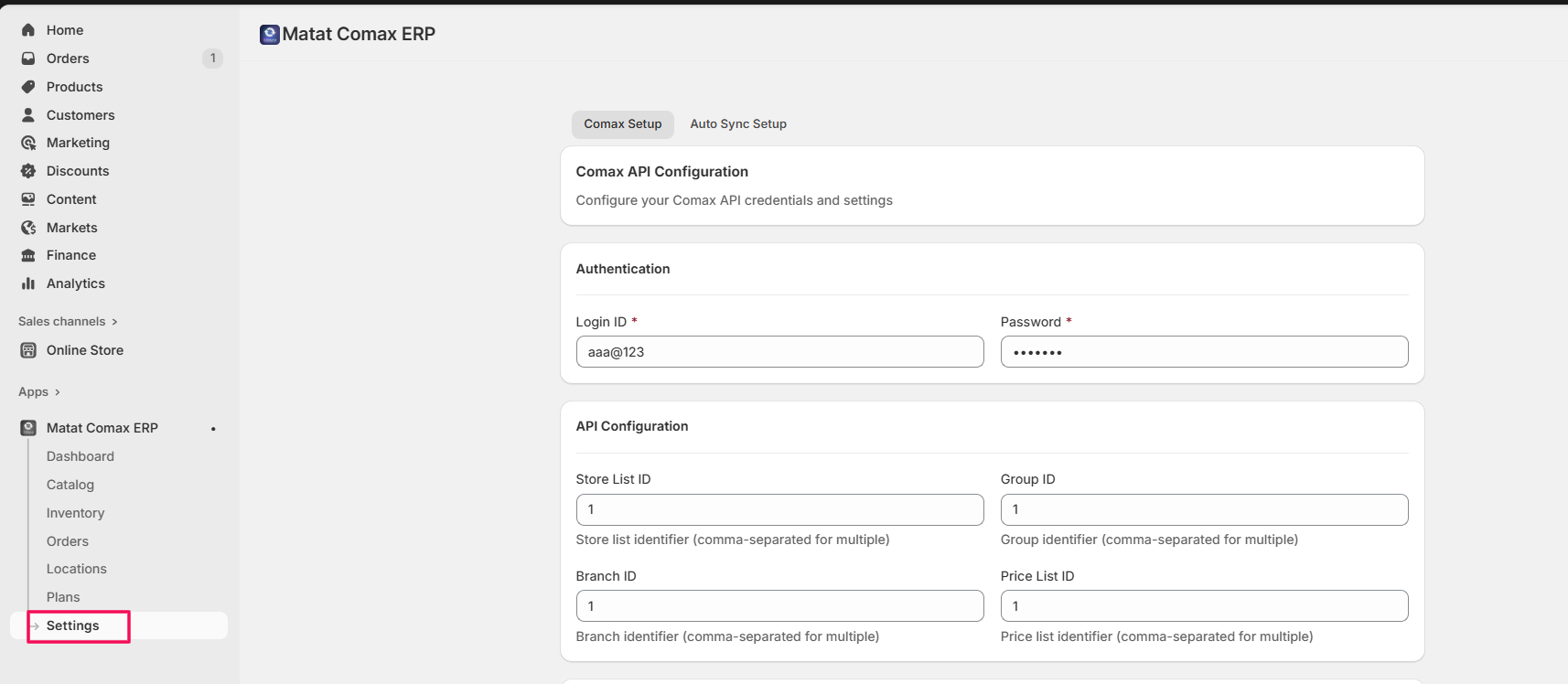
- כאן תוכלו להגדיר את Comax Setup (חזרו על שלבי הגדרת Comax משלב 3 לעיל אם נדרש).
הגדרת סנכרון אוטומטי (Auto Sync Setup)
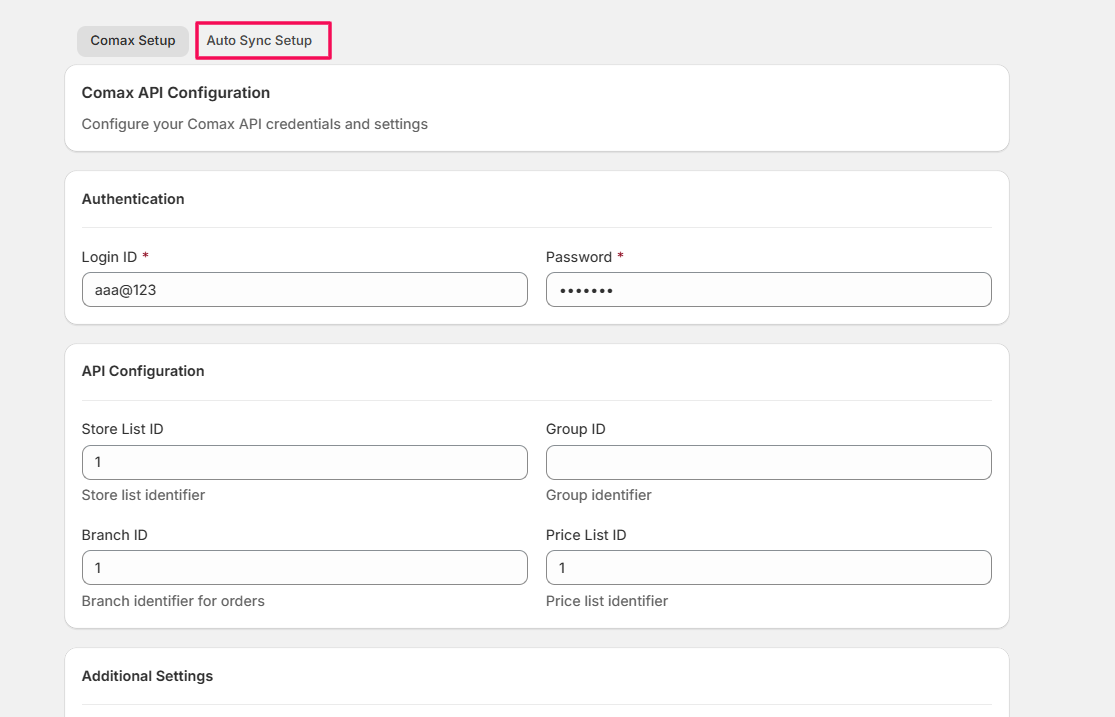
- עברו אל Auto Sync Setup.
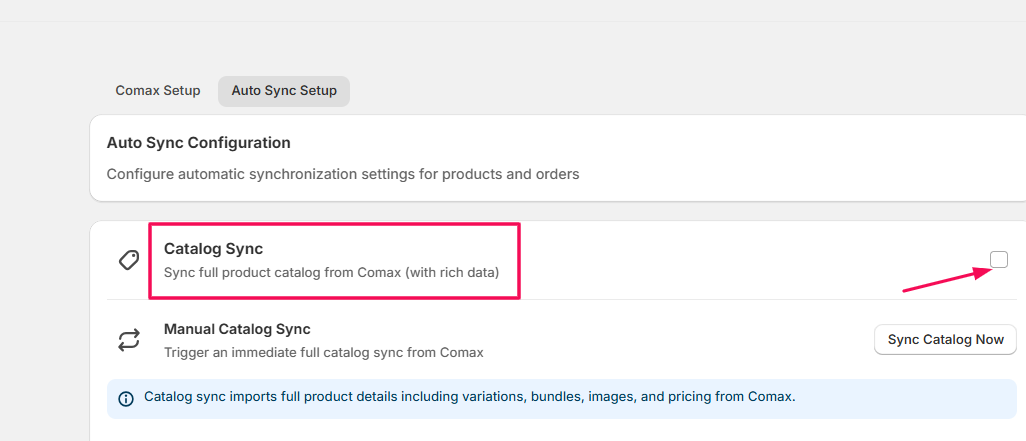
- סנכרון קטלוג אוטומטי (Automatic Catalog Sync): סמנו את התיבה Catalog Auto Sync.
- בחרו את המרווח המועדף עליכם מתוך הרשימה הנפתחת Sync Interval.
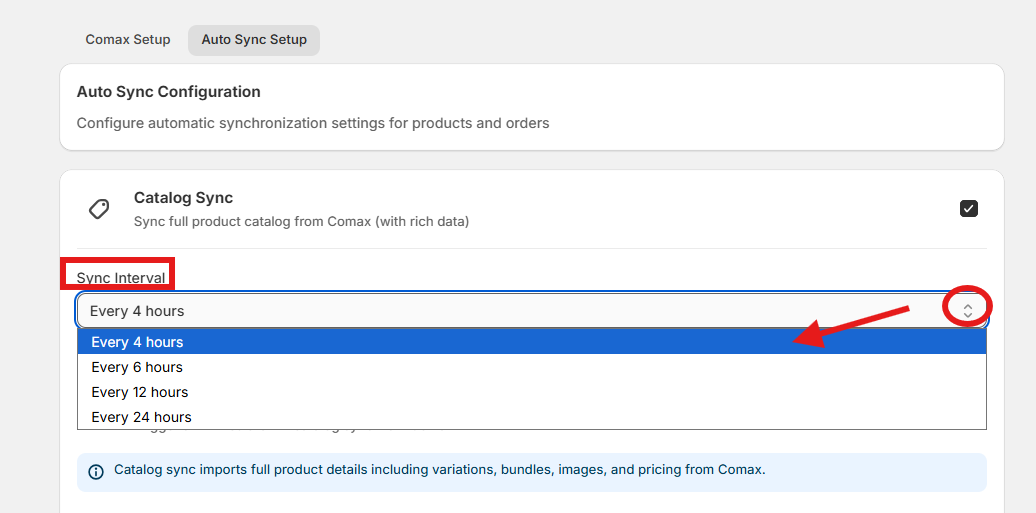
- לחצו על Save Auto-Sync Settings כדי להפעיל סנכרון קטלוג אוטומטי.
- סנכרון מלאי אוטומטי (Inventory Auto-Sync): סמנו את התיבה Inventory Sync כדי לאפשר סנכרון אוטומטי של המלאי מ-Comax.
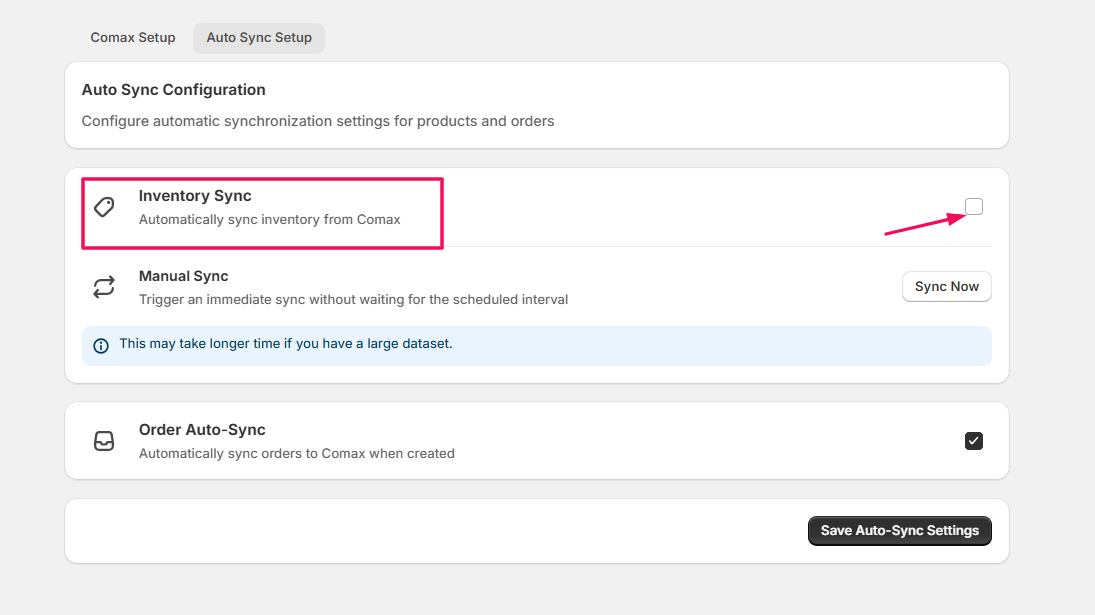
- לאחר הסימון, תוכלו לבחור את מרווח הסנכרון (sync interval) מהרשימה הנפתחת:
- בחרו מרווח קבוע (לדוגמה, מדי שעה, מדי יום).
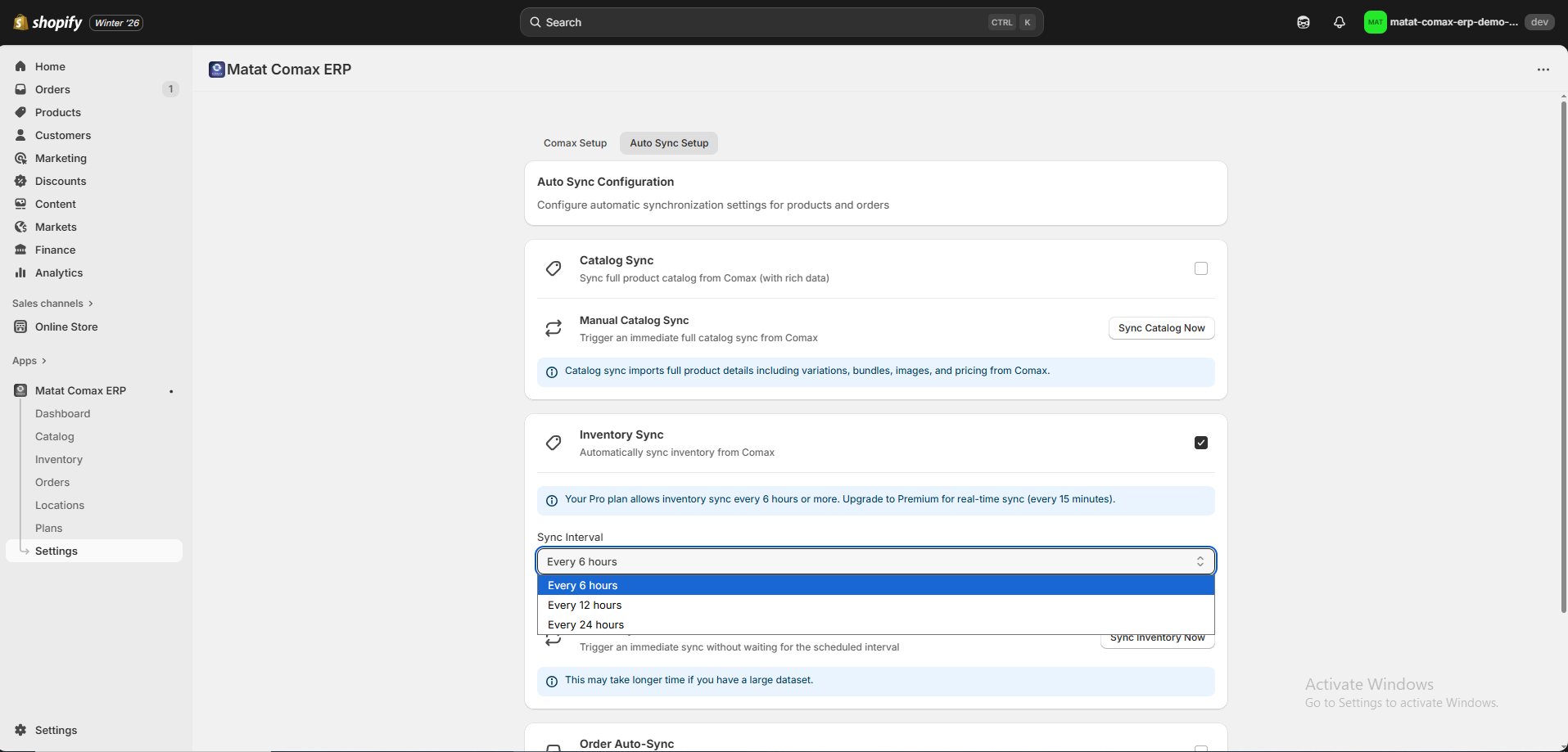
הערה: גם בתוכנית Premium, סנכרון המלאי האוטומטי אינו מתבצע באופן מיידי. משתמשי Premium יכולים להגדיר מרווח סנכרון מינימלי החל מ-15 דקות, במקום עדכונים בזמן אמת בכל שינוי במלאי ב-Comax.
סנכרון ידני (Manual Sync)
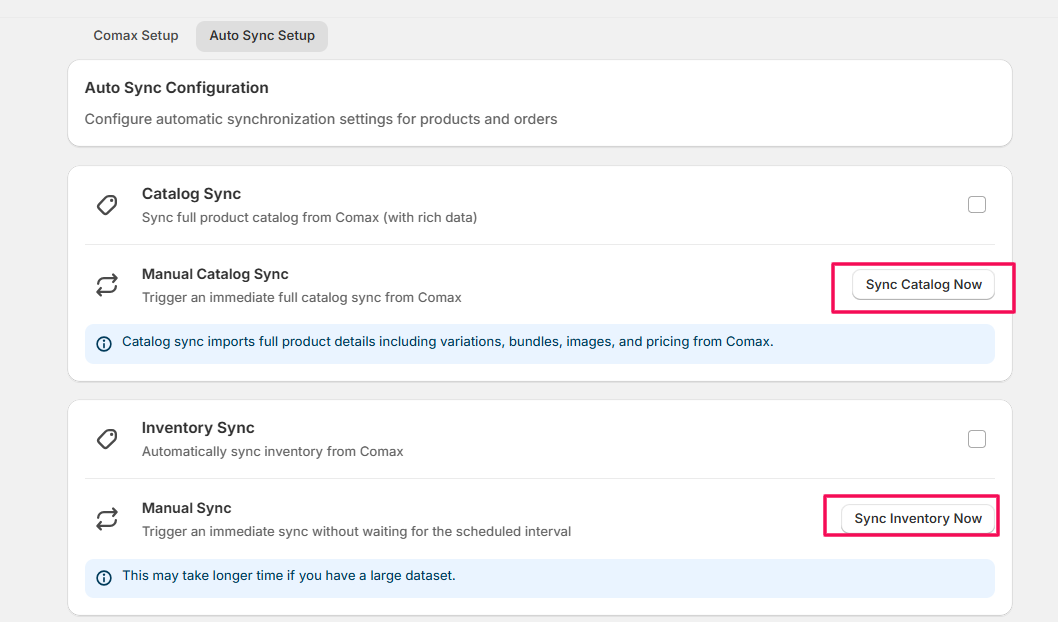
- אפשרות Manual Sync פועלת בדיוק כפי שתואר קודם. תוכלו להפעיל ידנית את סנכרון הקטלוג או המלאי בכל עת שתרצו.
סנכרון הזמנות אוטומטי (Order Auto-Sync)
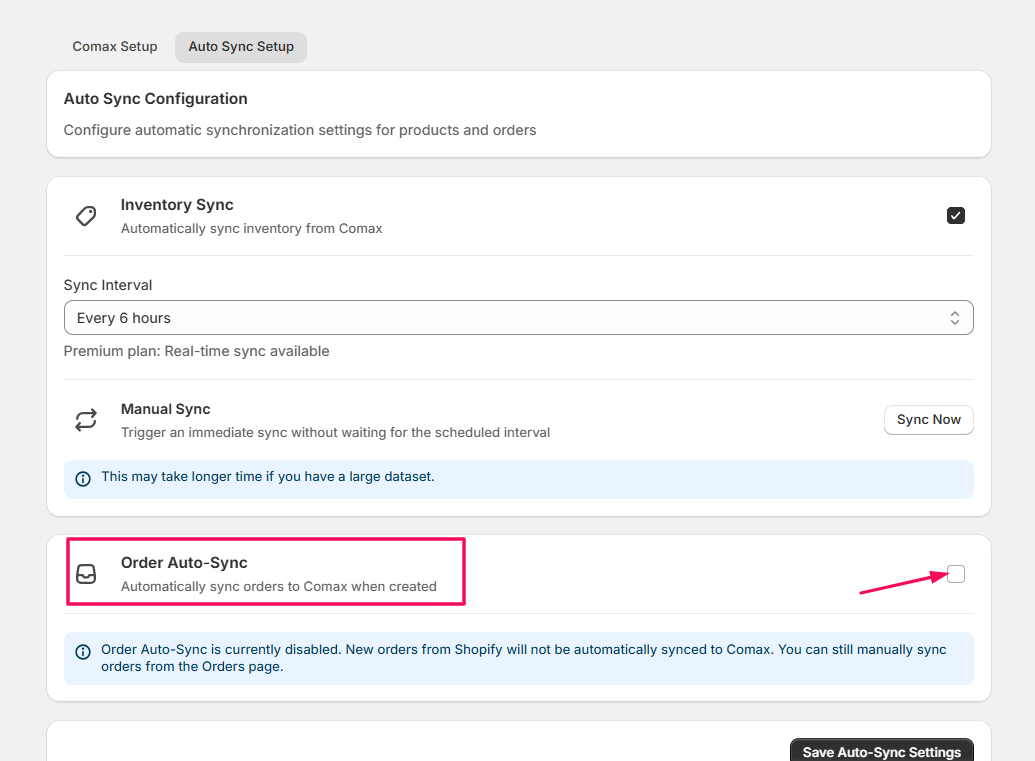
- סמנו את התיבה Order Auto-Sync כדי לסנכרן באופן אוטומטי הזמנות חדשות אל Comax.
שמירת הגדרות (Save Settings)
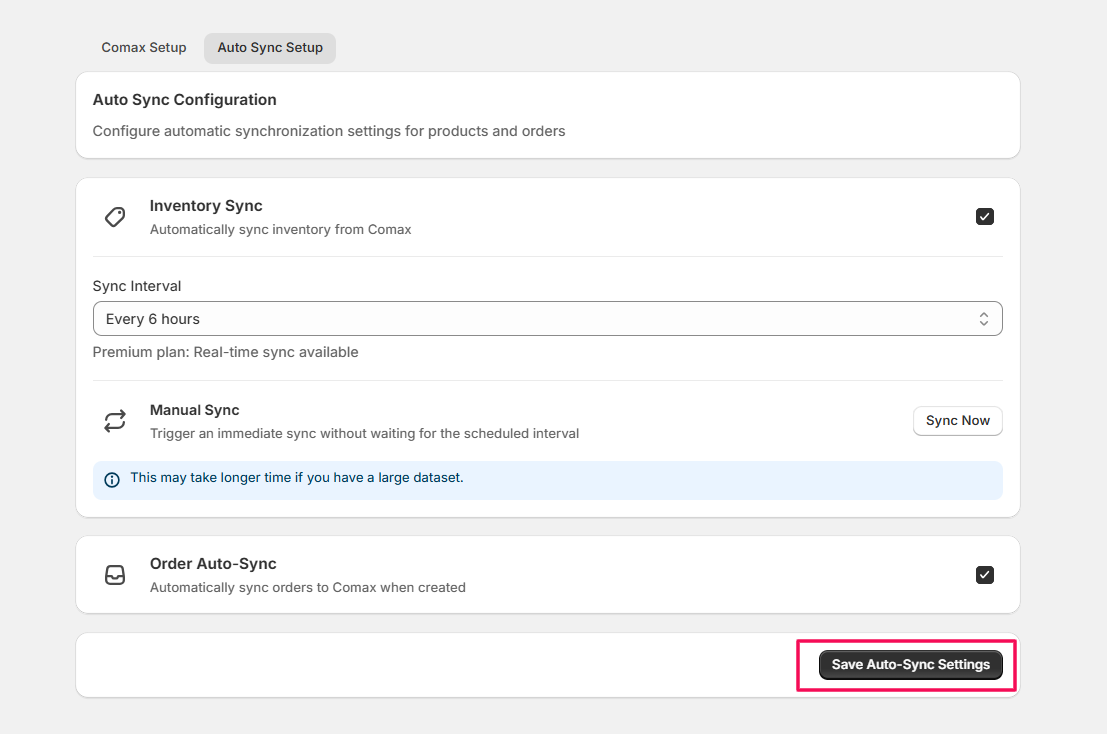
- לאחר הגדרת אפשרויות הסנכרון האוטומטי, לחצו על Save Auto-Sync Settings כדי להחיל את השינויים.
טיפ: הפעלת סנכרון אוטומטי מבטיחה שחנות ה-Shopify ונתוני Comax שלכם (מלאי והזמנות) יהיו תמיד מעודכנים ללא צורך בהתערבות ידנית.
איך Matat Comax ERP מסייעת לחנות שלכם
לאחר שתסיימו להגדיר את אפליקציית Comax, חנות ה-Shopify שלכם תהיה מחוברת בצורה חלקה למערכת ה-back-office של Comax. זה מאפשר לכם לנהל את הפעילות שלכם ביעילות גבוהה יותר ועם פחות עבודה ידנית.
לאחר ש-Comax מוגדרת, תוכלו:
- לשמור על מלאי מסונכרן באופן אוטומטי: רמות המלאי של המוצרים נשארות מעודכנות בין Shopify ל-Comax, כולל תמיכה בריבוי מיקומים.
- לנהל מוצרים ממקור יחיד: פרטי המוצר, התמחור והזמינות נשלטים מתוך Comax ומשתקפים ב-Shopify.
- לייעל את עיבוד ההזמנות: הזמנות שמתבצעות ב-Shopify נשלחות אוטומטית ל-Comax לטיפול ולמעקב.
- לתמוך בפעילות ריבוי-מיקומים וריבוי-ערוצים: ניתוב הזמנות בצורה נכונה על-פי זמינות מלאי וכללים עסקיים.
- לצמצם עבודה ידנית ושגיאות תפעוליות: האוטומציה מצמצמת את הצורך בהזנת נתונים כפולה ומשפרת את הדיוק.
- לקבל נראות טובה יותר על העסק שלכם: נתונים מרוכזים מסייעים לכם לעקוב אחר מלאי, הזמנות וטיפול בזמן אמת.
הערה: אפליקציה זו נמצאת בפיתוח פעיל. ככל שתשוחררנה תכונות ושיפורים חדשים, תיעוד זה יעודכן כדי לשקף את השינויים העדכניים ביותר.