שלב 1: התקנה והגדרה
1.1. פתחו את חנות האפליקציות של Shopify
- היכנסו למנהל Shopify שלכם.
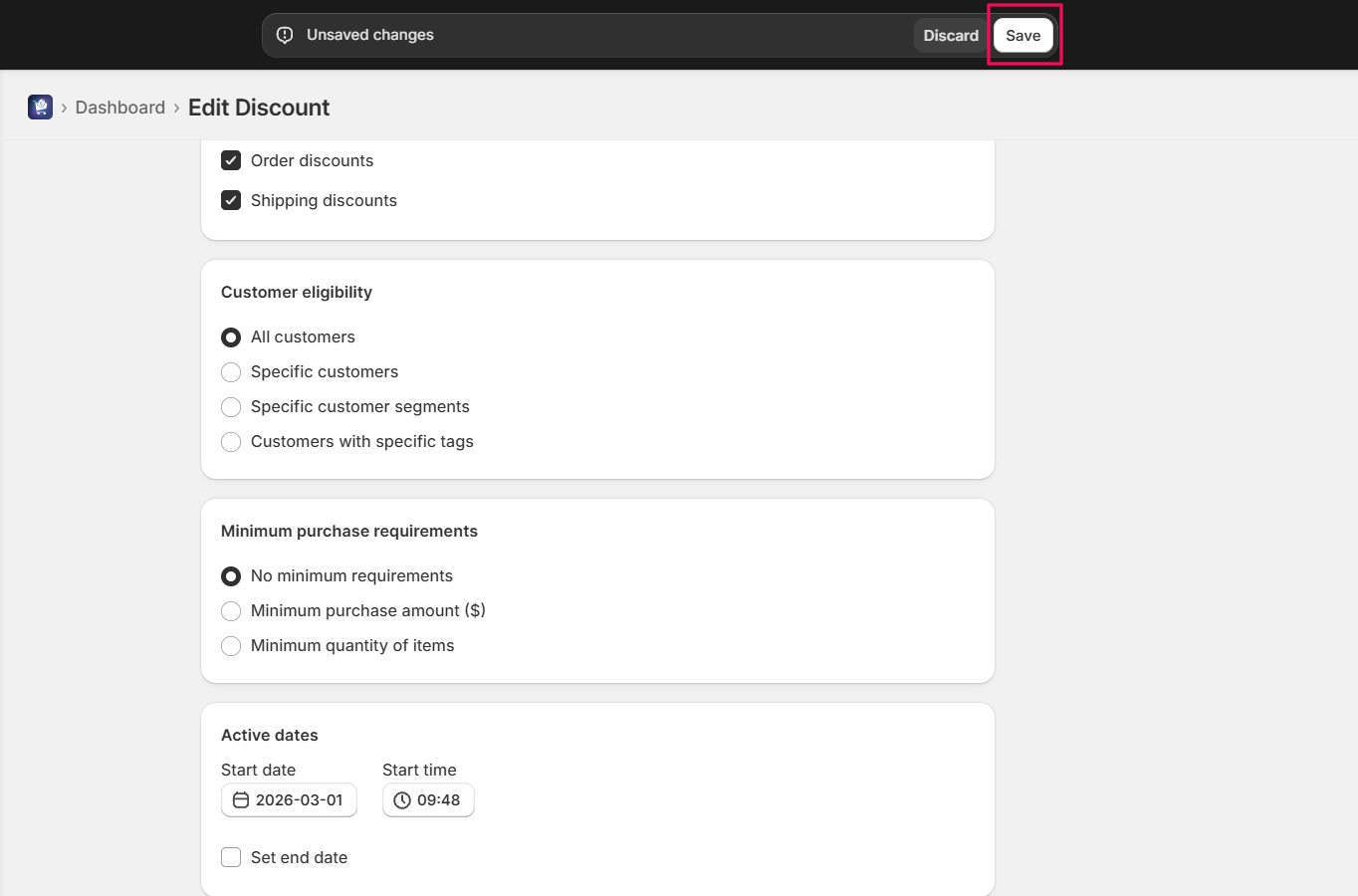
- מהתפריט בצד שמאל, לחצו על אפליקציות (Apps).
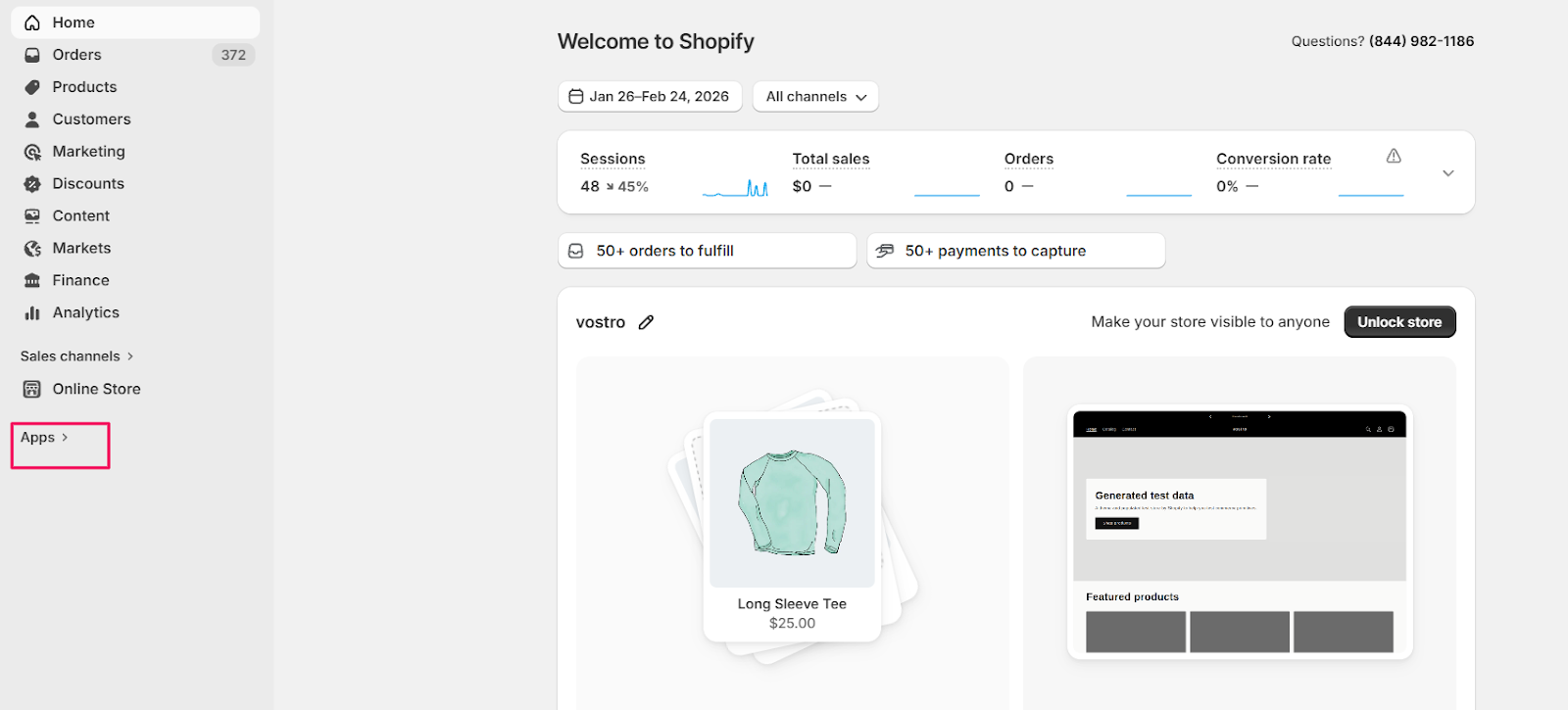
- בשורת החיפוש, הקלידו Easy Cart Discount.
- חפשו “Easy Cart Discount” בחנות האפליקציות של Shopify.
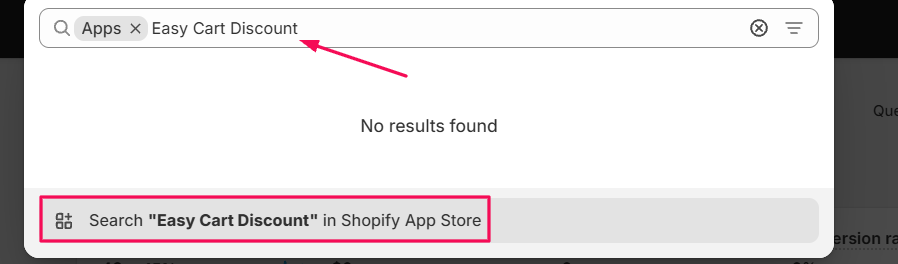
1.2. התקינו את האפליקציה
- בחרו ב-Easy Cart Discount מתוצאות החיפוש.
- לחצו על התקן אפליקציה (Install app).
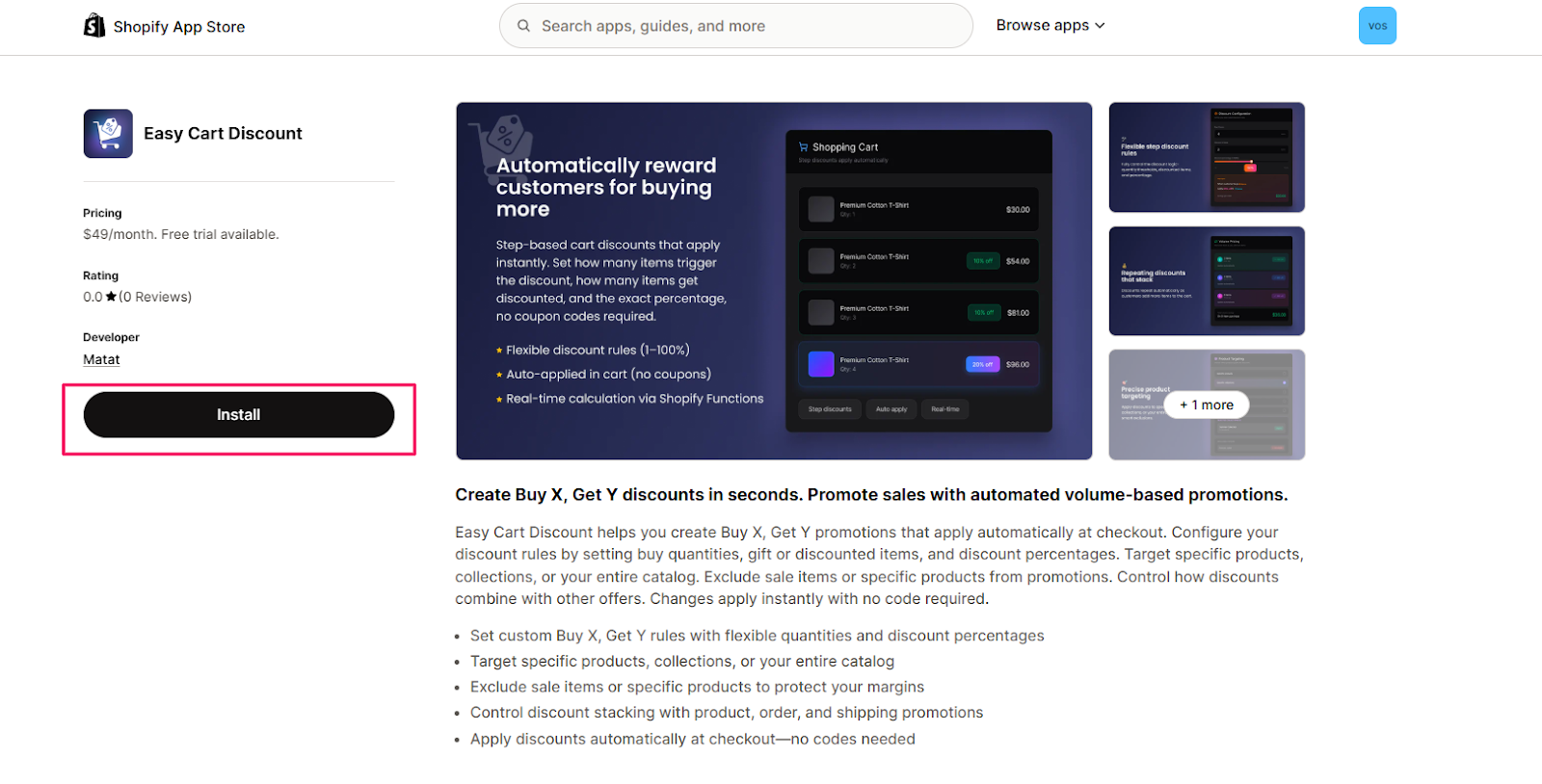
- סקור את ההרשאות שהאפליקציה מבקשת.
- לחצו על התקן כדי לאשר.
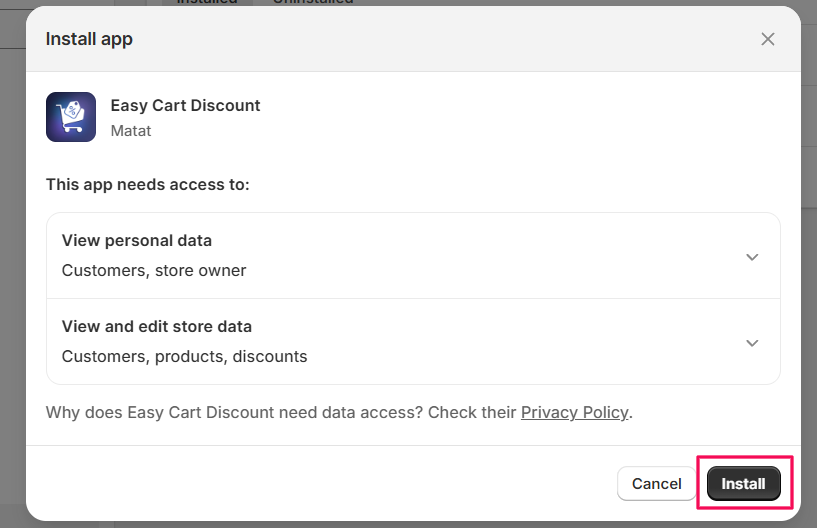

1.3. בחרו תוכנית
- פתחו את אפליקציית Easy Cart Discount.
- בחרו תוכנית תמחור.
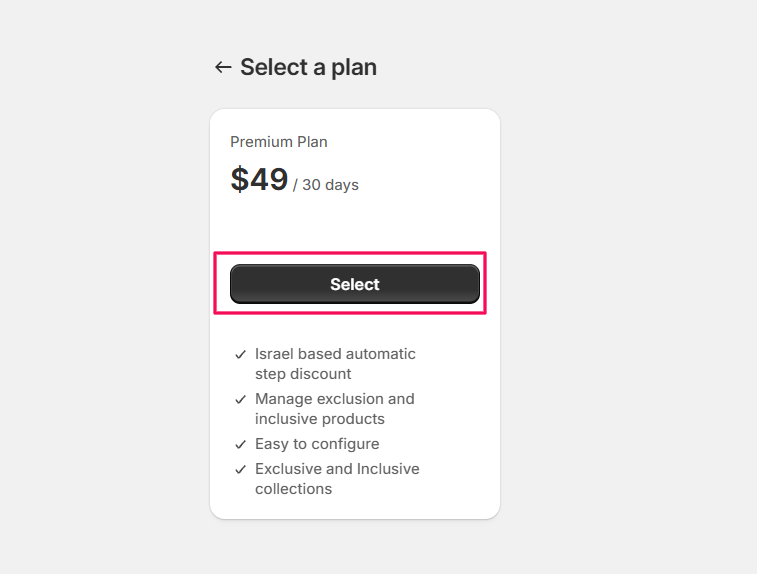
- סקור את דמי המנוי.
- לחצו על אשר (Approve) כדי לאשר.

שלב 2: יצירת הנחה
- פתחו את Easy Cart Discount ממנהל Shopify שלכם.
- לחצו על צור הנחה (Create Discount).

- קנה 2 קבל 1 חינם
- קנה 2 פריטים בהנחת X%
- אחוז קבוע שמוגדר באפליקציה
- תמחור מותאם אישית המאוחסן במטא-שדות של מוצר או וריאנט

2.1. הנחה בסכום קבוע
ניתן להחיל הנחה זו על מוצרים מסוימים, אוספים, או על כל החנות שלך.
בחר סוג הנחה
- בחר את "Amount Off Products" מהתפריט.

הזן פרטי הנחה
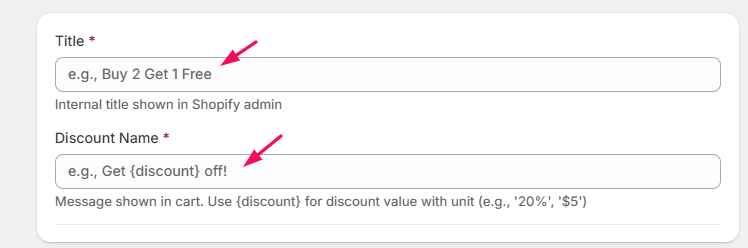
- הזן שם פנימי להנחה. שם זה נראה רק במנהל של Shopify.

- הזן את ההודעה שהלקוחות יראו בעגלה כאשר ההנחה מוחלת. ניתן להשתמש במשתנה הדינמי {discount}: מציג את ערך ההנחה עם היחידה שלו (%, $).

החלה על
- בחר היכן יש להחיל את ההנחה.

- אפשרויות זמינות:
- מוצרים ספציפיים: בחר מוצרים בשדה "בחר מוצרים".

- אוספים ספציפיים: בחר אוספים בשדה בחר אוספים.

- מוצרים וקולקציות ספציפיים: בחר מוצרים וקולקציות בתחומים המתאימים.

- כל המוצרים והקולקציות: ההנחה חלה על כל החנות. אין צורך לבחור פריט.

- כל המוצרים והקולקציות עם החרגה: בחר את המוצרים ו/או הקולקציות שברצונך להחריג מההנחה.

הגדר ערך הנחה
- סוג הנחה: בחר אחת מהאפשרויות הבאות:
- אחוז הנחה
- סכום קבוע הנחה על כל פריט
- סכום כולל קבוע

- הזן ערך הנחה
- אם נבחר אחוז הנחה, הזן את ערך האחוז.

- אם נבחר סכום קבוע להנחה על כל פריט, הזן את הסכום להחסרה לכל פריט.

- אם נבחר סכום כולל קבוע, הזן את סכום ההנחה הכולל ליישום על העגלה.

2.2. קנה X קבל Y (BXGY) הנחה
- קנה 2 וקבל 1 חינם
- קנה 1 וקבל 50% הנחה על פריט נוסף
- הוציא 100$ וקבל פריט אחד חינם
בחר סוג הנחה
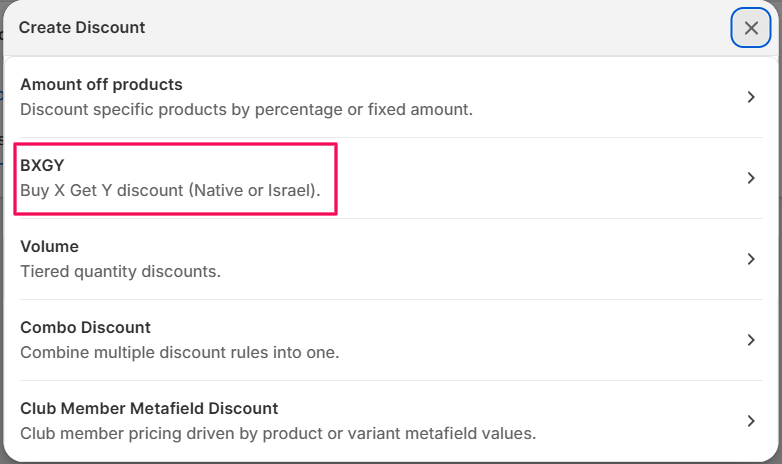
- לחץ על צור הנחה.
- בחר בקנה X קבל Y (BXGY).
הזן פרטי הנחה
- הזן את הכותרת הפנימית ושם ההנחה.
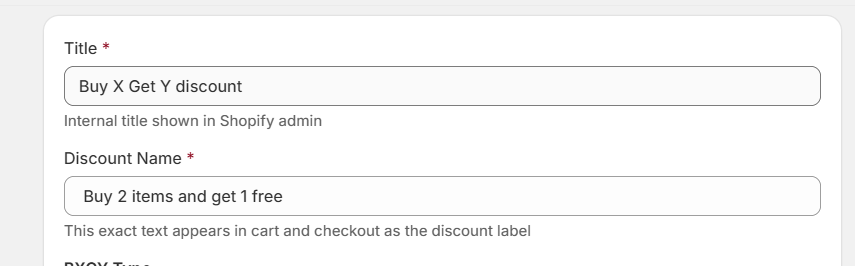
בחר סוג BXGY
- עליך לבחור באחת מהאפשרויות הבאות:
- Standard BXGY: משתמש בלוגיקת ההנחה המקורית של Shopify לקנה X קבל Y.
- Fair Pairing BXGY: BXGY מותאם אישית עם אפשרויות מתקדמות.
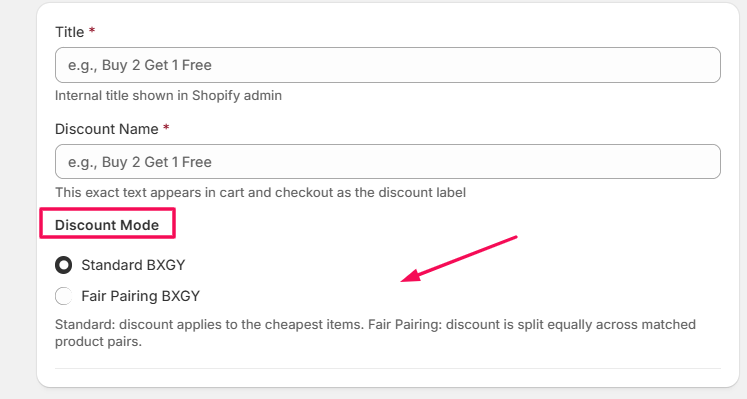
- אפשרות 1: Standard BXGY
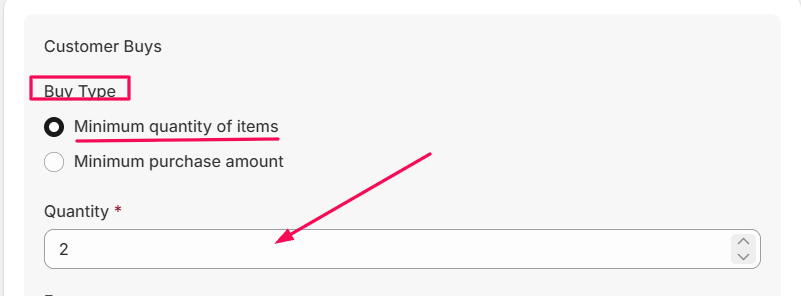
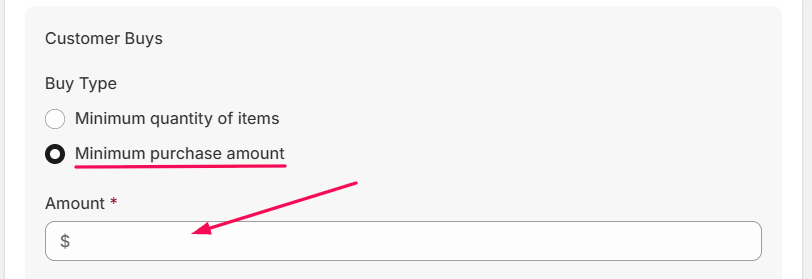
- סוג קנייה: בחר את שיטת הזכאות:
- כמות מינימלית של פריטים: הזן את הכמות הנדרשת בשדה הכמות.
- סכום רכישה מינימלי: הזן את הסכום הנדרש בשדה "סכום".
- מאת: בחר היכן תחול הרכישה המזכה:
- כל המוצרים
- מוצרים ספציפיים
- אוספים ספציפיים
- מוצרים ואוספים ספציפיים
- כל המוצרים עם חריגים
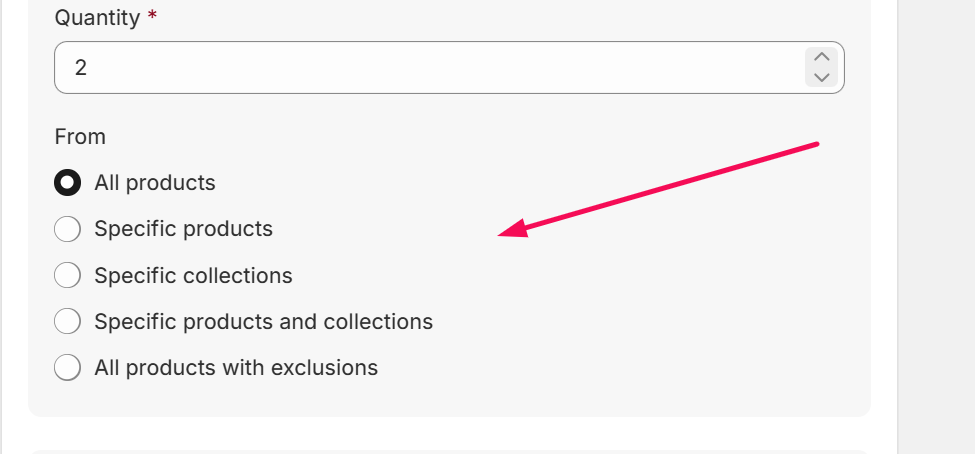
- כמות: הזן את הכמות שהלקוח יקבל.
- מאת: בחר היכן יחול פריט ההטבה:
- כל המוצרים
- מוצרים ספציפיים
- אוספים ספציפיים
- מוצרים ואוספים ספציפיים
- כל המוצרים עם חריגים
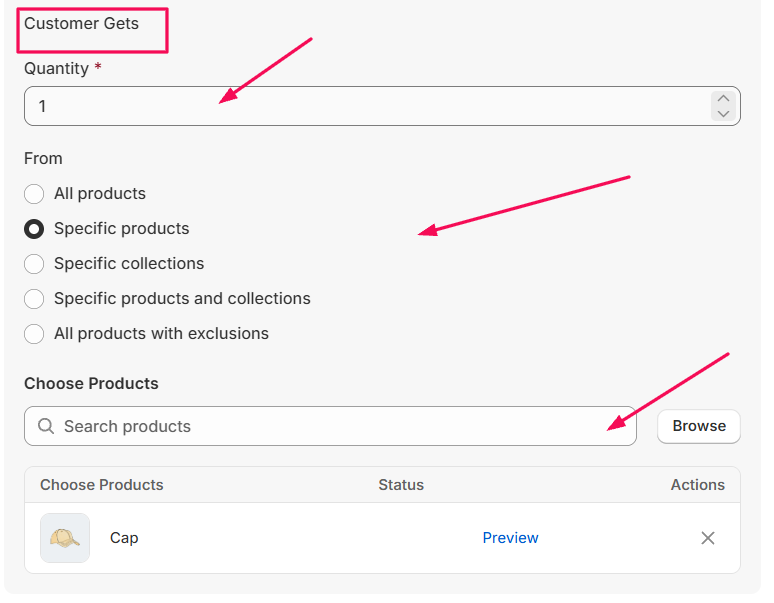
דוגמה 2: קנה X, קבל Y; כל הלקוחות
דוגמה 3: קנה פריט שני בהנחה של X%; קולקציה ספציפית / בחירת מוצר; כל הלקוחות
- מגבלות שימוש
- כאשר מופעל, ההנחה תחזור על עצמה ככל שהעגלה עומדת בדרישות.
- כאשר מושבת, ההנחה חלה רק פעם אחת לכל הזמנה.

דוגמה 2: סף רכישה + הגבלת כמות לכל לקוח; הנחת קומבו עם מגבלת שימוש
דוגמה 2: מתנה עם רכישה (GWP); הוצא מעל [100 ש"ח], קבל מתנה (או מבחר מתנות); BOGO לחברי מועדון בלבד
- אפשרות 2: Fair Pairing BXGY
- החל על: בחר היכן תחול ההטבה:
- מוצרים ספציפיים
- אוספים ספציפיים
- מוצרים ואוספים ספציפיים
- כל המוצרים והאוספים
- כל המוצרים והאוספים עם חריגים
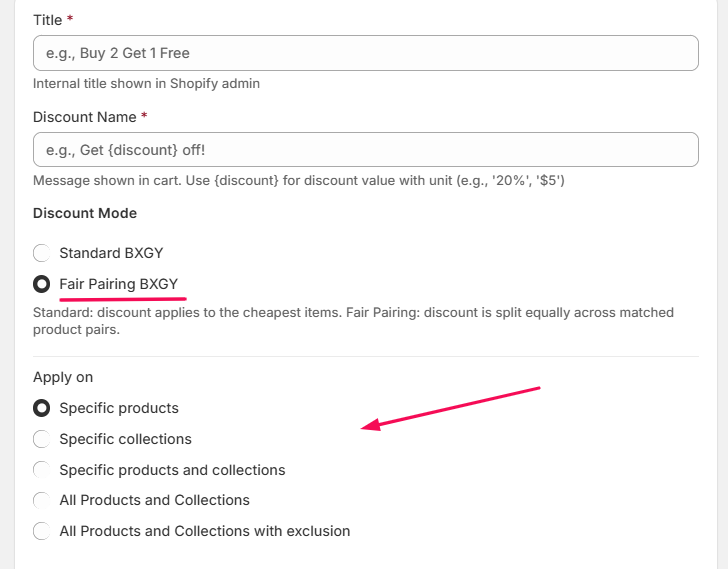
- כמות קנייה: הזן את הכמות שהלקוחות חייבים לקנות כדי להיות זכאים.
- כמות קבלת הטבה: הזן את הכמות שהלקוחות יקבלו במחיר המוזל.

- אחוז הנחה: הזן את אחוז ההנחה שיוחל על הפריטים המוענקים. אחוז הנחה זה יחול על "כמות הקבלה".

- החל הנחה על: בחר כיצד תחושב ההנחה:
- פריטים במחיר הנמוך ביותר קודם: ההנחה תחול על הפריט הזול ביותר תחילה.
- פריטים במחיר הגבוה ביותר קודם: ההנחה תחול על הפריט היקר ביותר תחילה.
התאמה (1+1): קבץ את הפריטים לפי סדר (1,2), (3,4), (5,6). הפריט השני בכל זוג יקבל את ההנחה. אם נותר פריט אחד, הוא לא יקבל הנחה.
רכישה מרובה (למשל, 2+1): קבץ את הפריטים (1,2,3), (4,5,6). הפריט האחרון בכל קבוצה יקבל את ההנחה.
מטרה: מבטיחה שההנחות יחולו לפי זוגות/קבוצות, בהתאם לכללי הגנת הצרכן להצעות כגון "קנה 1 קבל 1".

- מגבלות שימוש
- כאשר מופעל, ההנחה תחזור על עצמה ככל שהעגלה עומדת בדרישות.
- כאשר מושבת, ההנחה חלה רק פעם אחת לכל הזמנה.

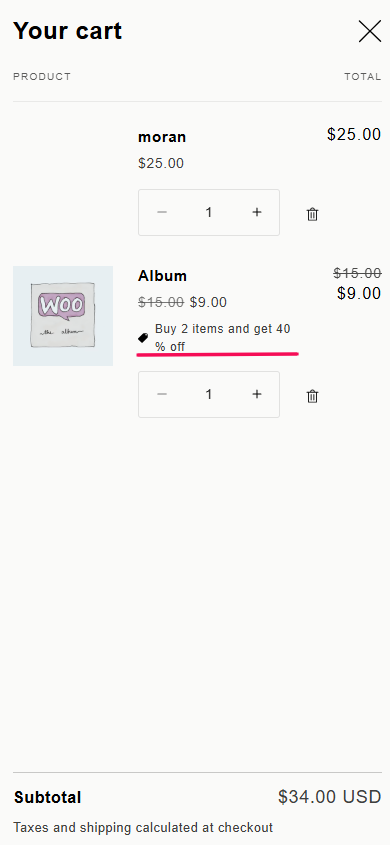
2.3. הנחת כמות
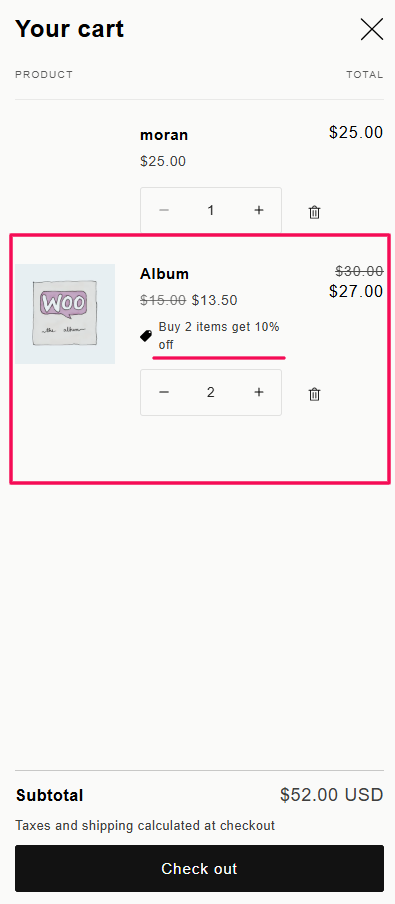
- קנה 2 פריטים ומעלה וקבל 10% הנחה
- קנה יותר פריטים ופתח הנחות גבוהות יותר
בחר סוג הנחה
- לחץ על צור הנחה ובחר בהנחת כמות.
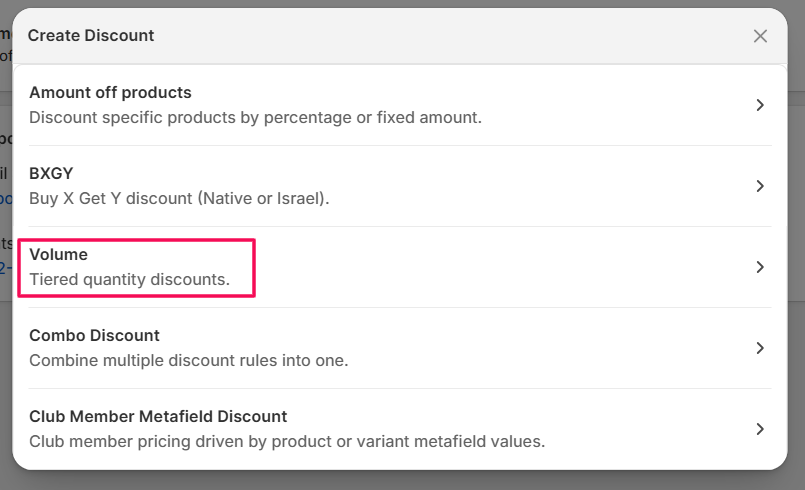
הזן את פרטי ההנחה
- הזן את הכותרת ושם ההנחה בשדות המתאימים.
החל על
- מוצרים ספציפיים
- אוספים ספציפיים
- מוצרים ואוספים ספציפיים
- כל המוצרים והאוספים
- כל המוצרים והאוספים עם חריגים
מצב הנחת כמות
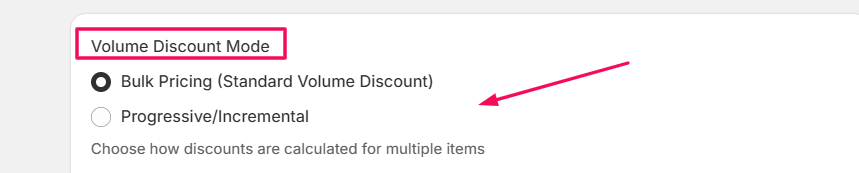
אם נבחרה תמחור בכמויות:
- הגדר רמות הנחה מבוססות כמות.
- לקוחות חייבים לרכוש כמות מינימלית כדי לקבל את ההנחה.
- הגדר את הבאים:
- כמות מינימלית – הזן את הכמות המינימלית (למשל, 2).
- כמות מקסימלית – הזן את הכמות המקסימלית או השאר ללא הגבלה.
- סוג הנחה – בחר אחוז הנחה.
- אחוז הנחה – הזן את ערך האחוז (למשל, 10%).

- לחץ על הוסף רמה כדי ליצור רמות כמות נוספות עם הנחות גבוהות יותר.

דוגמה 2: הנחות לפי כמות מדורגת (תמחור לפי נפח); 20% הנחה ברכישת 12/20/40 יחידות של מוצר X
דוגמה 3: תמחור חבילה קבוע (למשל, 6 ב-100 ש"ח); מחיר קבוע עבור כמות מסוימת.
אם נבחרה הנחה פרוגרסיבית / מצטברת
- הפריטים ממוינים לפי מחיר (מהגבוה לנמוך).
- כל פריט מקבל הנחה בהתאם למיקומו.
- הגדר את הבאים:
- מיקום התחלה – הזן את מיקום הפריט ההתחלתי (למשל, 1).
- מיקום סיום – הזן את מיקום הסיום או השאר ללא הגבלה.
- סוג הנחה – בחר את סוג ההנחה
- אחוז הנחה – הזן את ערך ההנחה (למשל, 10%).
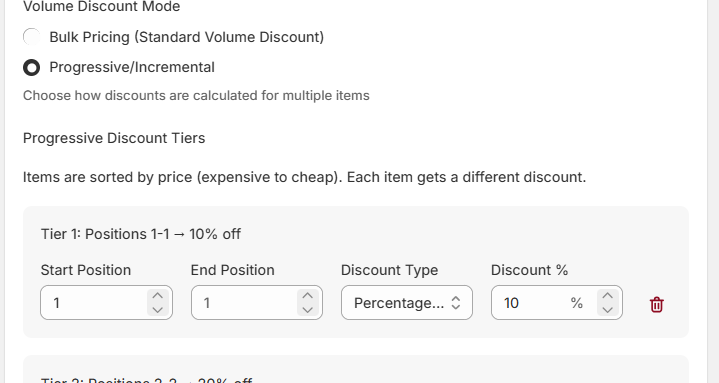
- לחץ על הוסף רמה כדי להגדיר רמות נוספות מבוססות מיקום.

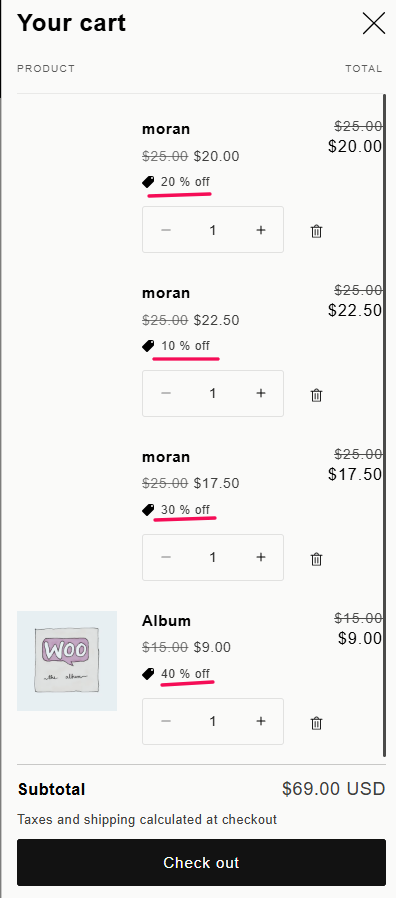
2.4. הנחת קומבו
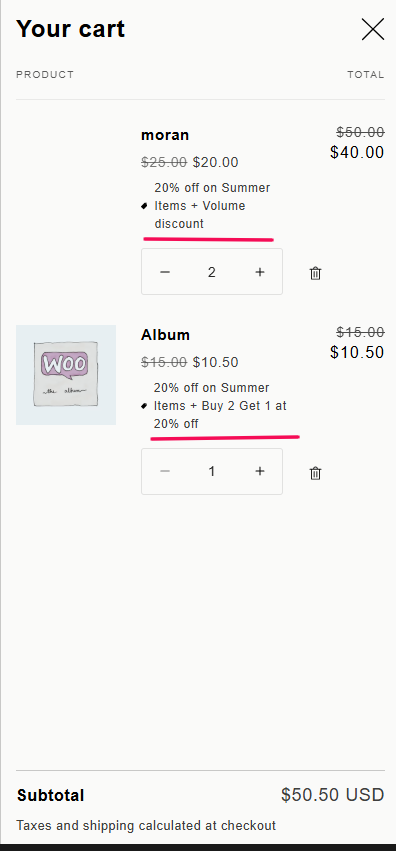
- השתמש בהנחת קומבו כדי להגדיר מספר כללי הנחה במסגרת קידום אחד.
- כל הכללים שהוגדרו יחולו יחד כאשר יתקיימו התנאים שלהם.
- זה שימושי לניהול מבצעים מתקדמים שמחברים מספר סוגי הנחות בהצעה אחת.
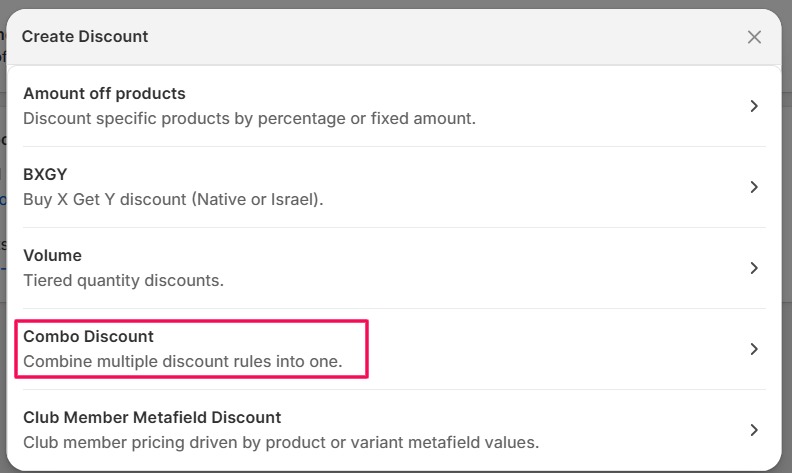
בחר סוג הנחה
- לחץ על צור הנחה ובחר בהנחת קומבו.
הזן את פרטי ההנחה
- הזן שם פנימי ושם ההנחה.
הגדר כללי הנחה
- הנחת קומבו מאפשרת לך להגדיר מספר כללים בתוך הנחה אחת.
- לחץ על הוסף כלל כדי ליצור כלל חדש.
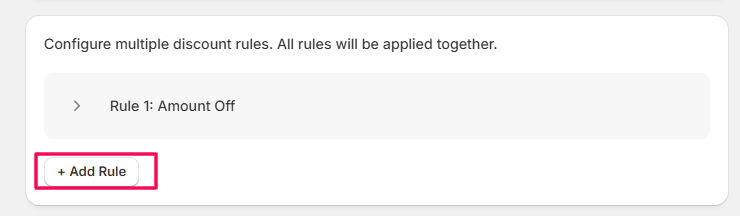
- לאחר שלחצת על הוסף כלל, הגדר את הבאים:
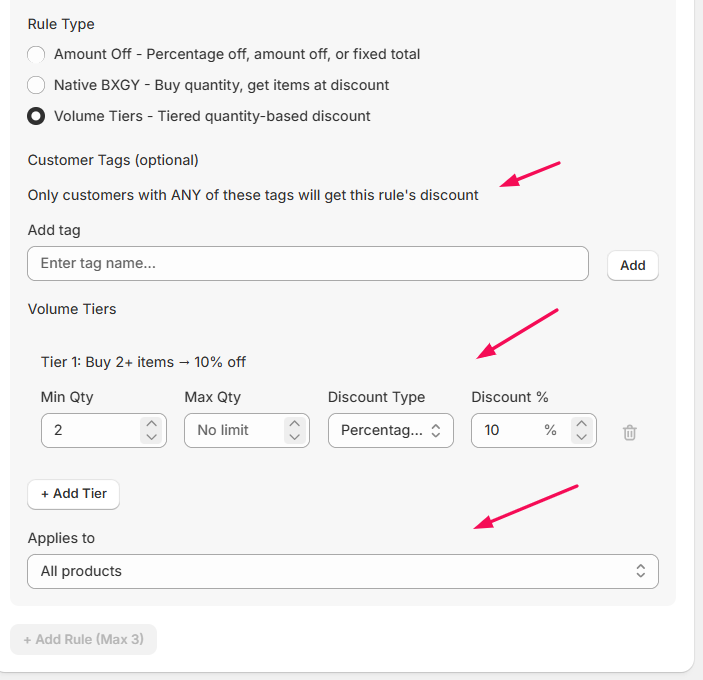
- שם הכלל (אופציונלי): הזן שם להתייחסות פנימית. לדוגמה: 20% הנחה על פריטי קיץ. (זה גלוי רק למנהלי החנות.)

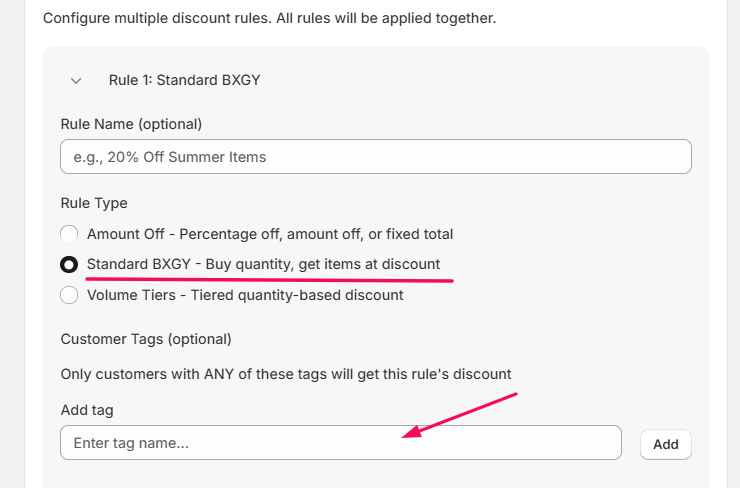
- סוג הכלל: בחר אחד מסוגי הכללים הבאים:
- הנחה כספית: אחוז הנחה, סכום הנחה או הנחה כוללת קבועה
- BXGY מקומי: קנה כמות וקבל פריטים בהנחה
- רמות כמות: הנחה מדורגת מבוססת כמות
- סוג הכלל: בחר אחד מסוגי הכללים הבאים:

כלל 1: הנחה בסכום:
- רק לקוחות עם לפחות אחת מהתגיות שהוזנו יקבלו את ההנחה של כלל זה.
- לחץ על הוסף תג והזן את שם התג.

- סוג הנחה: בחר אחוז הנחה, הנחה בסכום, או סכום כולל קבוע כסוג ההנחה.

- אחוז הנחה: הזן את ערך ההנחה בהתאם לאפשרות שבחרת.

- חל על: בחר היכן הכלל הזה יחול. אפשרות זמינה:
- כל המוצרים
- מוצרים ספציפיים
- אוספים ספציפיים

- השתמש בשדה חיפוש מוצרים כדי למצוא ולבחור מוצרים.
- המוצרים שנבחרו יופיעו בטבלת רשימת המוצרים.

הערה: אם בחרת כל המוצרים, הכלל יחול על כל המוצרים; אם בחרת מוצרים ספציפיים, הכלל יחול על המוצרים שנבחרו, ואם בחרת אוספים ספציפיים, הכלל יחול על האוספים שנבחרו.
- כעת, לחץ על הוסף כלל כדי להוסיף כללים נוספים. ניתן ליצור כללים נוספים בתוך אותה הנחת קומבו. כל הכללים פועלים יחד תחת אותה הנחה.
כלל 2: Standard BXGY
- רק לקוחות עם לפחות אחת מהתגיות שהוזנו יקבלו את ההנחה של כלל זה.
- לחץ על הוסף תג.
- הזן את שם התג.
הלקוח קונה
סוג רכישה
- כמות מינימלית של פריטים
- סכום רכישה מינימלי

- כל פריט מ־: בחר מהיכן מגיעים הפריטים המזכים:
- מוצרים ספציפיים
- כל המוצרים
- אוספים ספציפיים
- השתמש בשדה החיפוש כדי למצוא ולבחור את המוצרים או האוספים אם בחרת מוצרים ספציפיים או אוספים ספציפיים.
- המוצרים שנבחרו יופיעו בטבלת רשימת המוצרים.

כל פריט מ־: בחר מהיכן מגיעים הפריטים המוענקים:
- כל המוצרים
- מוצרים ספציפיים
המוצרים שנבחרו יופיעו בטבלת רשימת המוצרים.
סוג הנחה: בחר כיצד ההנחה תחול על פריטי הפרס.
אחוז הנחה: הזן את ערך האחוז של ההנחה.

הערה: ניתן להחיל את הנחת הקומבו, המשלבת שלושה סוגי הנחות שונים (חוקים), או להשתמש בהם בנפרד בהתאם להעדפת החנות שלך.
כלל 3: רמות כמות
- רק לקוחות עם לפחות אחת מהתגיות שהוזנו יקבלו את ההנחה של כלל זה.
- לחץ על הוסף תג.
- הזן את שם התג.
דוגמה:
club-member
אם לא נוספו תגיות, הכלל יחול על כל הלקוחות.
רמות כמות: הגדר רמות הנחה מבוססות כמות. הלקוחות חייבים לקנות מספר מינימלי של פריטים כדי לקבל את ההנחה.
דוגמה:
רמה 1: קנה 2+ פריטים → 10% הנחה
הגדר את השדות הבאים עבור כל רמה:
- כמות מינימלית – הזן את הכמות המינימלית הנדרשת (למשל, 2).
- כמות מקסימלית – הזן את הכמות המקסימלית או השאר ללא הגבלה.
- סוג הנחה – בחר את סוג ההנחה (למשל, אחוז הנחה).
- אחוז הנחה – הזן את ערך האחוז (למשל, 10%).
- לחץ על בחר מוצרים.
- השתמש בשדה חיפוש מוצרים כדי למצוא פריטים.
- הוסף את המוצרים שצריכים להיות זכאים לכלל זה.
2.5. הנחת שדה מטא לחברי מועדון
- אחוז קבוע שנקבע עבור כל החברים עם התג, או
- מחיר מותאם אישית שנקרא ישירות משדה מטא של מוצר או וריאנט.
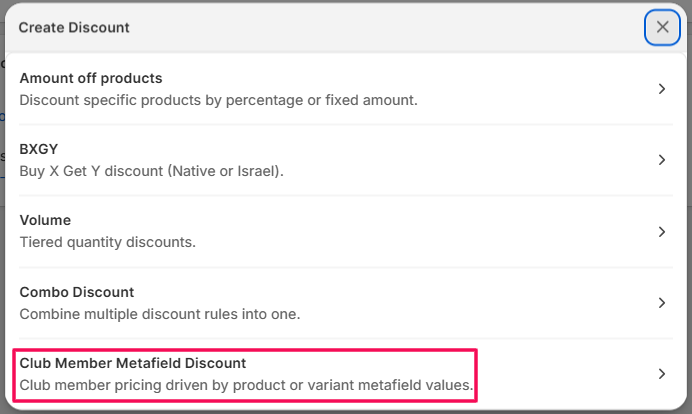
בחר סוג הנחה
- לחץ על צור הנחה ובחר בהנחת שדה מטא לחבר מועדון מהאפשרויות.
הזן פרטי הנחה
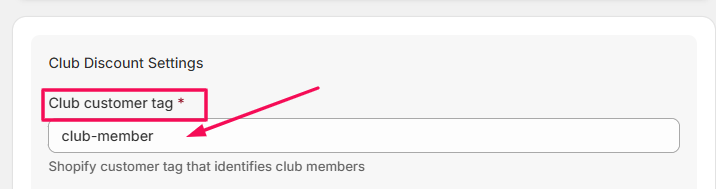
הגדרות הנחת מועדון
דוגמה:
club-member
- רק לקוחות עם תג זה יקבלו את הנחת המועדון.
- הנחת מועדון: החל אחוז קבוע על כל חברי המועדון הזכאים.
- מחיר משדה מטא: קרא את מחיר המועדון המיוחד ישירות משדה מטא של מוצר או וריאנט.

אפשרות 1: הנחת מועדון
- שיעור הנחת מועדון: הזן את אחוז ההנחה שיחול על כל המוצרים הזכאים עבור לקוחות מתויגים.

הערה: אם בחרת במחיר Metafield, ניתן להגדיר ישירות את ההגדרות הבאות.
- מקור Metafield של מוצר: הגדר מאיפה האפליקציה צריכה לקרוא את תצורת הקידום:
- מרחב שמות: custom
- מפתח: promotion_info

- Expected Product Metafield Structure:
- Field Explanation:
- isClubDiscount: Enables club discount pricing for the product.
- promotionActive: Enables quantity-based promotions.
- promotionType: Defines whether the discount is percentage-based or fixed.
- quantityDiscounts: Defines tiered discounts based on minimum quantity.

אפשרות 2: מחיר Metafield
- מקור Metafield של מוצר: הגדר מאיפה האפליקציה צריכה לקרוא את תצורת הקידום:
- מרחב שמות: מותאם אישית
- מפתח: מידע_על_קידום
- מבנה מטא-שדה צפוי של מוצר:
- Discount Type: Set discountType in the product metafield to one of the following:
- FIXED_TOTAL_PRICE: clubPrice is the final price the club member pays. Example: Regular ₪100, clubPrice ₪75 → ₪25 off
- FIXED: clubPrice is a fixed amount deducted per item. Example: clubPrice ₪20 → ₪20 off regular price
- PERCENTAGE: clubDiscountPct is the % discount for club members. Example: clubDiscountPct 15 → 15% off
- Discount: regular price × clubDiscountPct / 100 (e.g. clubDiscountPct 15 → 15% off)

שלב 3: צעדים נפוצים
3.1. שילובים
- בחרו האם ניתן לשלב הנחה זו עם הנחות אחרות.
- ניתן לשלב הנחה זו עם:
- הנחות על מוצרים
- הנחות על הזמנות
- הנחות משלוח
- בחר את האפשרויות המתאימות לאסטרטגיית הקידום שלך.

3.2. זכאות הלקוח
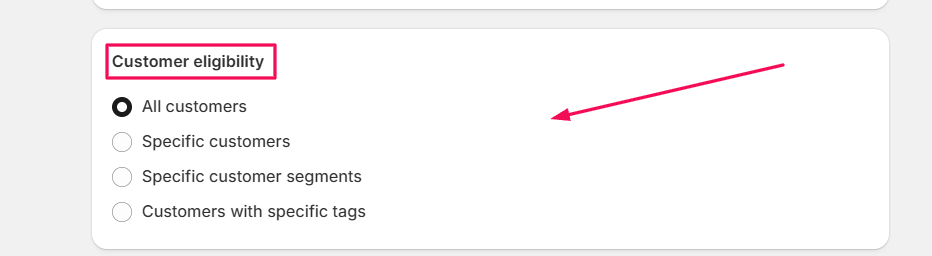
- כל הלקוחות: ההנחה זמינה לכולם.
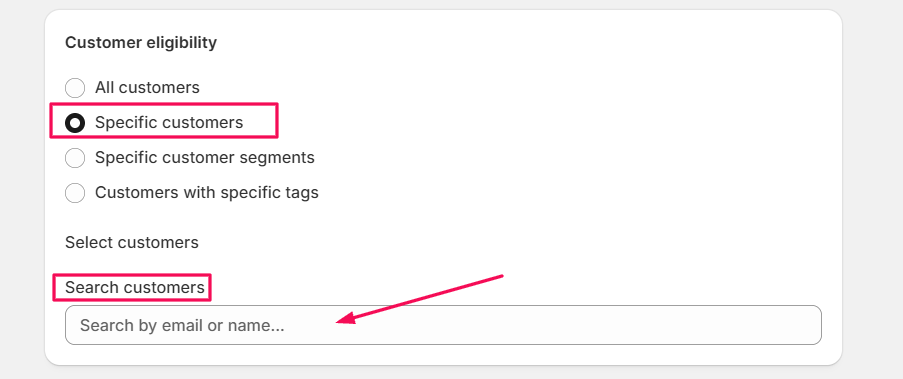
- לקוחות ספציפיים: בחר לקוחות בודדים באמצעות סרגל החיפוש.
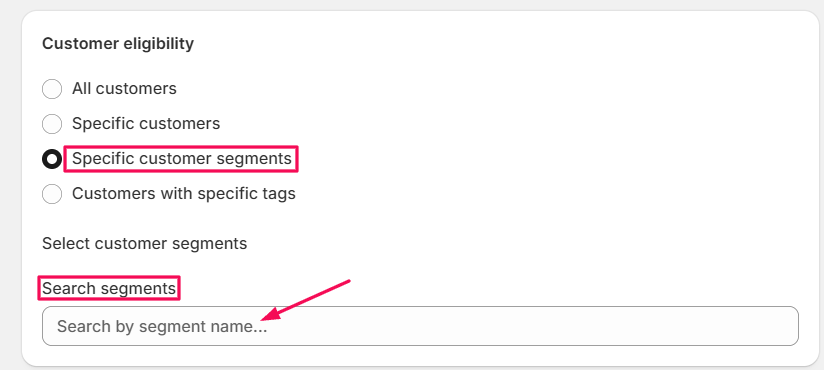
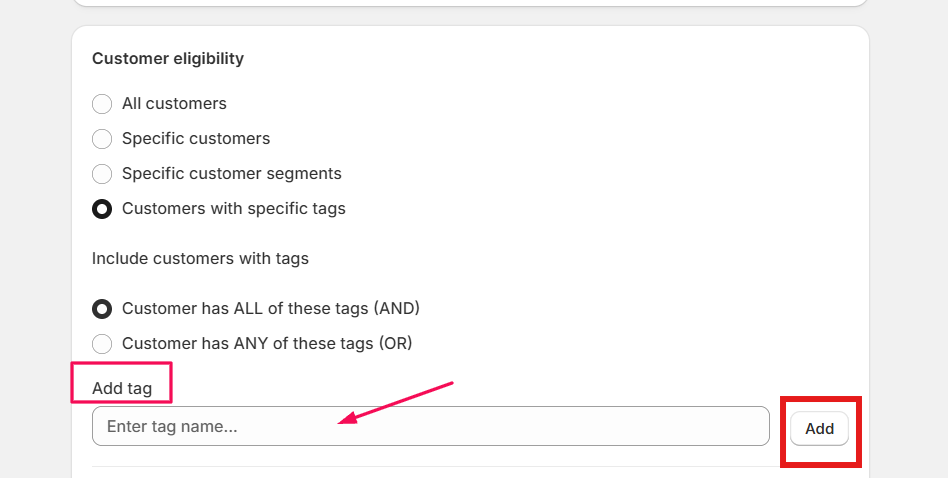
- כלול לקוחות עם תגיות: בחר תנאי אחד:
- ללקוח יש את כל התגים האלה (וגם)
- ללקוח יש אחד מהתגים האלה (או)
- לחץ על הוסף תג והזן את שם התג הנדרש, לאחר מכן לחץ על הוסף.
- כלול לקוחות עם תגיות: בחר תנאי אחד:
- הזן את התג שברצונך לא לכלול ולחץ על הוסף.
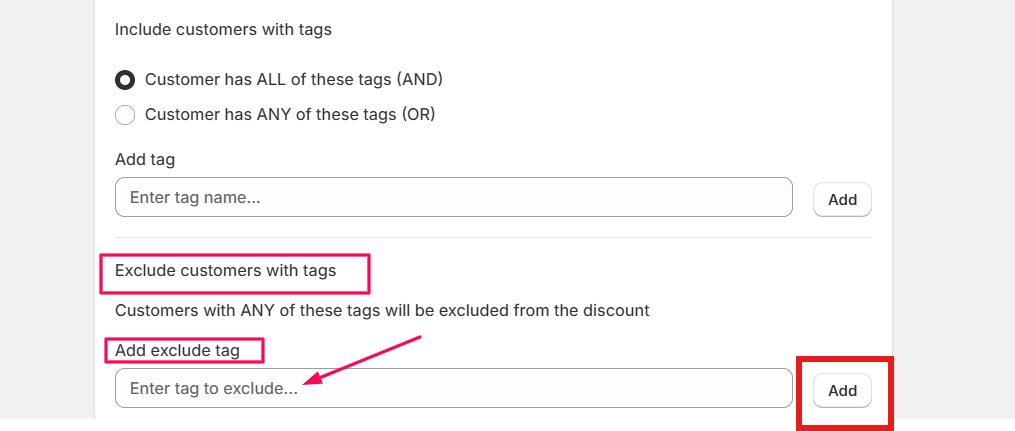
דוגמה: הנחת מוצר בלעדית לחברים; לחברי מועדון בלבד (מבוסס תגיות)
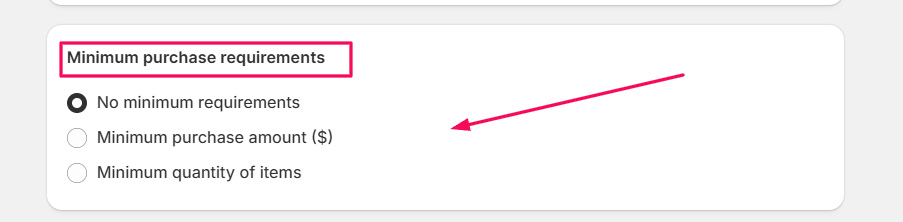
- הגדירו את התנאים שעל הלקוחות לעמוד בהם כדי לקבל את ההנחה.
- אין דרישות מינימום: ההנחה תקפה ללא תנאים.
- סכום רכישה מינימלי: הזן את סכום ההוצאה הנדרש לעגלת הקניות.
- כמות מינימלית של פריטים: הזן את מספר הפריטים המינימלי הנדרש בעגלה.
דוגמה: הנחת סף רכישה (Upsell); הוצא מעל [100 ש"ח], קבל את [מוצר Z] ב-[50 ש"ח] (מחיר רגיל: 100 ש"ח); סכום רכישה מינימלי
3.4. תאריכים פעילים
- קבע מתי ההנחה תהיה זמינה.
- תאריך התחלה: בחר את תאריך ההתחלה.
- שעת התחלה: הגדר את שעת ההתחלה.
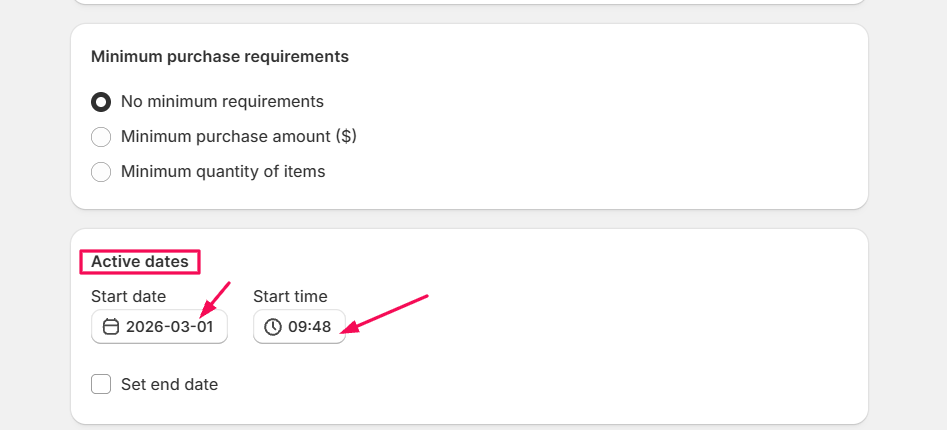
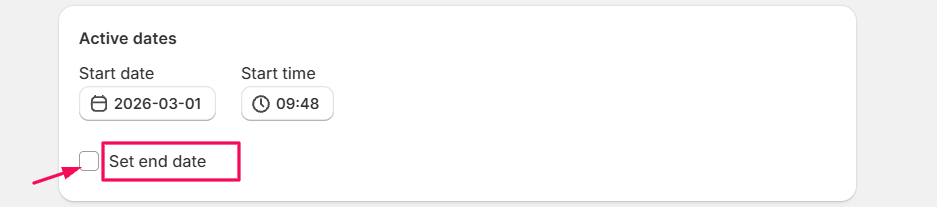
- כדי לתאם תאריך סיום:
- הפעל את האפשרות קבע תאריך סיום.
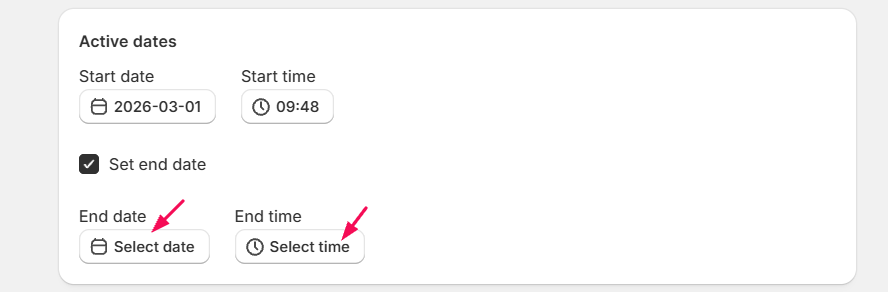
- בחר את תאריך הסיום.
- הגדר את שעת הסיום.
שלב 4: חסכו את ההנחה
- לאחר השלמת כל ההגדרות, לחץ על שמור.