
Matat Announcement Bars מאפשרת ליצור בקלות סרגלי הודעות בולטים וטיימרים לספירה לאחור שמגבירים את המעורבות בחנות ומניעים המרות. עם עיצובים הניתנים להתאמה אישית מלאה, תזמון קמפיינים, מיקוד לפי עמוד וניתוח נתונים מובנה, האפליקציה מעניקה לכם שליטה מלאה על אופן הצגת ההודעות שלכם בחנות Shopify.
עקבו אחר השלבים הבאים להתקנת האפליקציה:
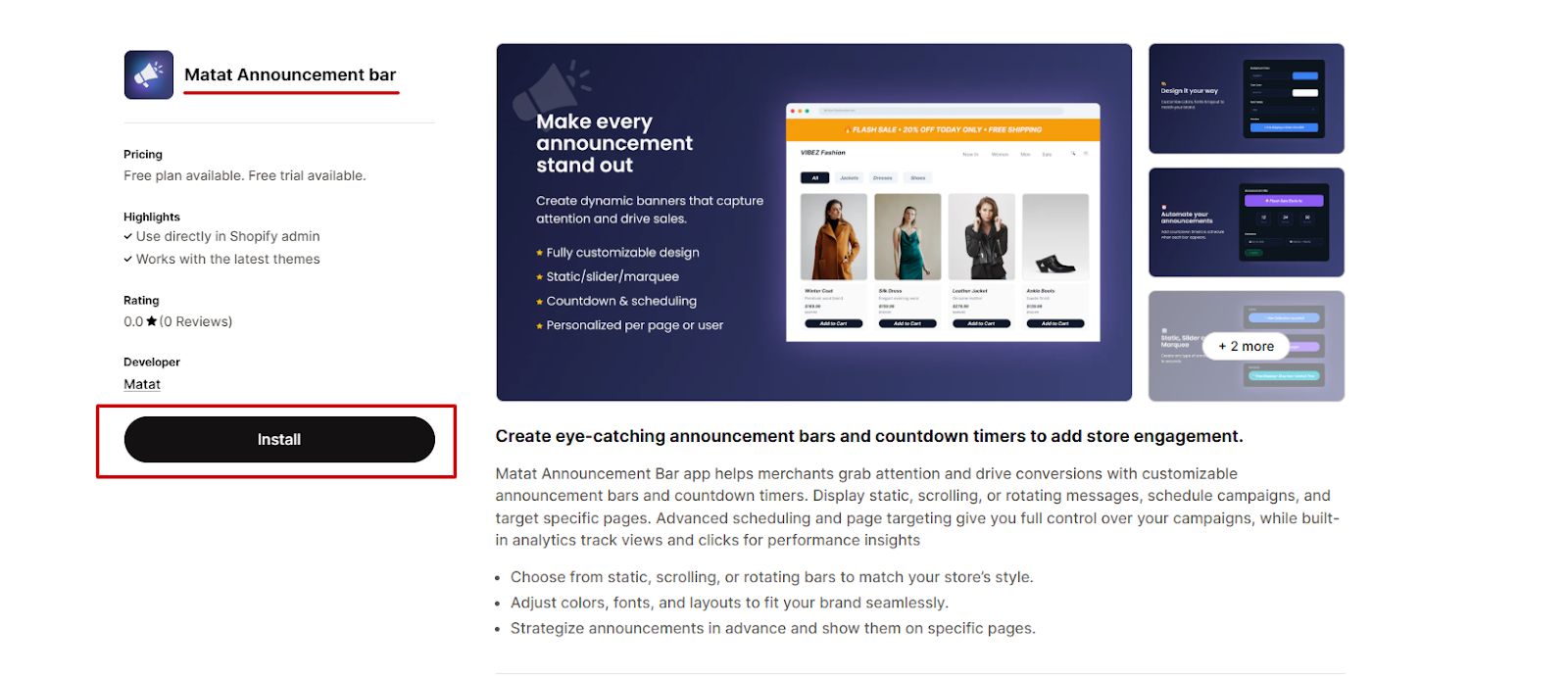
שלב 1: התקנת האפליקציה מחנות האפליקציות של Shopify
- כנסו לאתר apps.shopify.com.
- בשורת החיפוש, הקלידו "Matat Announcement Bars".
- בחרו את האפליקציה מתוצאות החיפוש ולחצו על Install.
שלב 2: אישור ההתקנה ב-Shopify
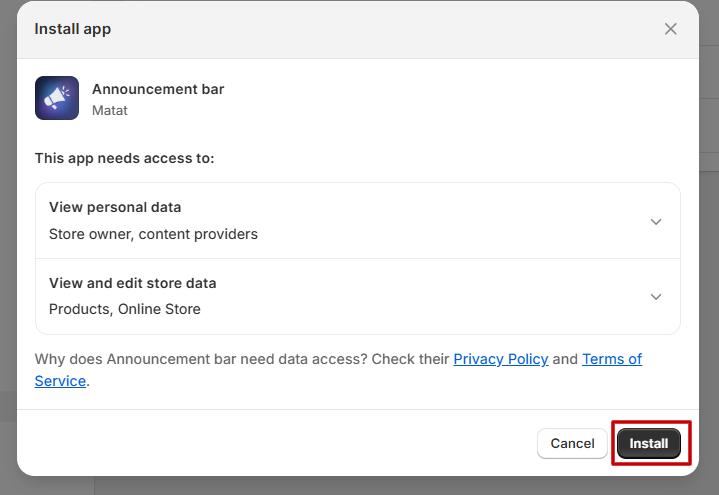
לאחר שתלחצו על Install, תועברו לממשק הניהול של Shopify.
- עיינו בהרשאות המבוקשות על ידי האפליקציה.
- לחצו על Install להמשך.
שלב 3: בחירת תוכנית
לאחר ההתקנה:
- בחרו את התוכנית המתאימה לצרכיכם: תוכניות חינמי ו-פרמיום.
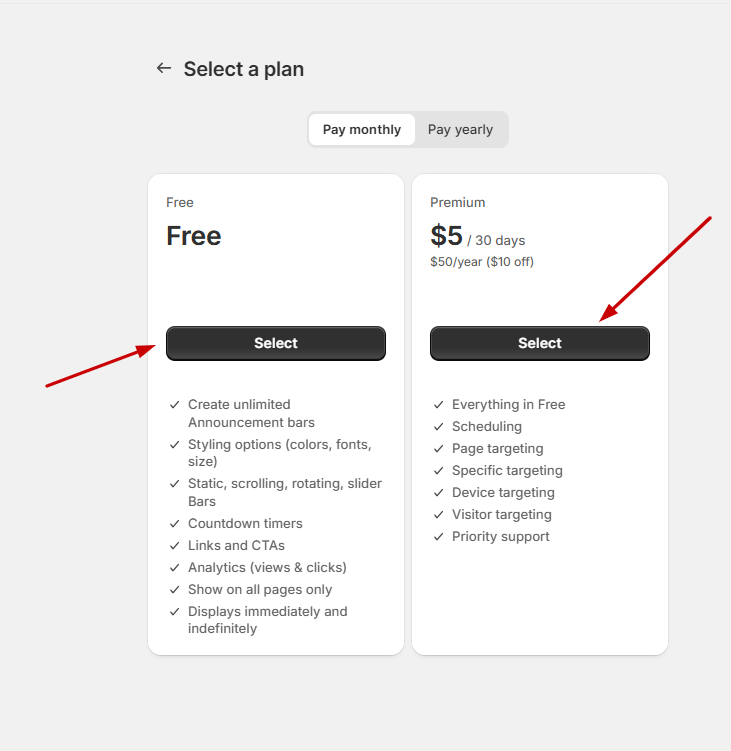
- אם בחרתם תוכנית פרמיום, השלימו את תהליך התשלום כדי לפתוח את כל התכונות המתקדמות כגון תזמון, מיקוד לפי עמוד, הודעות מסתובבות וניתוח נתונים.
לאחר השלמת שלבים אלה, האפליקציה תהיה מוכנה לשימוש ותוכלו להתחיל ליצור סרגלי הודעות וטיימרים לספירה לאחור.
ההבדל בין תוכנית חינמי לתוכנית פרמיום
| תכונה | חינמי | פרמיום |
| מחיר | $0 / חודש | $5 / 30 ימים |
| יצירת סרגלי הודעות ללא הגבלה | ✔ כלול | ✔ כלול |
| אפשרויות עיצוב (צבעים, גופנים, גדלים) | ✔ כלול | ✔ כלול |
| כל סוגי הסרגלים (סטטי, גלילה, מסתובב, מחליק) | ✔ כלול | ✔ כלול |
| טיימרים לספירה לאחור | ✔ כלול | ✔ כלול |
| קישורים וכפתורי קריאה לפעולה (CTAs) | ✔ כלול | ✔ כלול |
| ניתוח נתונים (צפיות וקליקים) | ✔ כלול | ✔ כלול |
| הצגה בכל העמודים | ✔ כלול | ✔ כלול |
| הצגה מיידית וללא הגבלת זמן | ✔ כלול | ✔ כלול |
| תזמון תאריכי התחלה וסיום | ✘ לא כלול | ✔ כלול |
| מיקוד לפי סוג עמוד (דף בית, מוצר, קולקציה, עגלה, עמודים) | ✘ לא כלול | ✔ כלול |
| מיקוד לפי עמוד/קולקציה/מוצר ספציפי | ✘ לא כלול | ✔ כלול |
| מיקוד לפי מכשיר (נייד/שולחן עבודה) | ✘ לא כלול | ✔ כלול |
| מיקוד לפי מבקר (מחובר לעומת אורח) | ✘ לא כלול | ✔ כלול |
| תמיכה בעדיפות | ✘ לא כלול | ✔ כלול |
שלב 4: הפעלת סרגל ההודעות באתר
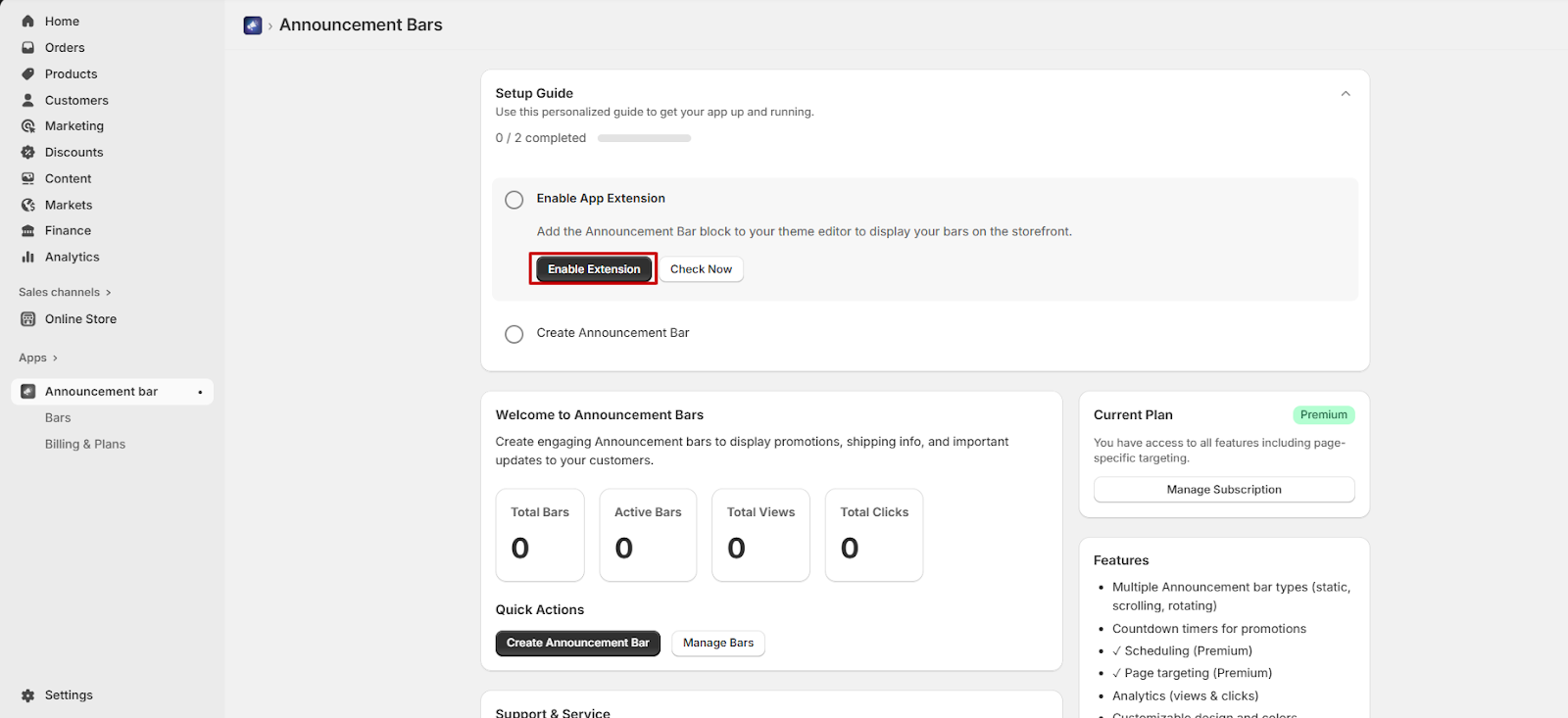
לאחר שהתקנתם את אפליקציית Matat Announcement Bars ובחרתם את התוכנית המועדפת עליכם, עליכם להפעיל את האפליקציה בנושא Shopify שלכם. עקבו אחר השלבים הבאים:
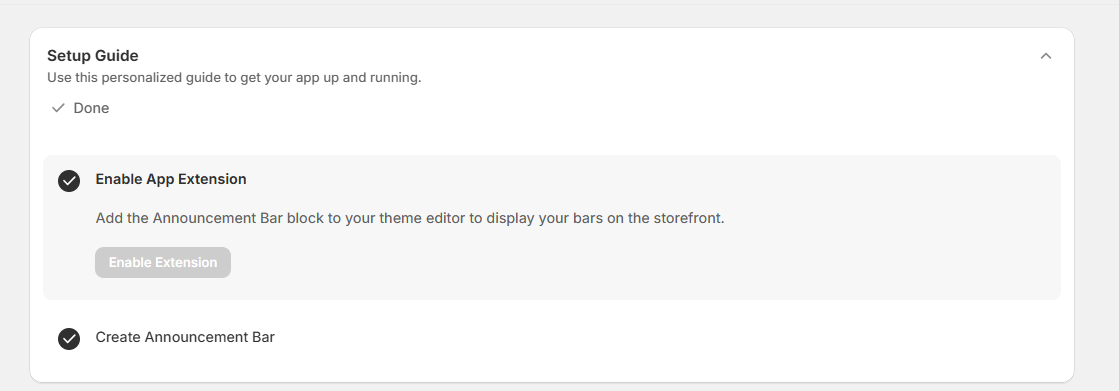
- בלוח הבקרה של האפליקציה, לחצו על Enable Extension.
- תועברו לעורך הנושא של Shopify (Theme Editor).
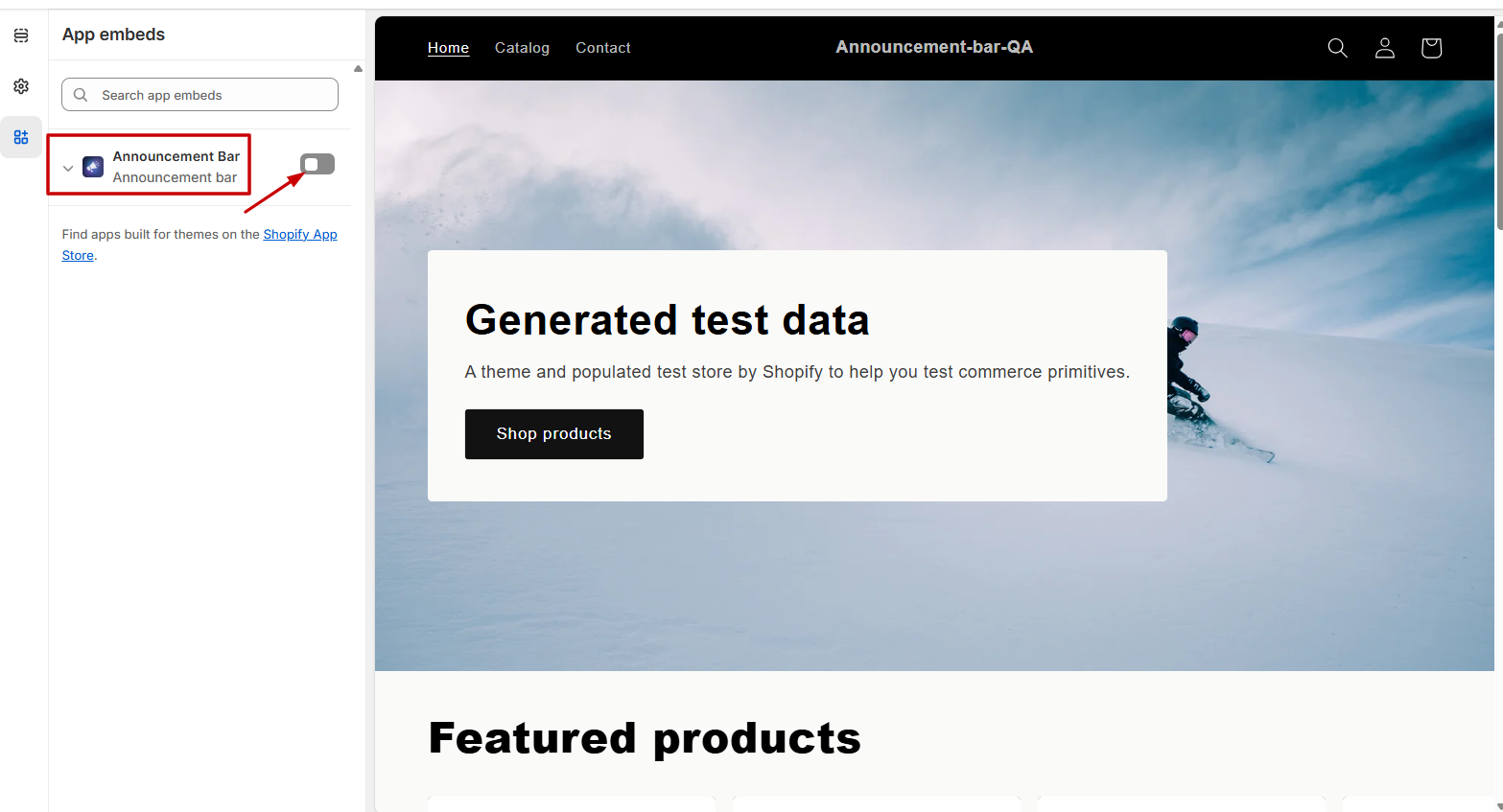
- בעורך הנושא, מצאו את החלק App embeds בסרגל הצד השמאלי.
- מצאו את Matat Announcement Bar.
- הפעילו את המתג ל-ON כדי להפעיל אותו.
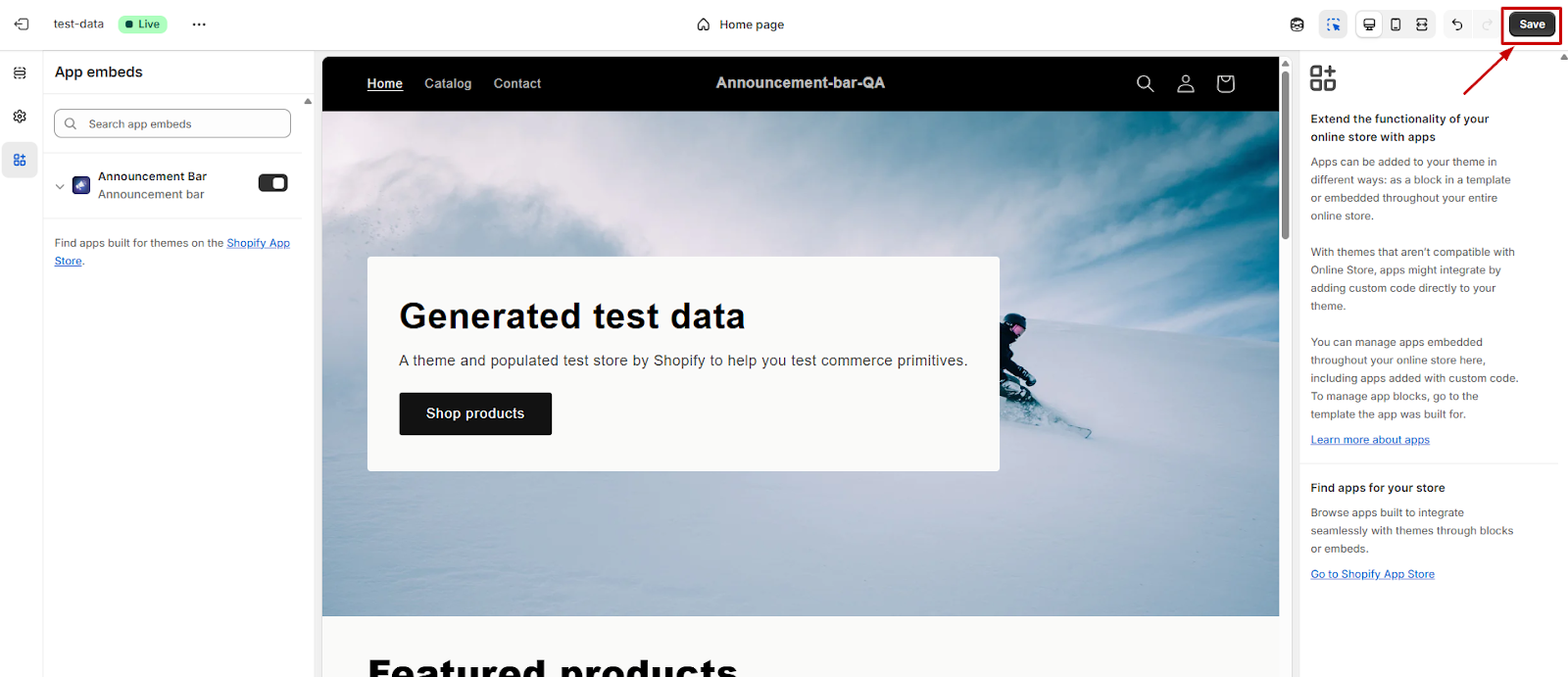
- לחצו על Save להחלת השינויים.
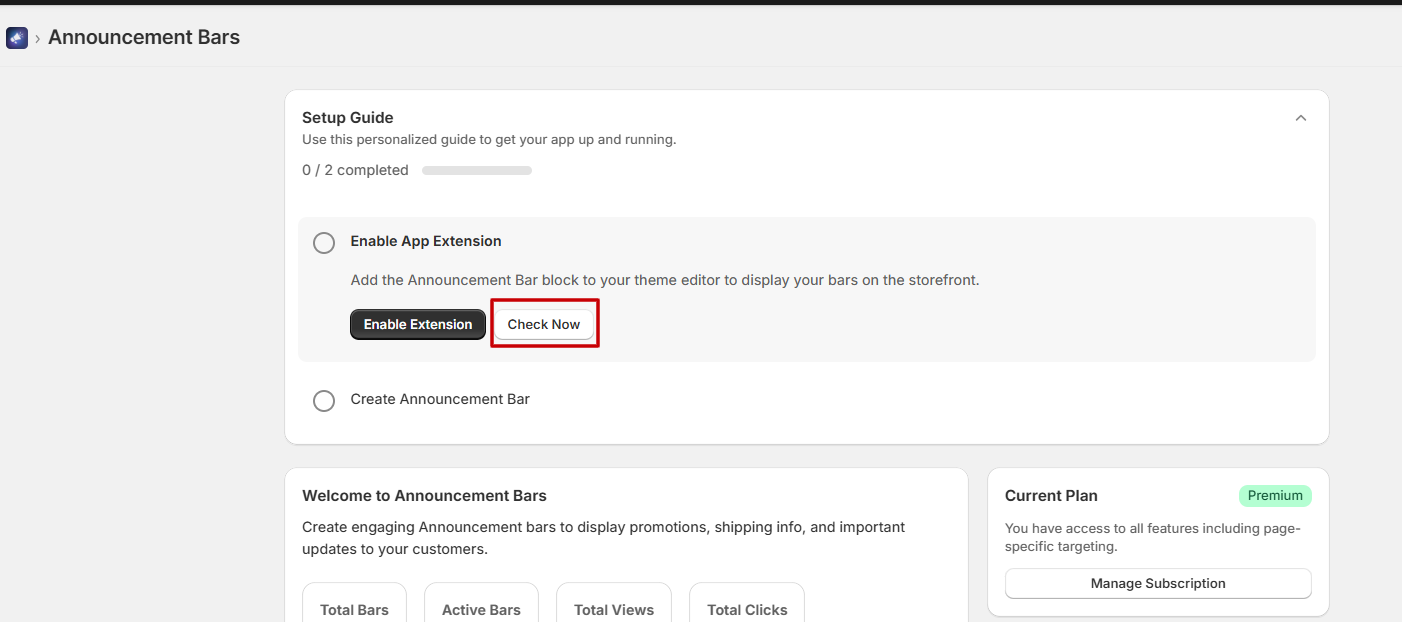
- חזרו למסך Matat Announcement Bar בממשק הניהול של Shopify.
- לחצו על Check Now כדי לוודא שהטמעת האפליקציה הופעלה בהצלחה.
- אם האפליקציה הופעלה כראוי, הודעת האישור תופיע על המסך.
- סמנו את תיבת "Create Announcement Bar" כדי להתחיל ליצור סרגלי הודעות.
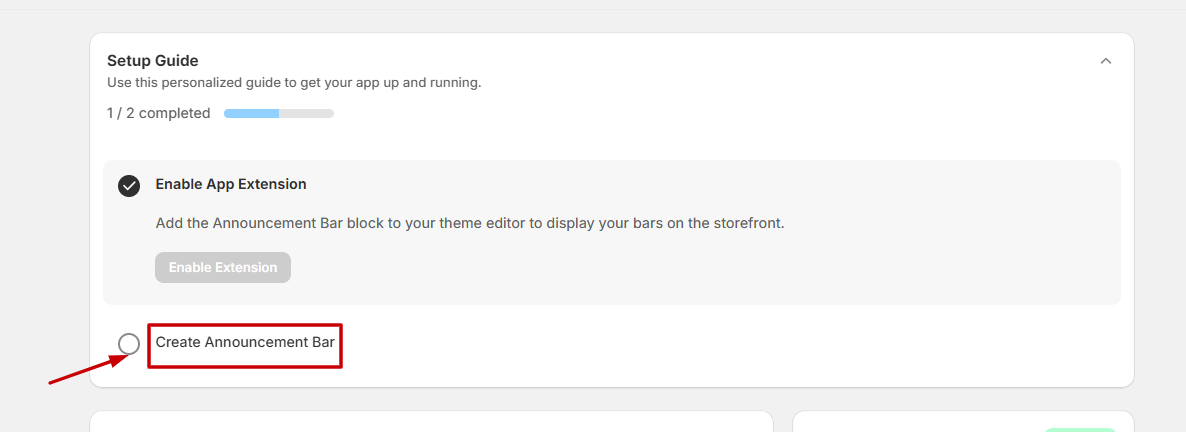
הגדרת האפליקציה הושלמה ותוכלו להתחיל לבנות סרגלים להצגה באתר.
שלב 5: יצירת סרגלי הודעות
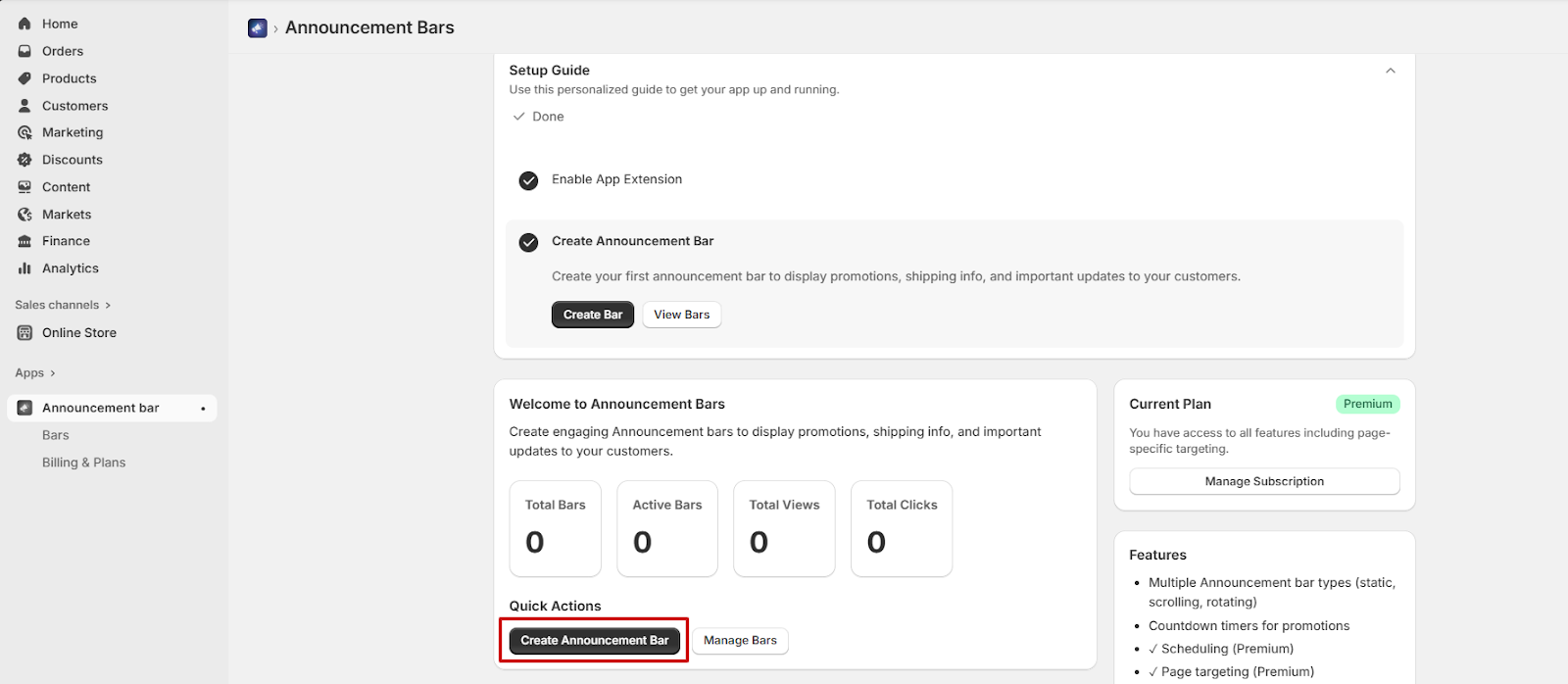
תוכלו להתחיל ליצור סרגלי הודעות מיד לאחר הפעלת האפליקציה. ישנן שתי דרכים לגשת לדף יצירת סרגל ההודעות:
- עברו אל Quick Actions > Create Announcement Bars לפתיחת דף יצירת ההודעות ישירות.
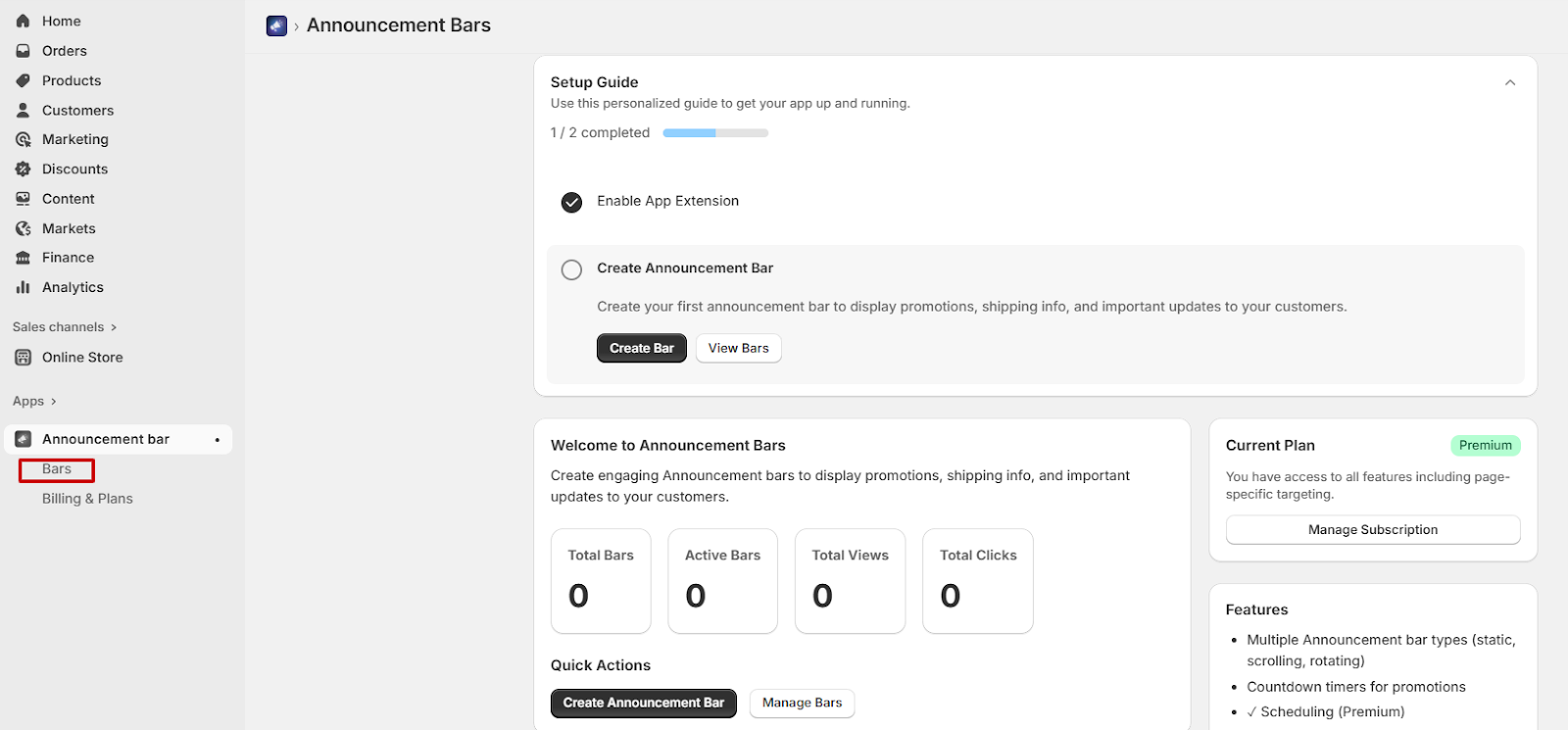
- או, בתפריט הצד, עברו אל Announcement Bar > Bars.
- בדף Bars, לחצו על Create Bar כדי להתחיל לבנות סרגל הודעות חדש.
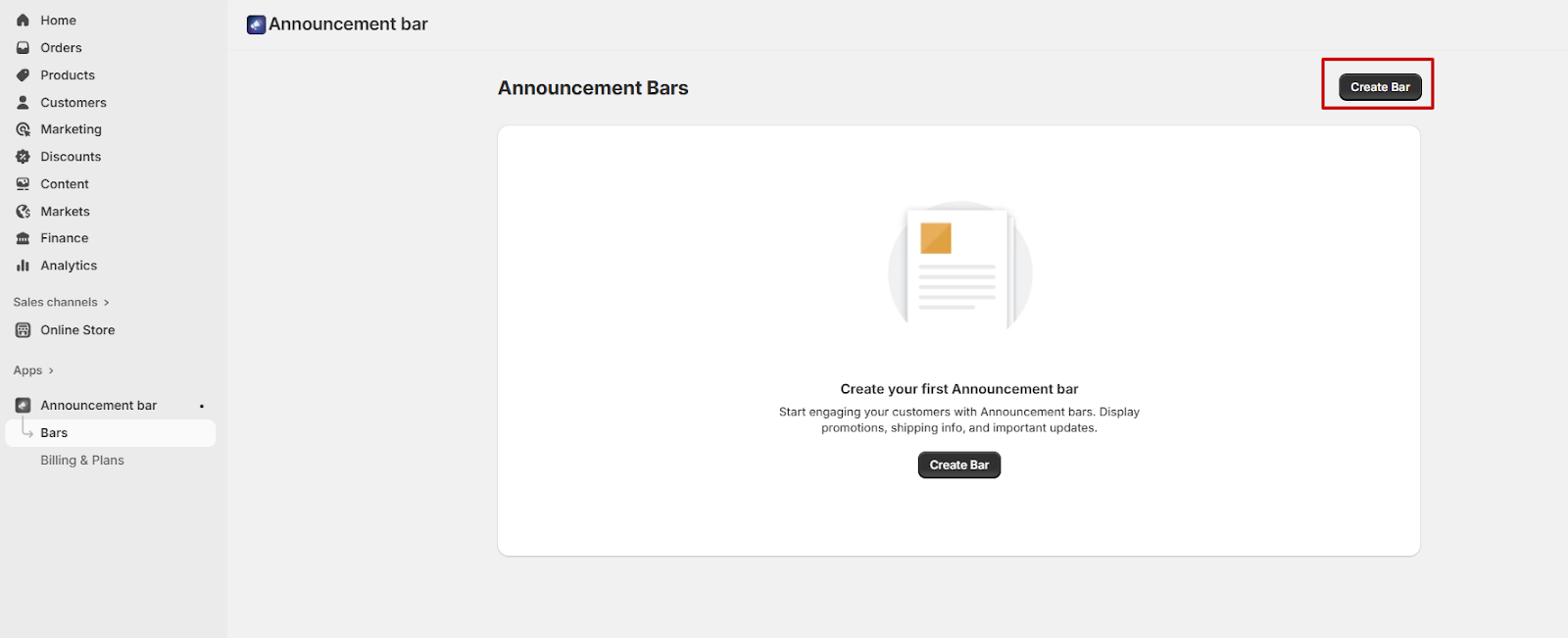
- בין אם תשתמשו באפשרות 1 או 2, תועברו לאותו דף עריכה.
- דף זה מאפשר לכם ליצור את סרגל ההודעות שלכם תוך צפייה בתצוגה מקדימה חיה בזמן העיצוב.
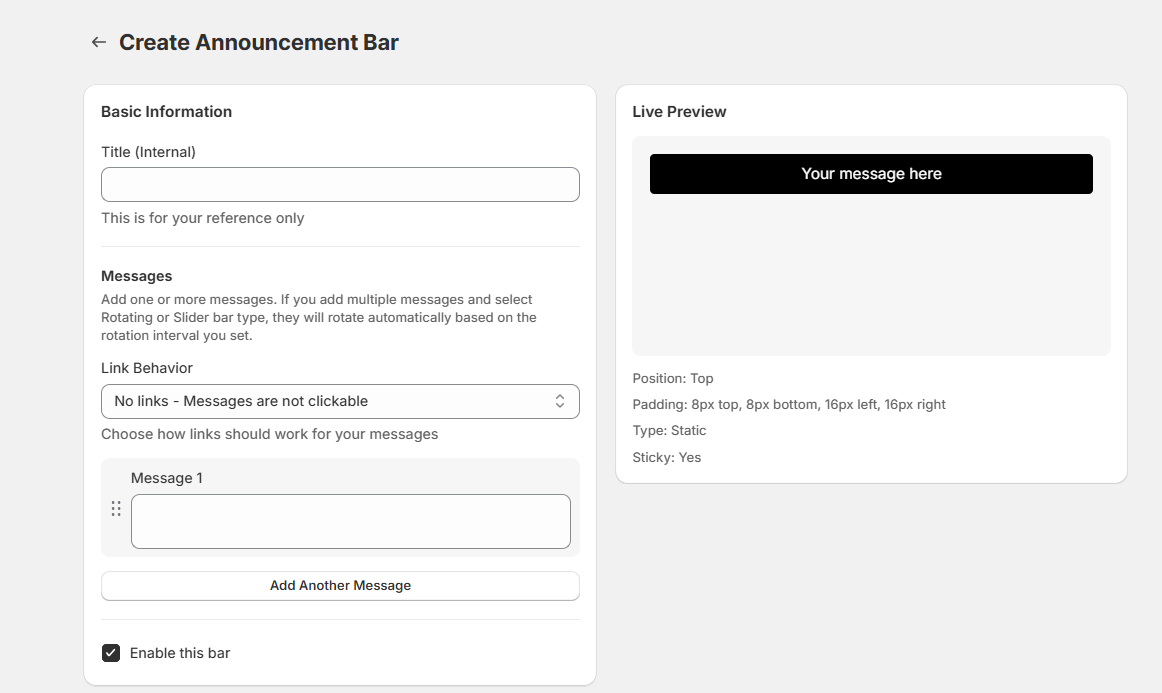
שלב 6: יצירת סרגל הודעות
לאחר שתגיעו לדף יצירת סרגל ההודעות, עקבו אחר השלבים הבאים לבניית הסרגל שלכם:
6.1. מילוי פרטי הסרגל
1. כותרת (לשימוש פנימי בלבד)
- הזינו כותרת עבור סרגל ההודעות שלכם.
- זה מיועד לעיון שלכם בלבד ולא יופיע בחזית החנות.
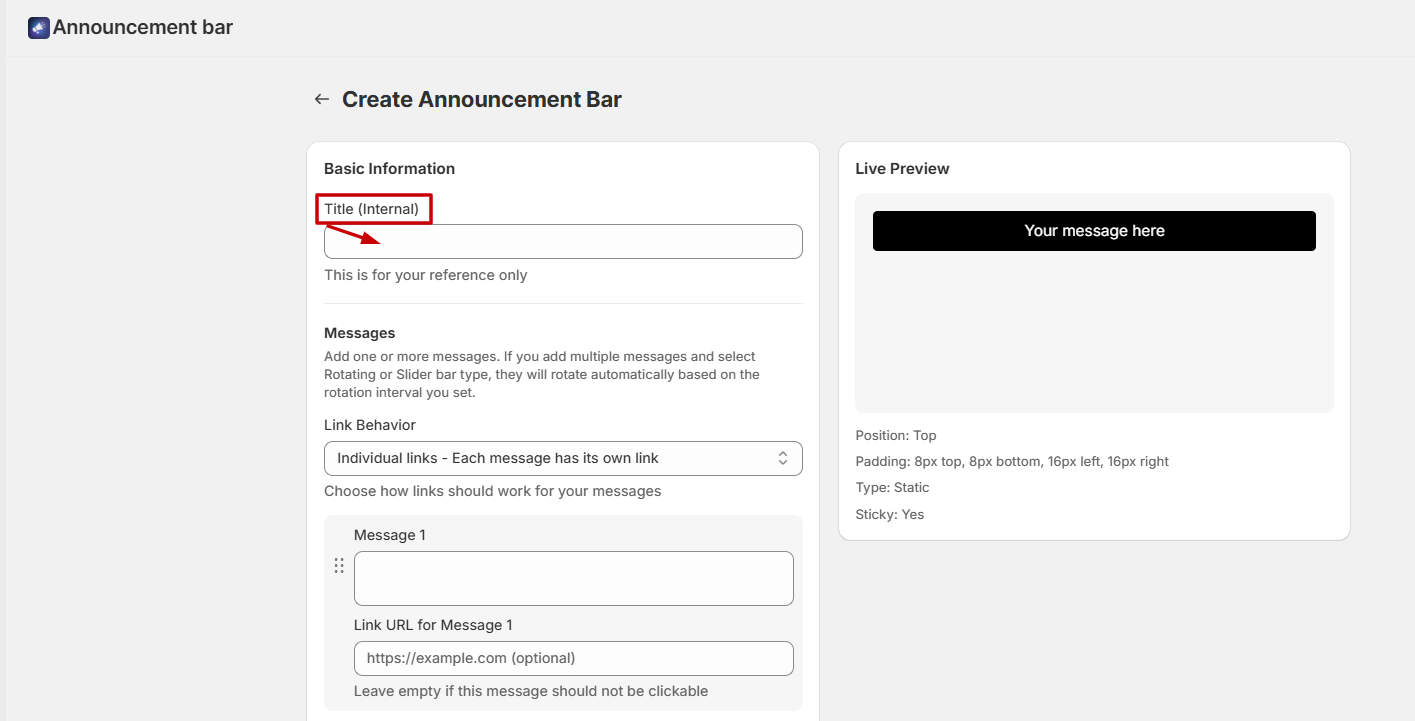
2. הודעות
- הוסיפו הודעה אחת או יותר להצגה בסרגל.
- אם הוספתם מספר הודעות ובחרתם בסוג סרגל מסתובב (Rotating) או מחליק (Slider), ההודעות יסתובבו אוטומטית בהתאם למרווח הסיבוב שתגדירו.
- מידע נוסף על הגדרת הודעות מכוסה בשלבים הבאים.
3. התנהגות קישור (Link Behaviour)
- לחצו על התפריט הנפתח של התנהגות קישור ובחרו כיצד הקישורים יפעלו עבור ההודעות שלכם:
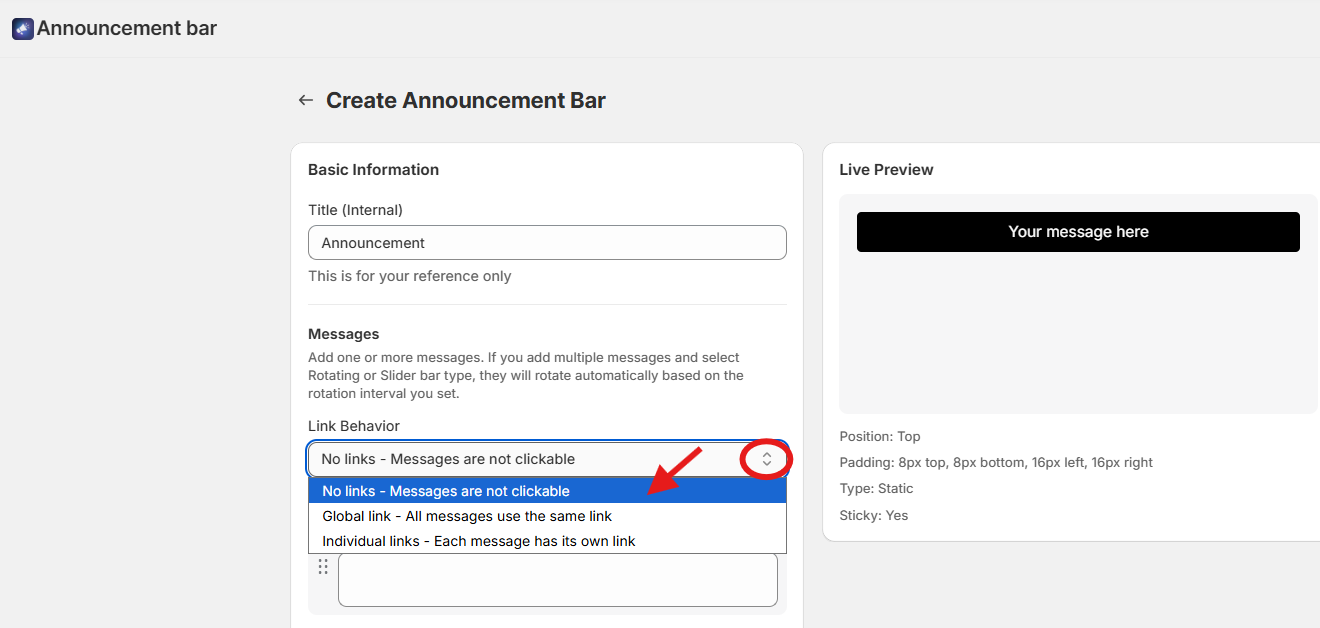
א. ללא קישורים — הודעות אינן ניתנות ללחיצה (No Links): בחרו באפשרות זו אם ברצונכם שהסרגל יציג טקסט בלבד.
הודעה 1: הקלידו את ההודעה שברצונכם להציג באתר.
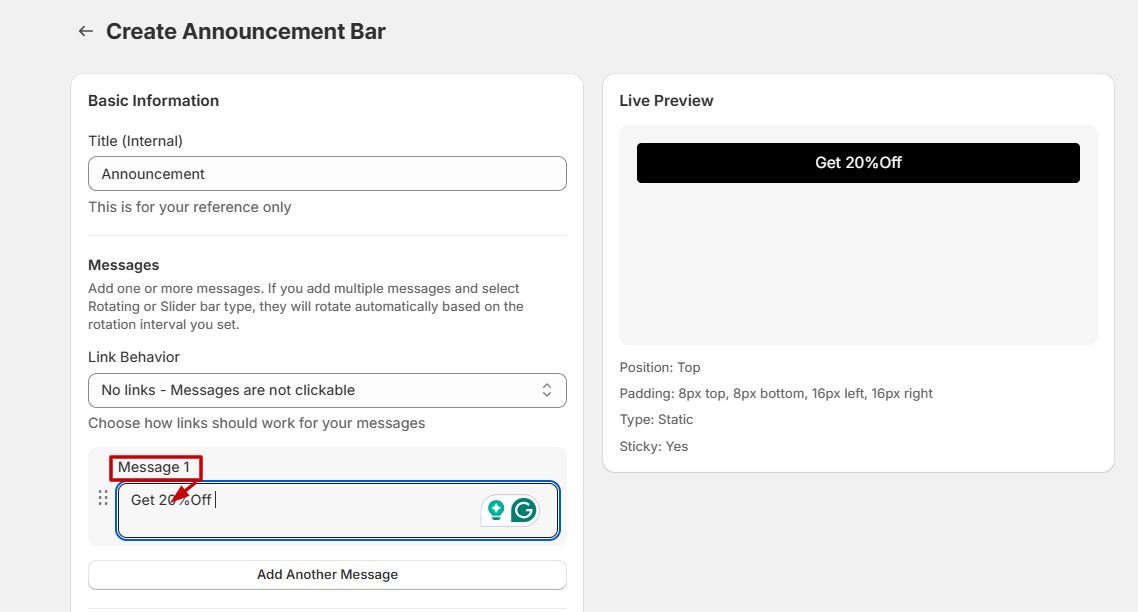
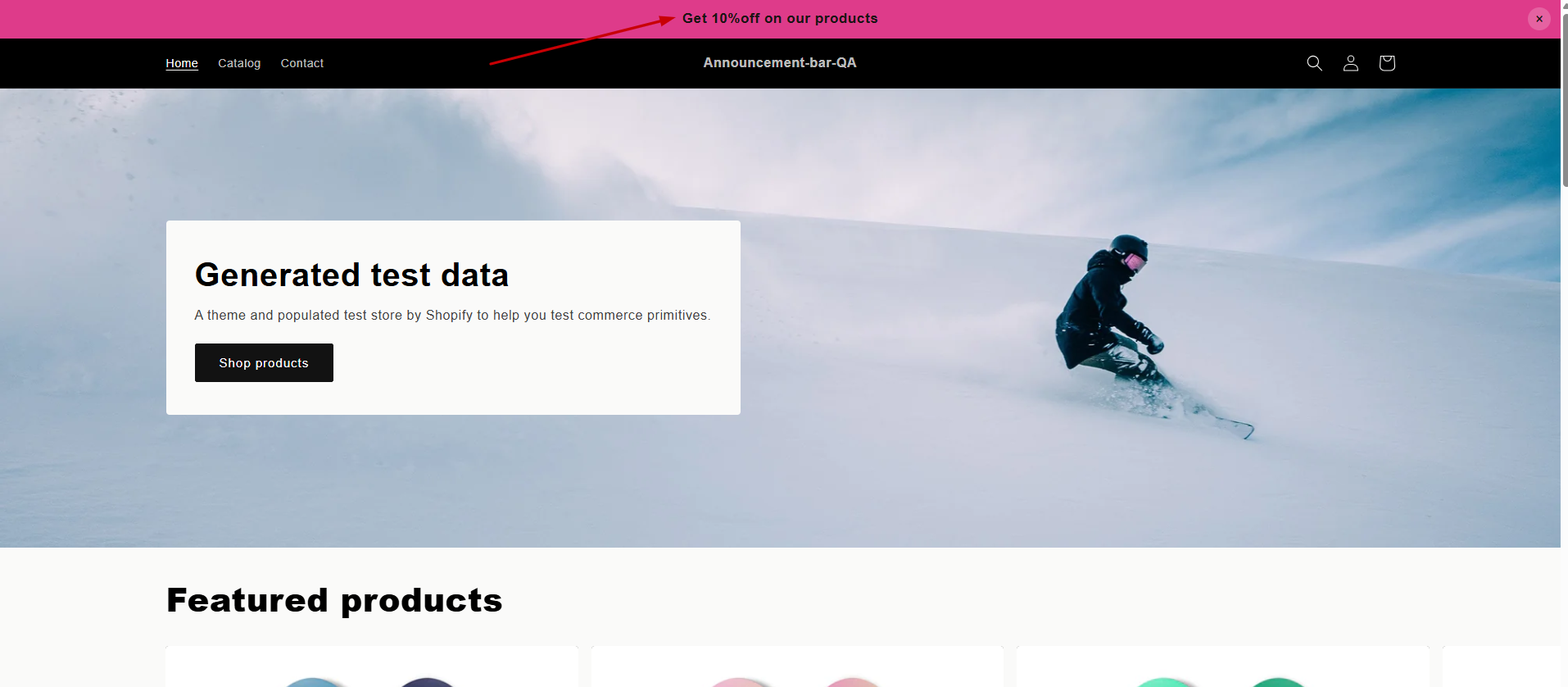
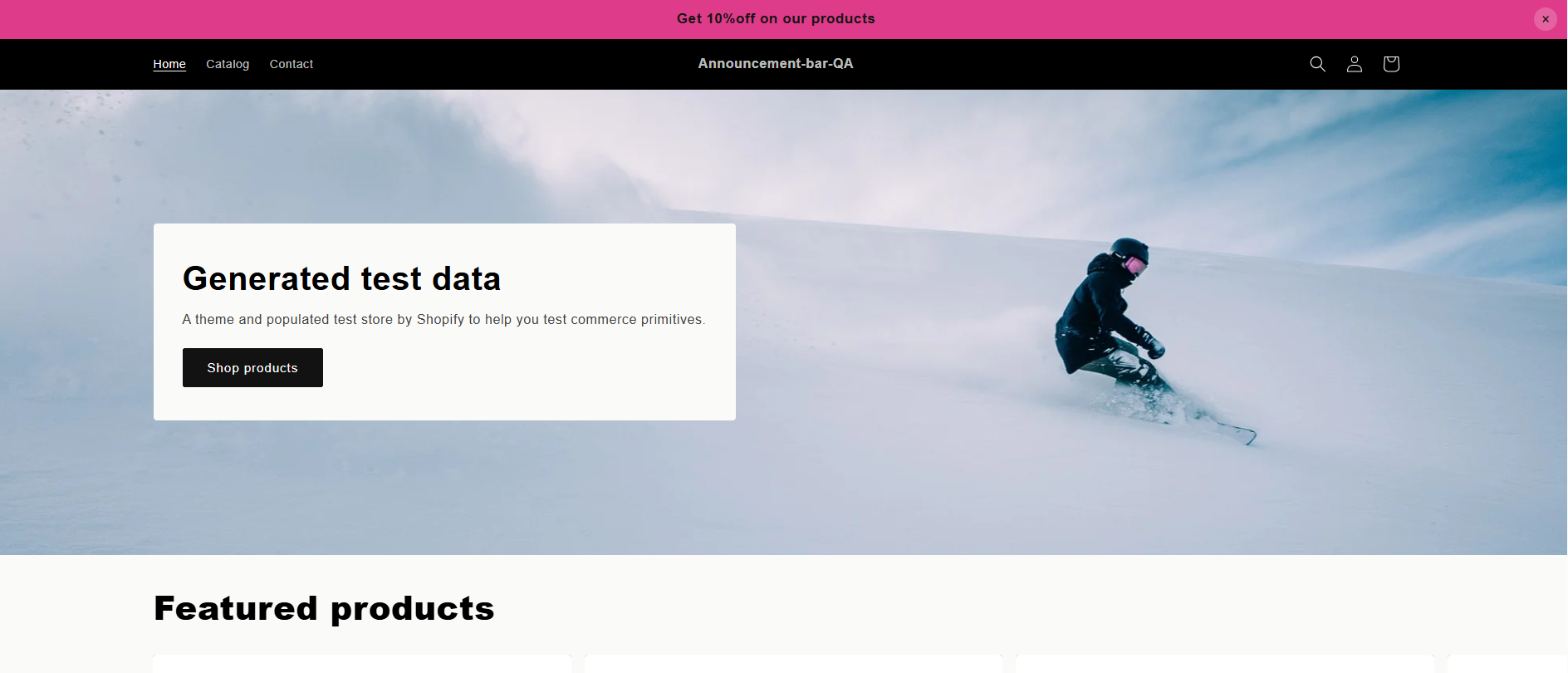
כך תיראה ההודעה באתר:
לחצו על Add another message להוספת הודעות נוספות.
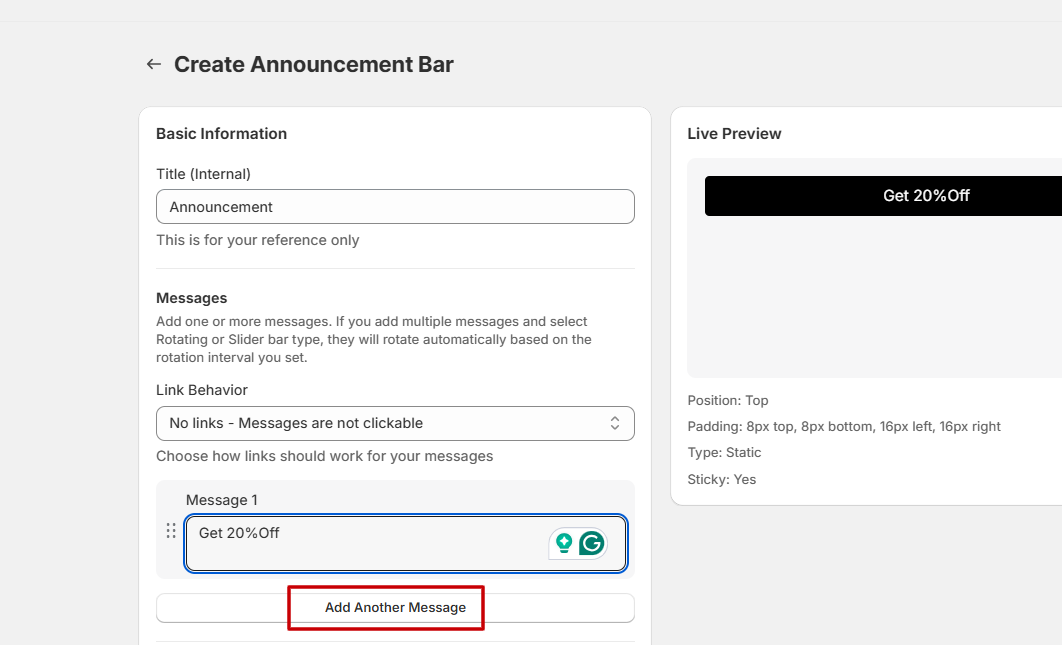
אף אחת מההודעות לא תכלול קישורים הניתנים ללחיצה.
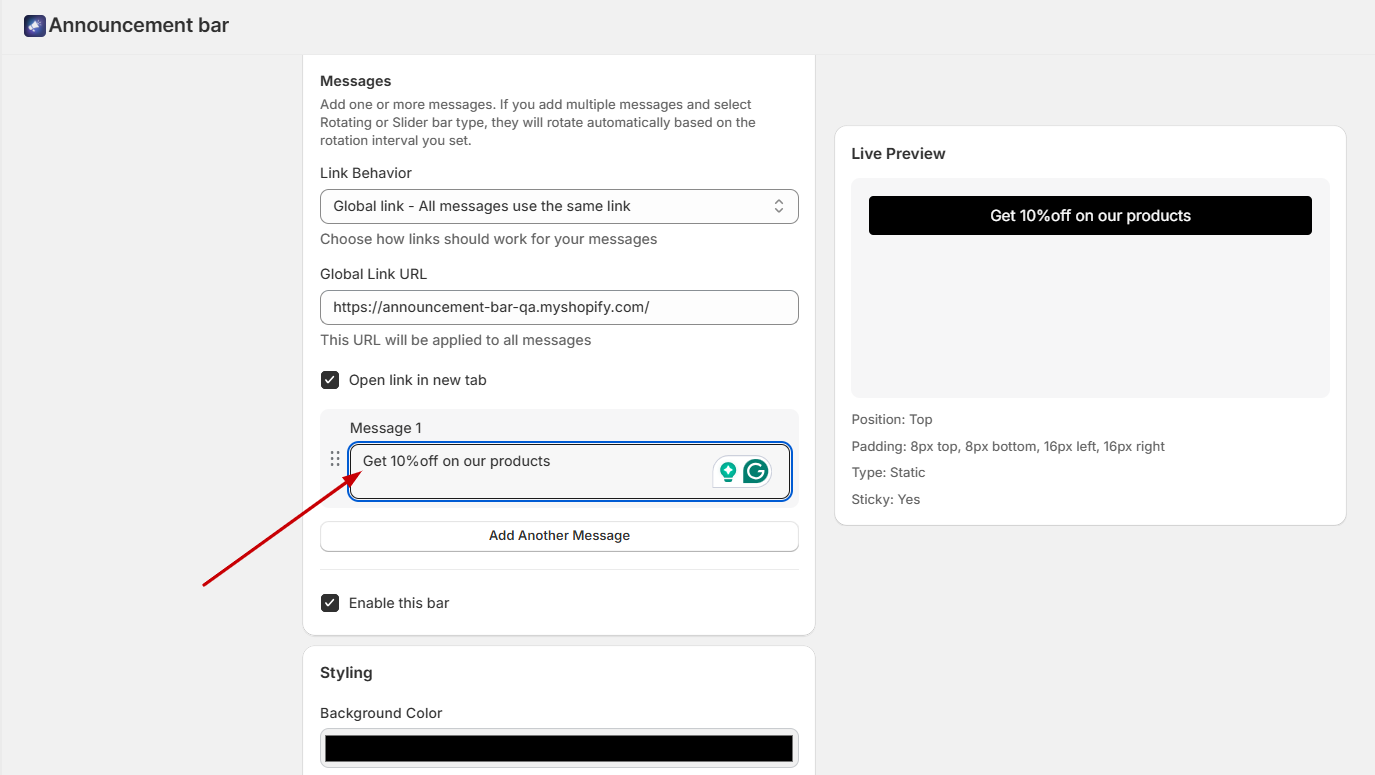
ב. קישור גלובלי — כל ההודעות משתמשות באותו קישור (Global Link): בחרו באפשרות זו אם ברצונכם שכל ההודעות יפנו לכתובת URL משותפת אחת.
כתובת URL גלובלית: הזינו את כתובת ה-URL שאליה תצביע כל ההודעות.
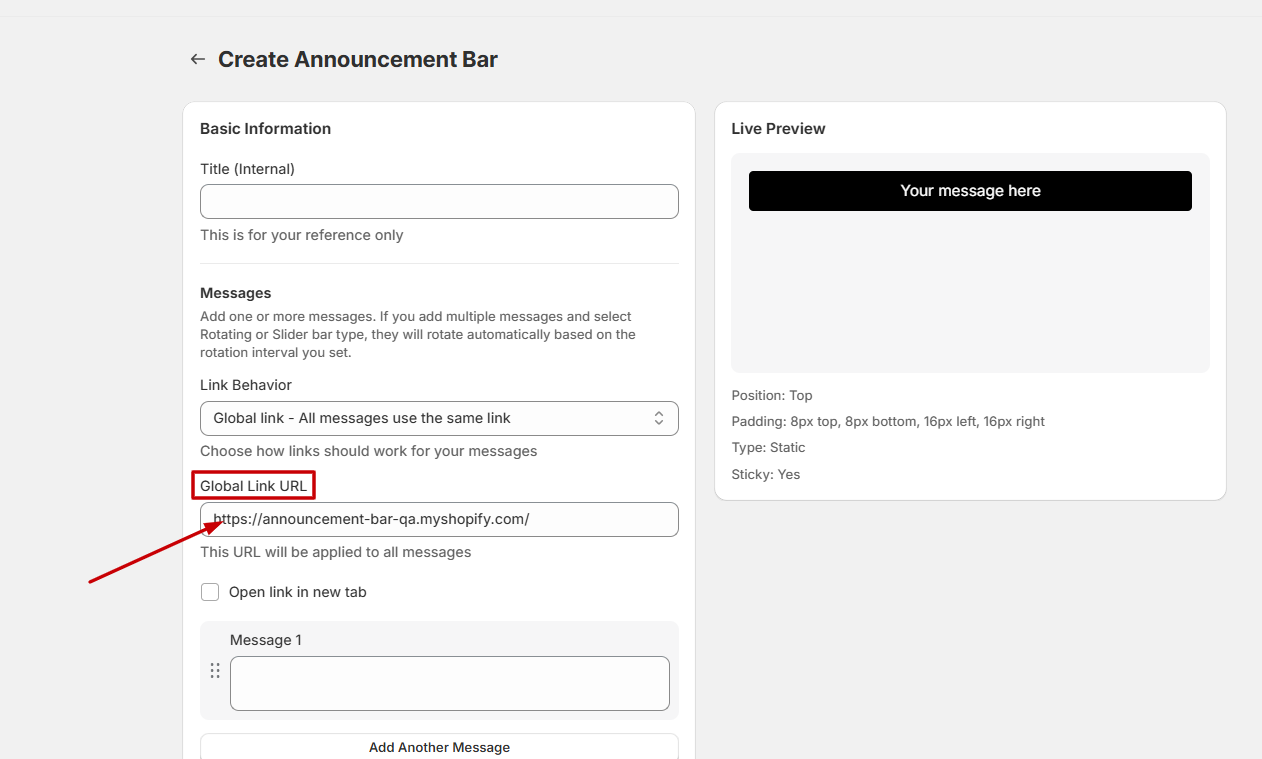
סמנו את תיבת Open link in new tab כדי לוודא שהקישור ייפתח בכרטיסייה חדשה.
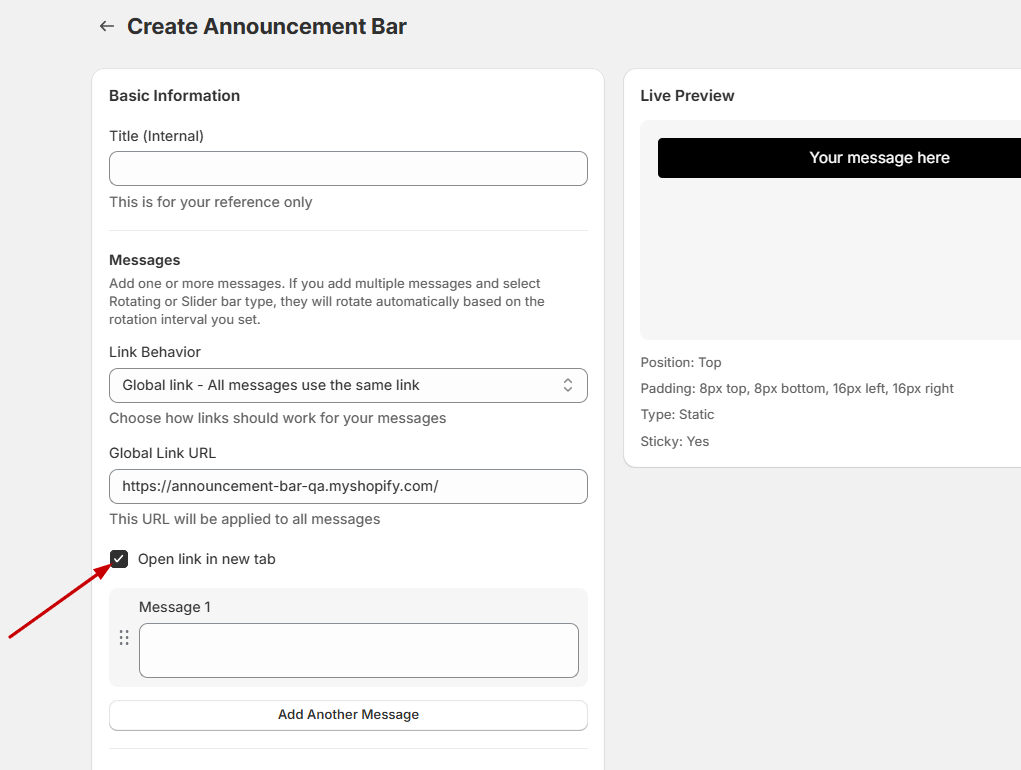
הודעה 1: הקלידו את ההודעה שלכם בשדה הטקסט.
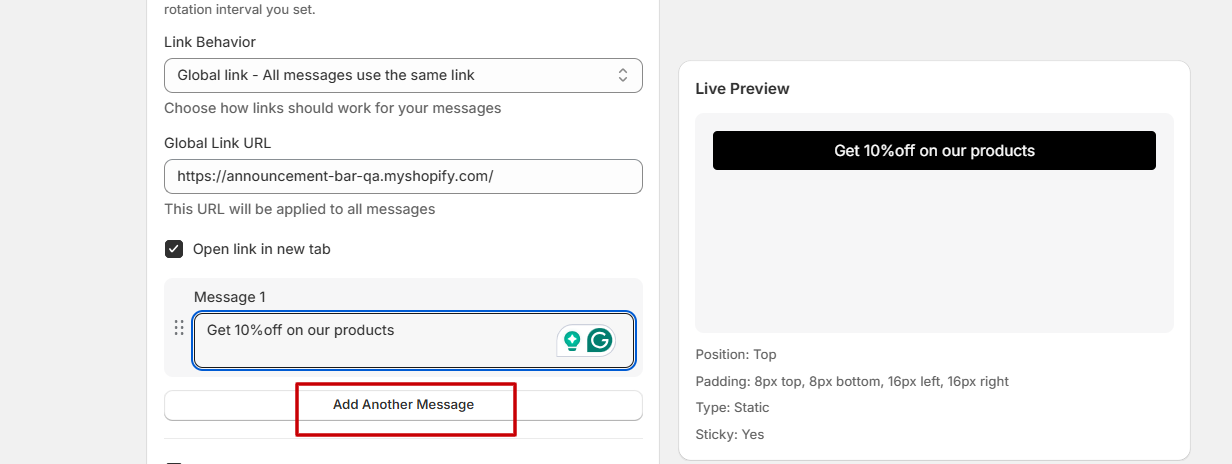
לחצו על Add another message להוספת הודעות נוספות.
כל ההודעות ישתפו את אותו קישור.
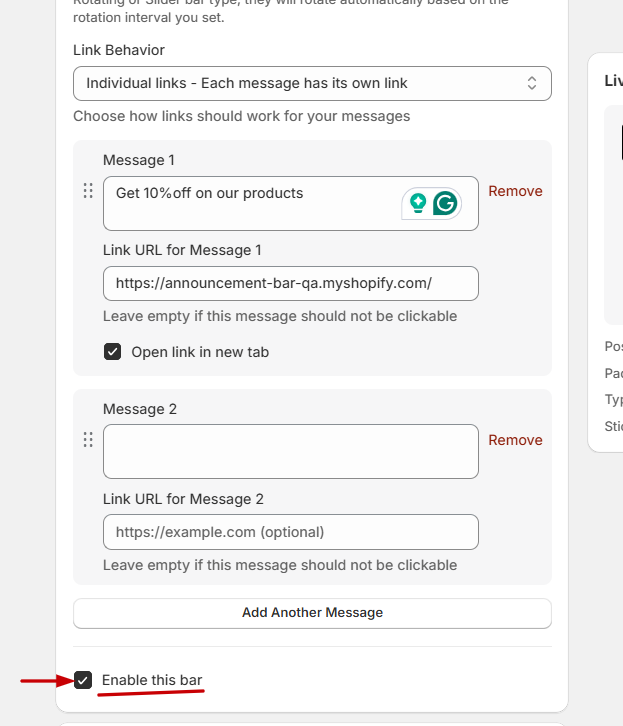
ג. קישורים אישיים — לכל הודעה הקישור שלה (Individual Links): בחרו באפשרות זו אם כל הודעה צריכה לפנות לקישור יעד משלה.
- הודעה 1: הקלידו את ההודעה הראשונה.
- כתובת URL להודעה 1: הוסיפו את כתובת ה-URL הספציפית להודעה זו.
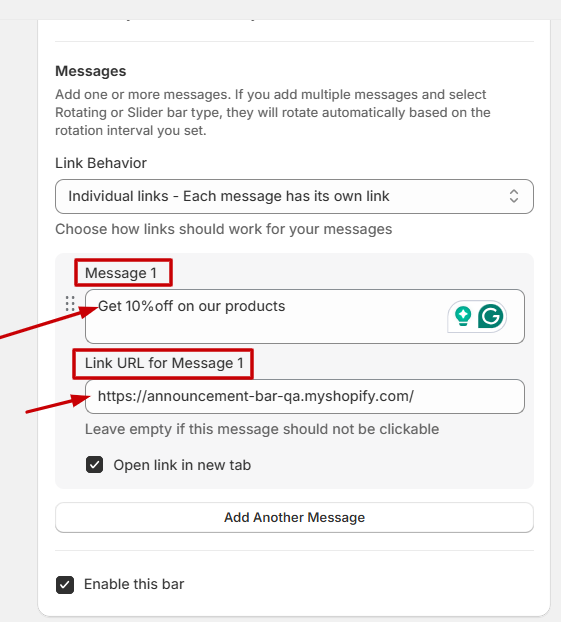
- לחצו על Add another message להוספת הודעות וקישורים נוספים.
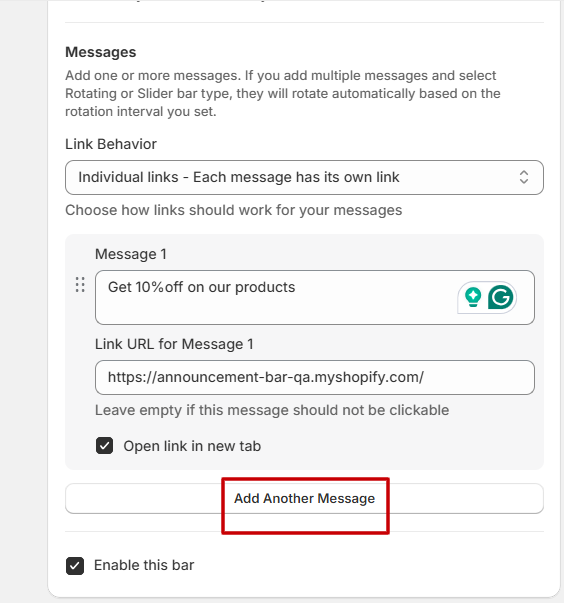
- חזרו על אותו תהליך עבור הודעות נוספות.
4. הפעלת סרגל ההודעות
- סמנו את תיבת "Enable this bar".
- לחצו על Save לשמירת ההתקדמות שלכם.
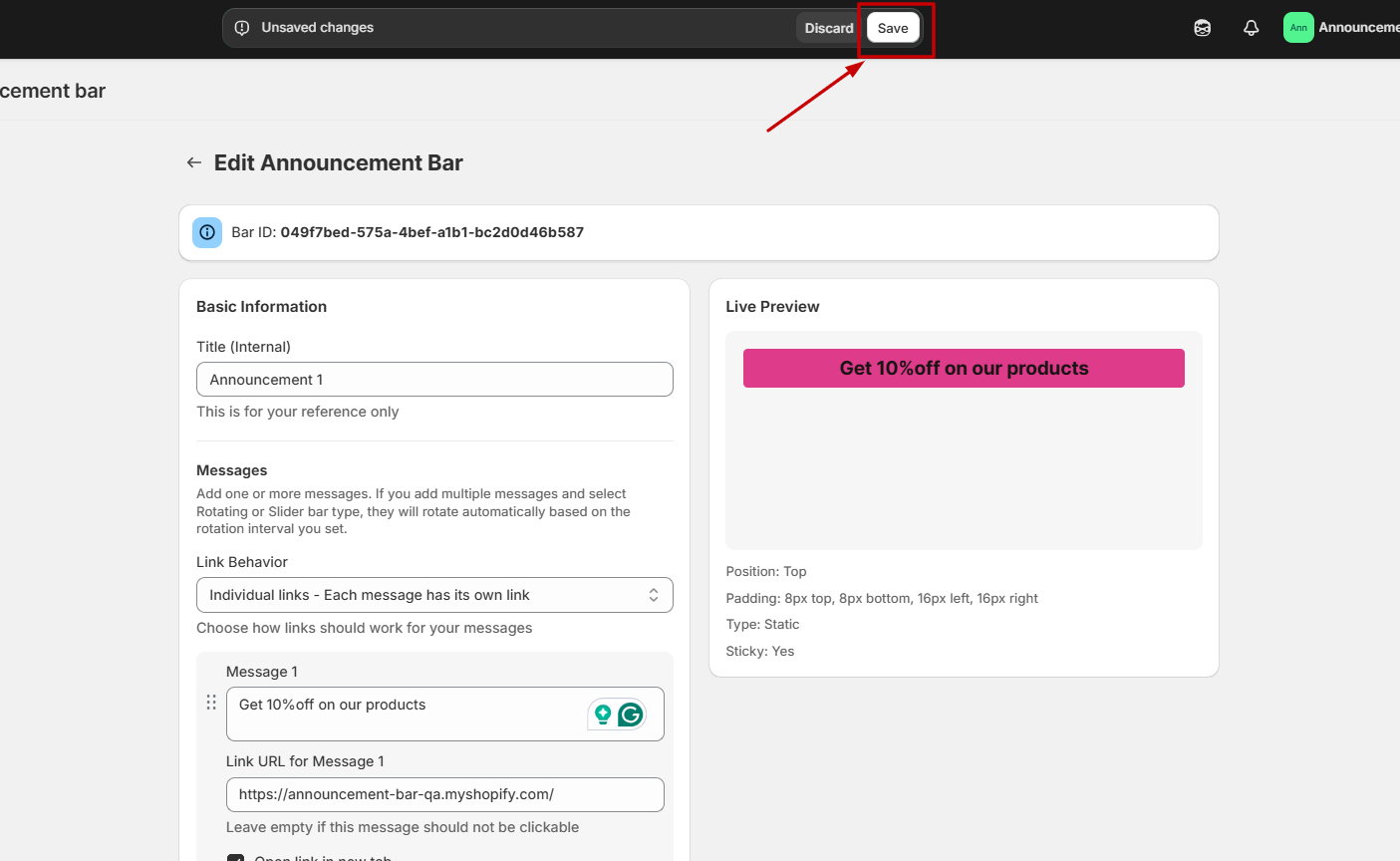
פעולה זו מבטיחה שסרגל ההודעות יהפוך לפעיל וגלוי באתר לאחר השמירה.
6.2. עיצוב (Styling)
התאימו את מראה סרגל ההודעות שלכם לזהות המותגית של החנות. אפשרויות העיצוב מאפשרות לכם לשלוט בצבעים, גודל הגופן ומשקל הגופן.
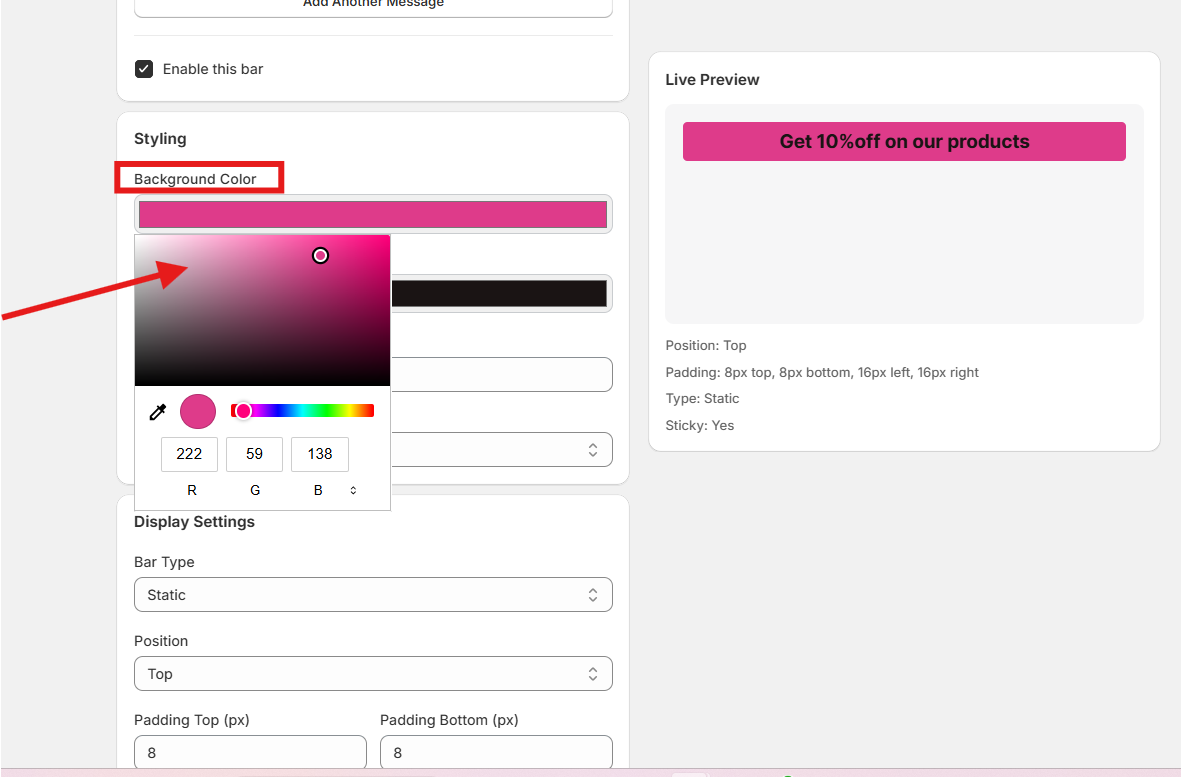
1. צבע רקע (Background Color)
- לחצו על בורר צבע הרקע כדי לפתוח את בוחר הצבעים.
- בחרו את הצבע שברצונכם להשתמש בו כרקע הסרגל.
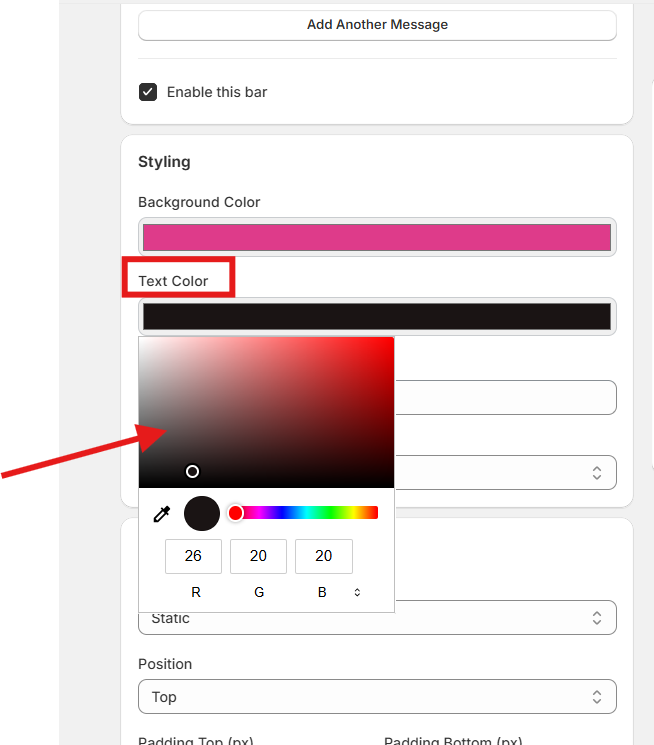
2. צבע טקסט (Text Color)
- לחצו על בורר צבע הטקסט ובחרו את הצבע הרצוי לטקסט ההודעה שלכם.
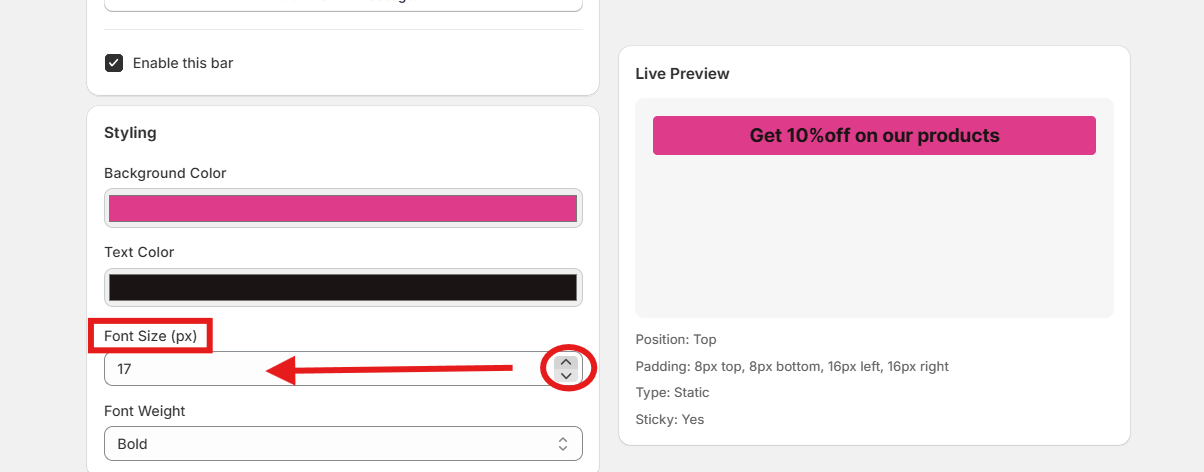
3. גודל גופן (Font Size) בפיקסלים
- השתמשו בבורר המספרים להגדרת גודל הגופן (בפיקסלים).
- כווננו ערך זה כדי להבטיח שטקסט ההודעה יהיה ברור וקריא בחזית החנות.
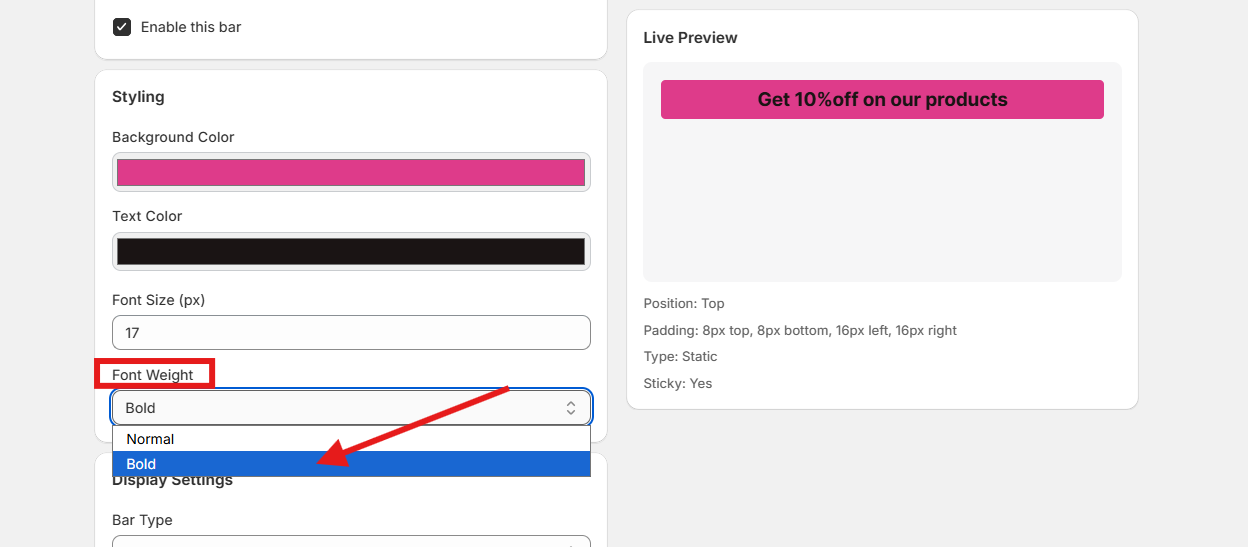
4. משקל גופן (Font Weight)
- לחצו על התפריט הנפתח משקל גופן ובחרו בין:
- רגיל (Normal)
- מודגש (Bold)
- פעולה זו קובעת את עובי טקסט סרגל ההודעות שלכם.
- לחצו על Save לשמירת ההתקדמות.
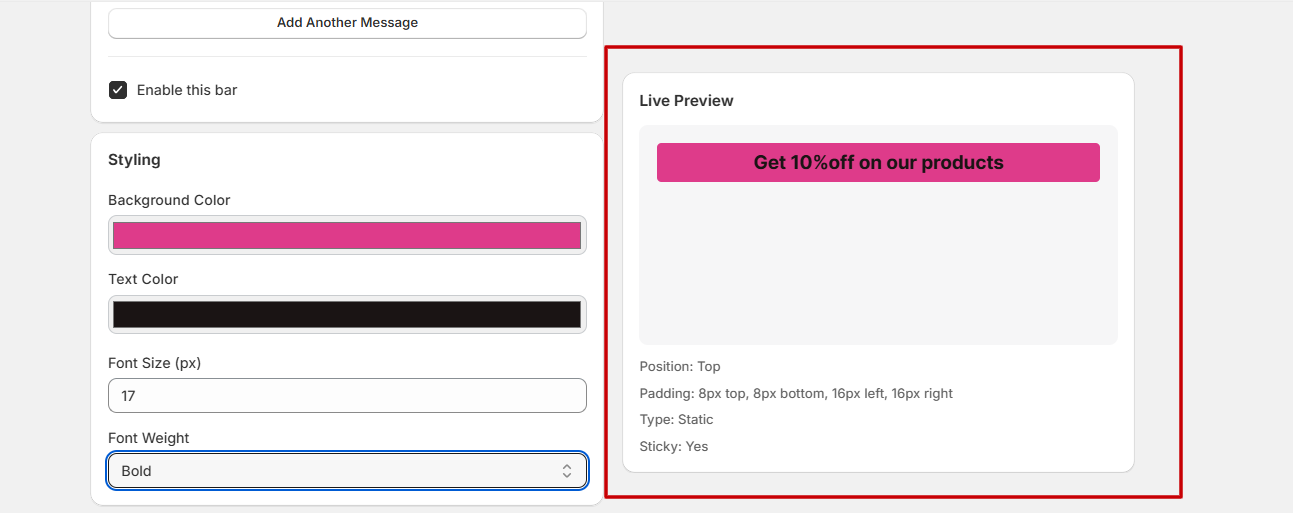
תוכלו לראות את השינויים הללו בתצוגה המקדימה החיה בצד ימין של המסך.
6.3. הגדרות תצוגה (Display Settings)
החלק הגדרות תצוגה מאפשר לכם לשלוט כיצד ואיפה מופיע סרגל ההודעות שלכם בחנות. כווננו הגדרות אלה בהתאם לפריסה, עיצוב ומיקוד החנות שלכם.
1. סוג הסרגל (Bar Type)
- לחצו על התפריט הנפתח סוג הסרגל ובחרו את סגנון סרגל ההודעות שלכם: סטטי (Static), גלילה (Scrolling), מסתובב (Rotating) או מחליק (Slider).
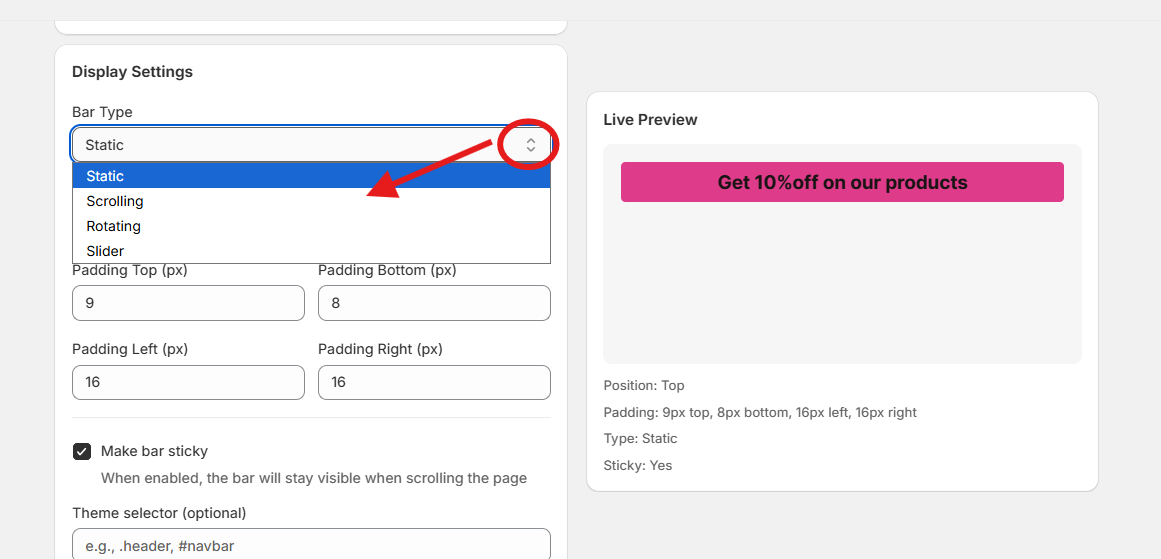
- סטטי (Static): אם בחרתם באפשרות זו, הודעת ההכרזה תישאר סטטית באתר.
- גלילה (Scrolling): ההודעה גוללת באופן רציף לרוחב הסרגל. ניתן להשתמש בה עבור מספר סרגלי הודעות.
- בשדה מהירות גלילה (Scroll Speed) בשניות, כווננו את המהירות.
- כווננו את הרווח בין הודעות הסרגל בשדה רווח הודעות (Message Gap).
- בחרו את כיוון הגלילה: Left to Right (שמאל לימין) או Right to Left (ימין לשמאל) משדה Scroll Direction.
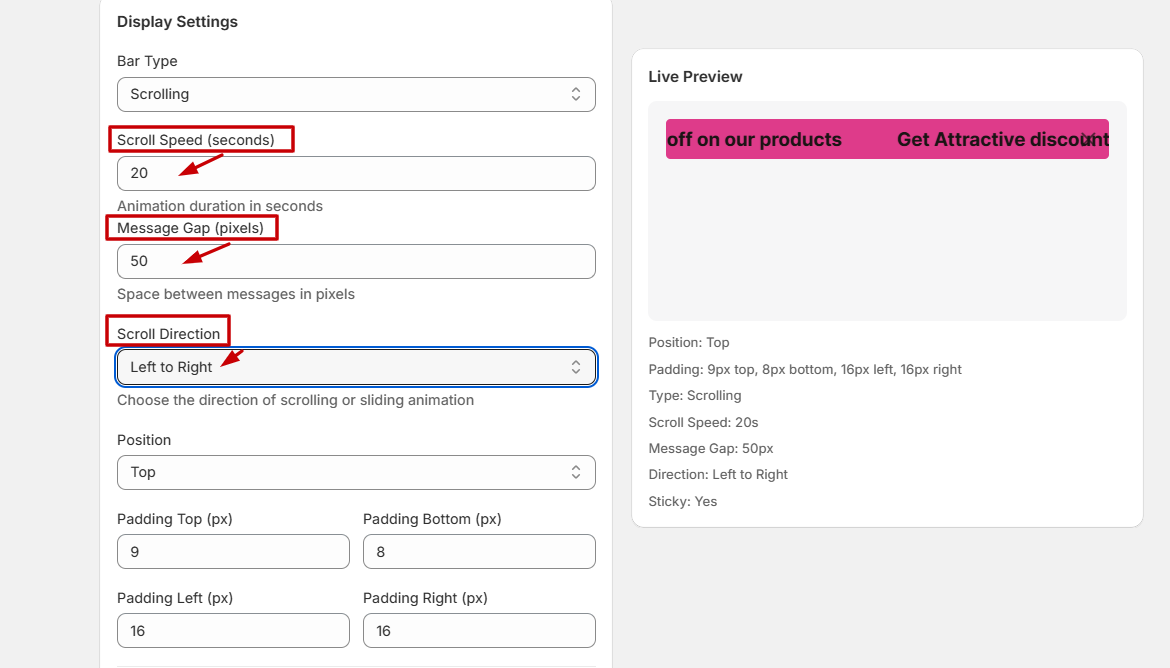
דוגמה:
- מסתובב (Rotating): מספר הודעות מסתובבות אחת אחת בהתאם למרווח שתגדירו. הגדירו את המרווח בשדה Rotation Interval (seconds).
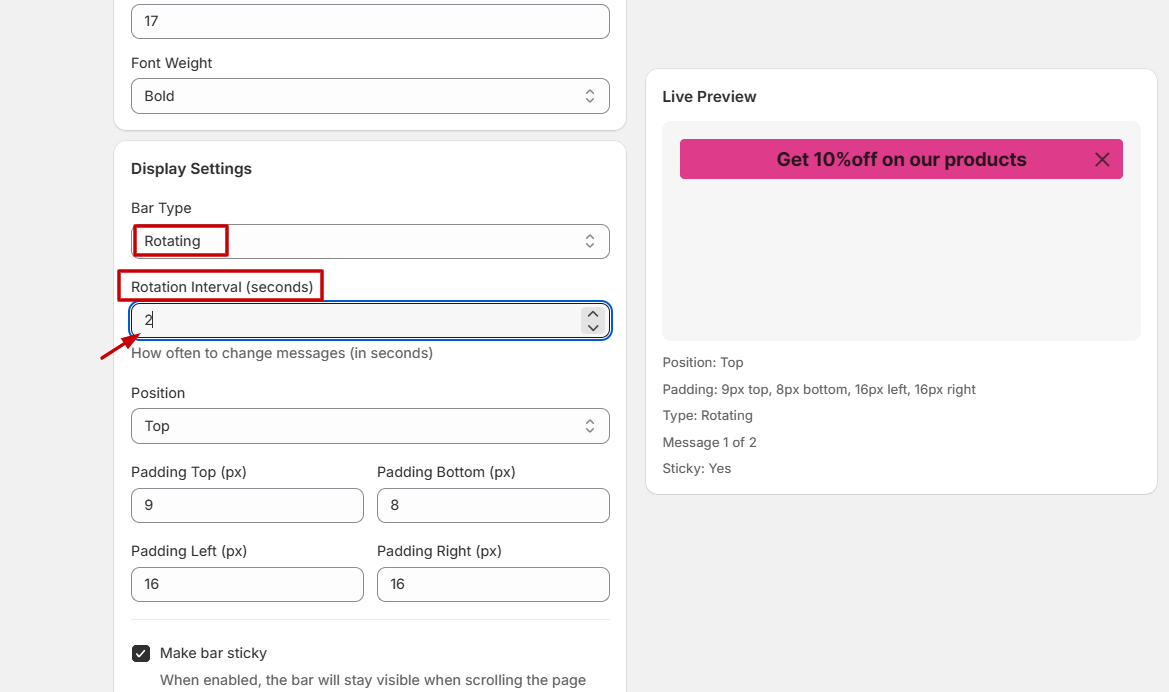
דוגמה:
- מחליק (Slider): הודעות מחליקות פנימה והחוצה כמו קרוסלה. בחרו את מרווח הסיבוב בשדה Rotation Interval. לאחר מכן בחרו מהתפריט הנפתח Scroll Direction אם ברצונכם שסרגל ההודעות יופיע משמאל לימין או מימין לשמאל.
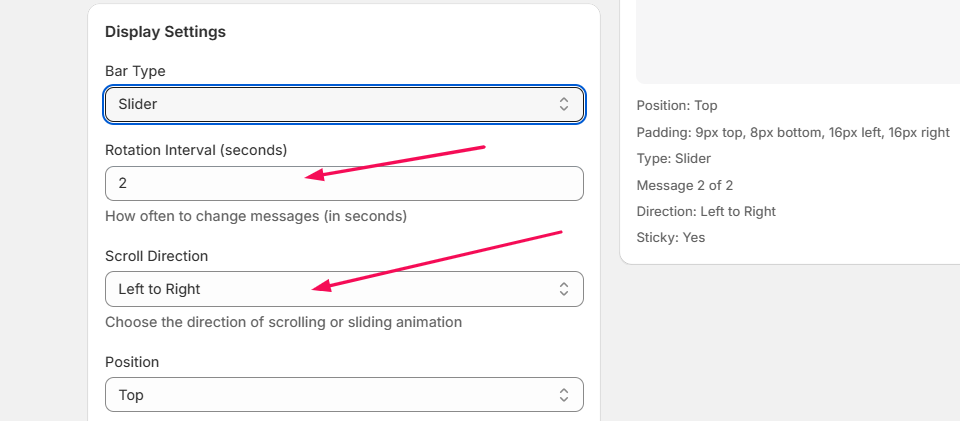
דוגמה:
לאחר שתגדירו את סוגי הסרגל וההגדרות הספציפיות לסוג, השלבים הבאים זהים לכל סוגי הסרגלים.
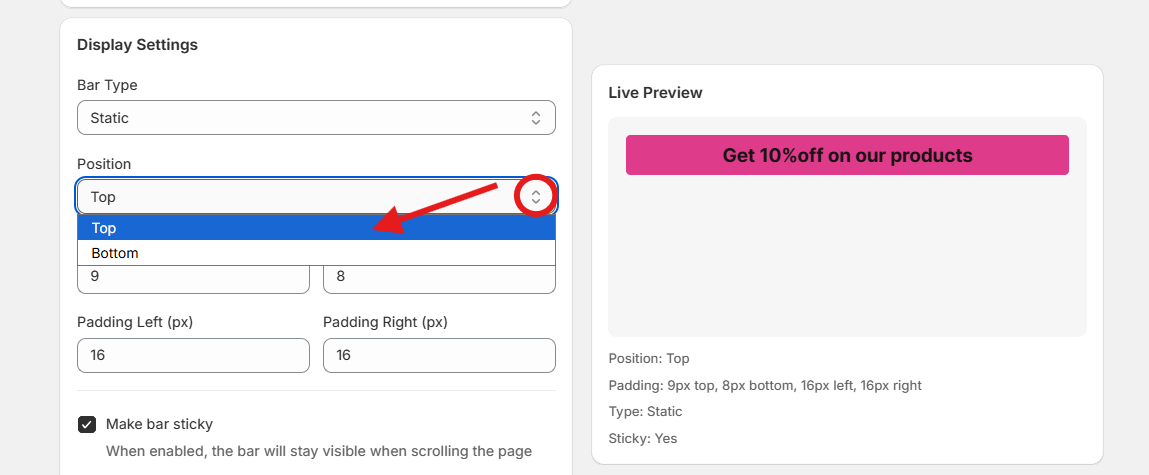
2. מיקום (Position)
- לחצו על התפריט הנפתח מיקום ובחרו היכן יופיע סרגל ההודעות:
- עליון (Top) — מוצג בראש האתר, מעל הכותרת.
- תחתון (Bottom) — מוצג בתחתית העמוד, מעל הכותרת התחתונה.
3. הגדרות ריפוד (Padding Settings)
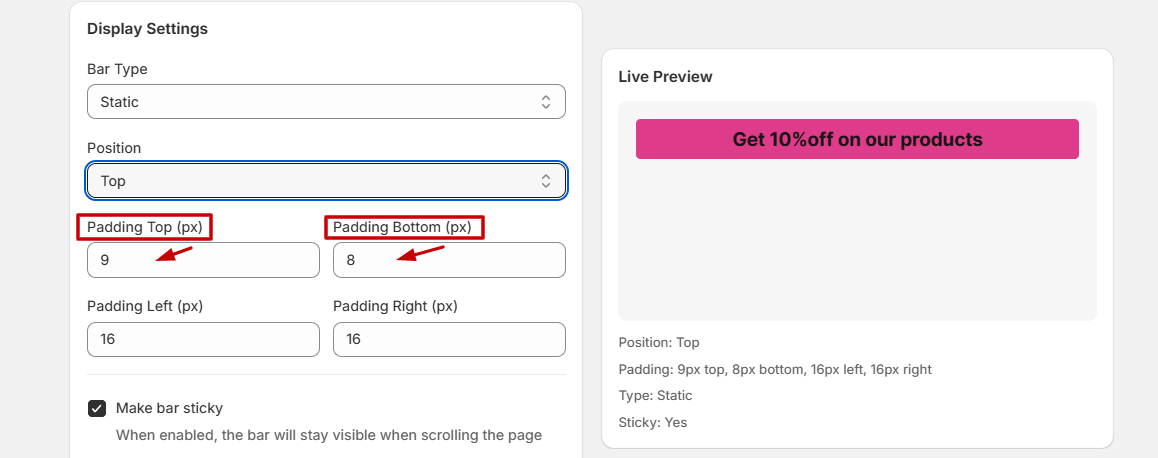
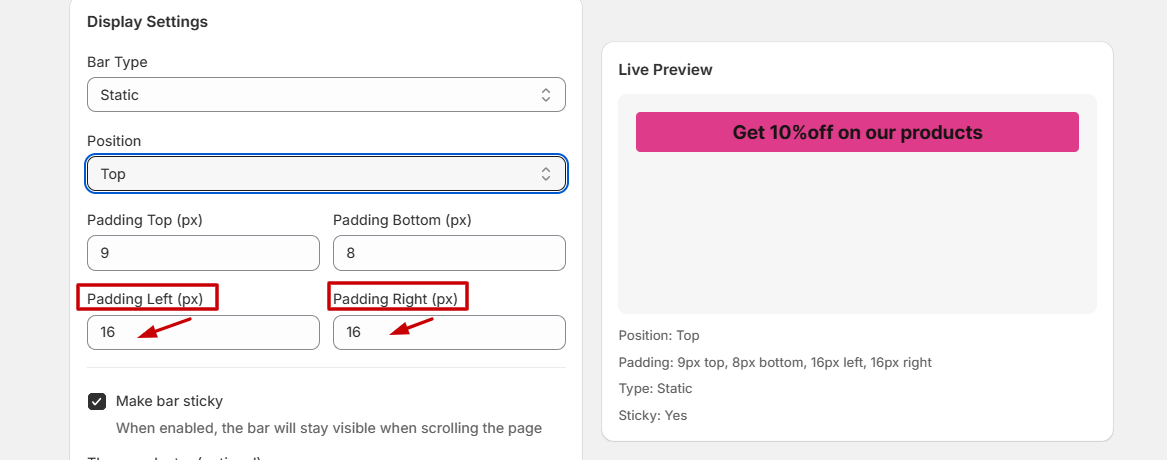
- השתמשו בבוררי המספרים לכוונון הריפוד סביב התוכן:
- ריפוד עליון (Padding Top) — מרווח מעל הטקסט.
- ריפוד תחתון (Padding Bottom) — מרווח מתחת לטקסט.
- ריפוד שמאלי וימני (Padding Left ו-Padding Right) — מרווח בצדדים.
4. הפיכת הסרגל לדביק (Make Bar Sticky)
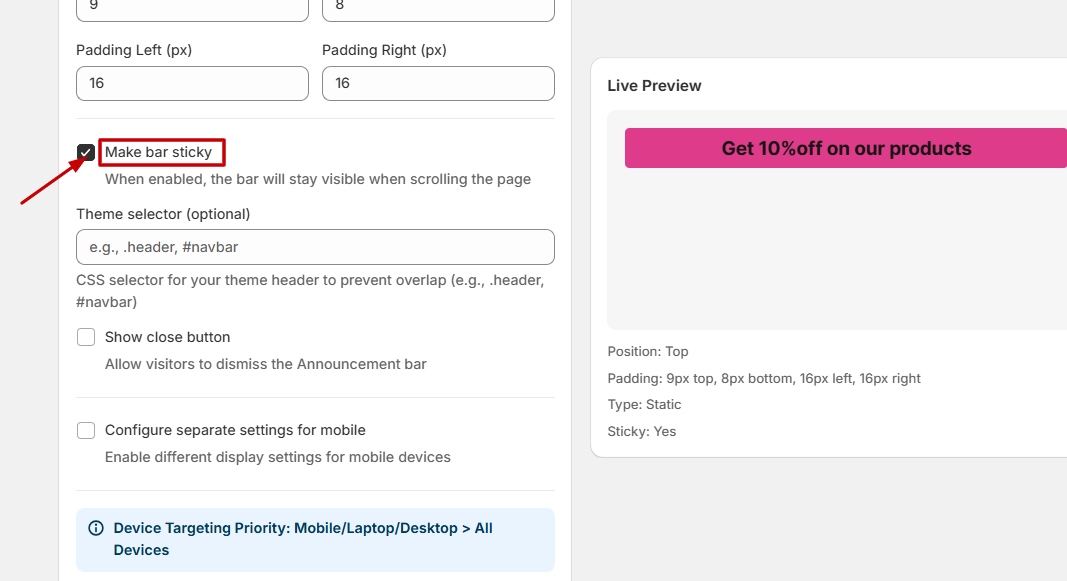
- סמנו תיבה זו כדי לשמור על הסרגל גלוי כשהלקוחות גוללים למטה בעמוד.
- כאשר מופעל, הסרגל נשאר קבוע במיקום שנבחר.
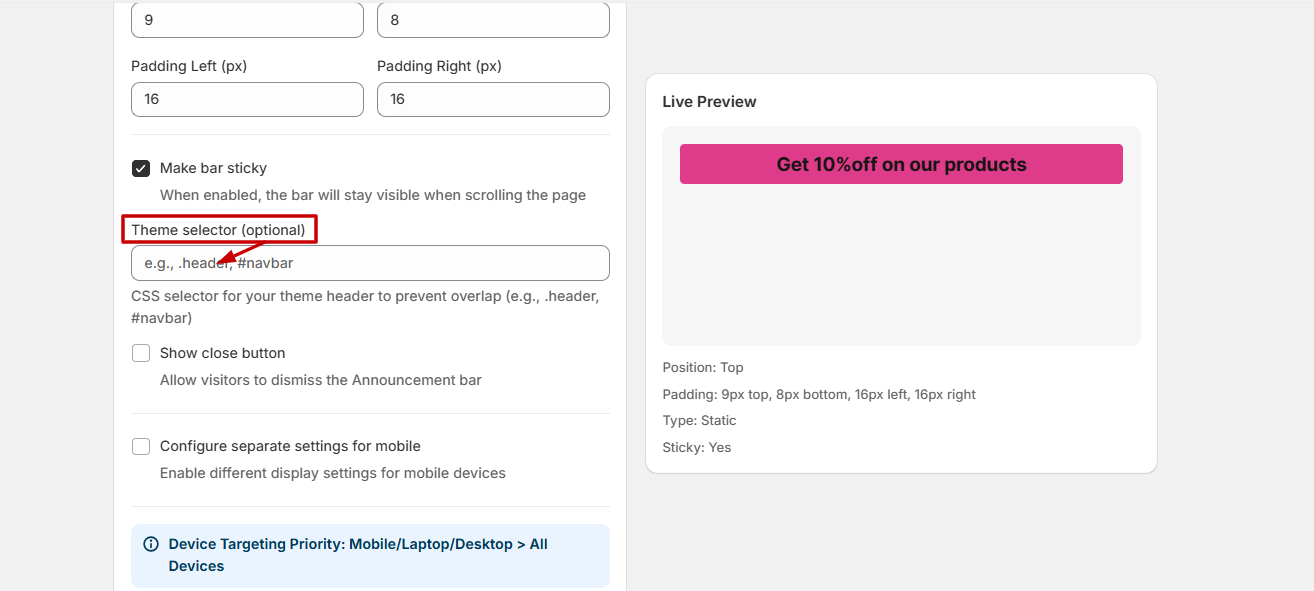
5. בורר נושא (Theme Selector) — אופציונלי
- אפשרות זו מופיעה רק אם הפעלתם "הפוך סרגל לדביק".
- כדי למנוע חפיפת פריסה עם כותרת הנושא שלכם, הזינו בורר CSS כגון .header או #navbar.
- פעולה זו מבטיחה ריווח תקין כאשר הסרגל דביק.
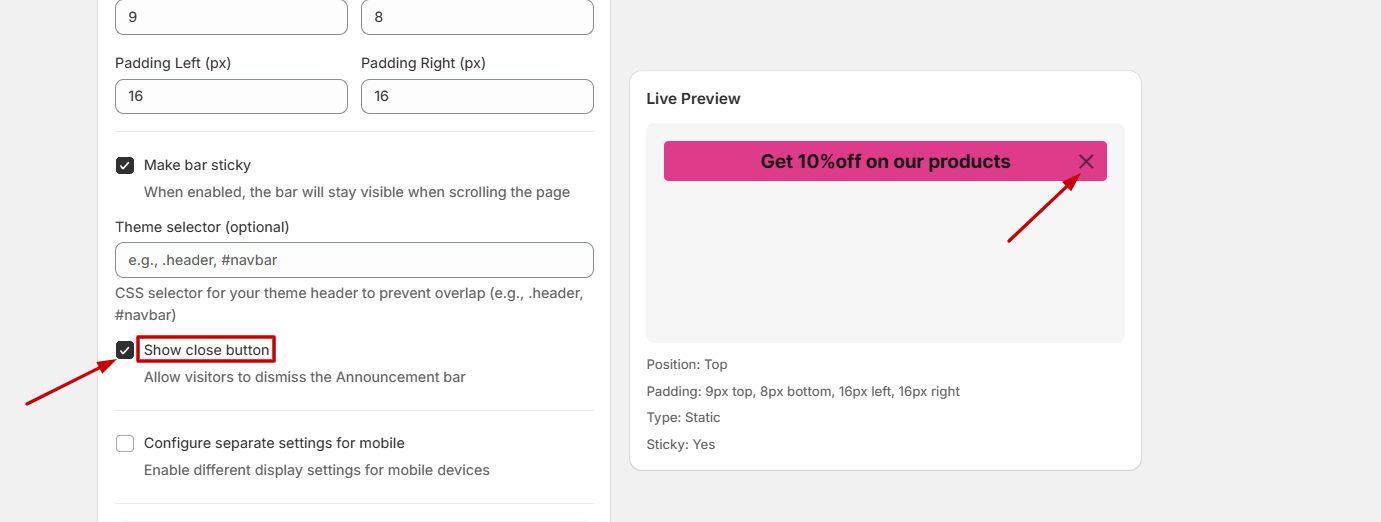
6. הצגת כפתור סגירה (Show Close Button)
- הפעילו אפשרות זו כדי לאפשר למבקרים לסגור (לדחות) את סרגל ההודעות באופן ידני.
- אם מופעל, תוכלו לראות כפתור X בסרגל ההודעות כפי שמוצג בתצוגה המקדימה החיה להלן.
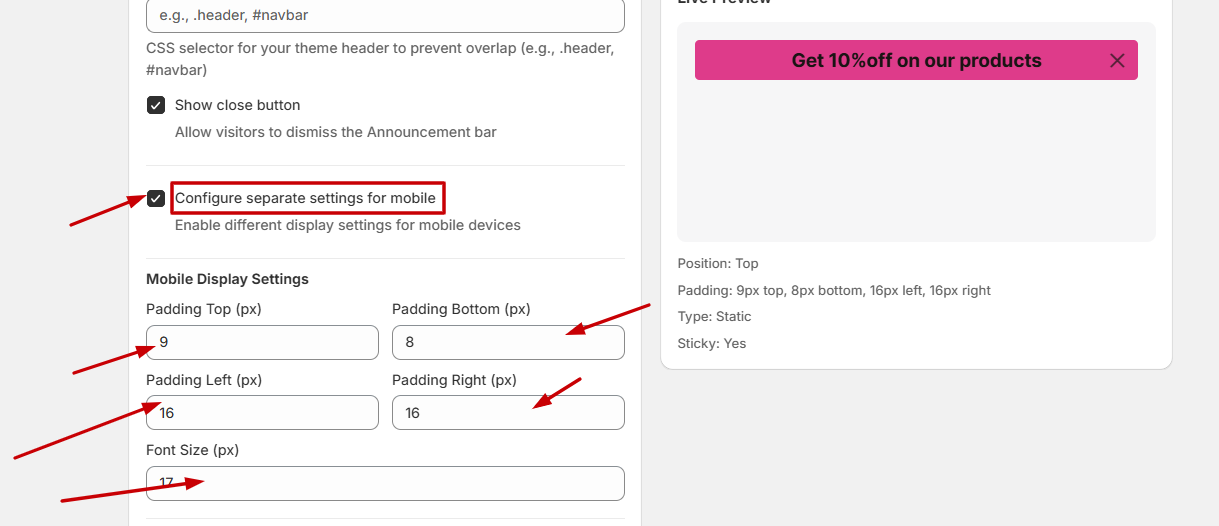
7. קביעת הגדרות נפרדות למובייל (Configure Separate Settings for Mobile)
- סמנו אפשרות זו אם ברצונכם עיצוב או התנהגות תצוגה שונה עבור מכשירים ניידים.
- זה מאפשר לכם לכוון במדויק את המראה ספציפית לכן מסכים קטנים.
- אם תפעילו אפשרות זו, תוכלו לשנות את הריפוד וגודל הגופן בסרגל ההודעות.
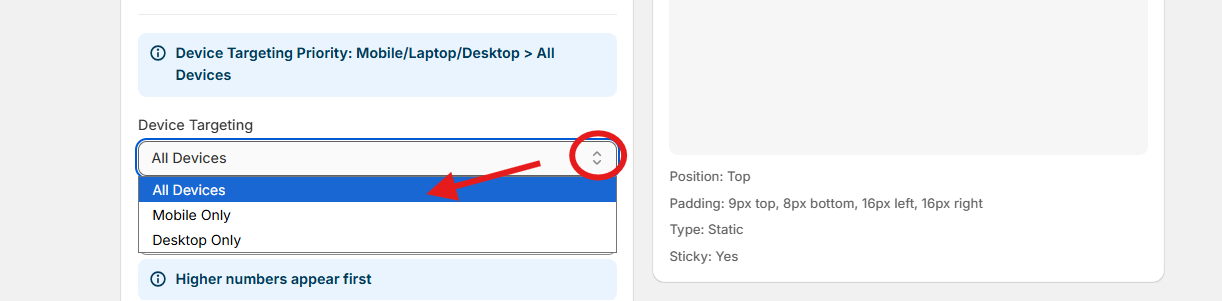
8. מיקוד לפי מכשיר (Device Targeting)
- בחרו באילו מכשירים יוצג סרגל ההודעות:
- כל המכשירים (All devices): הצג בשולחן עבודה ובנייד.
- נייד בלבד (Mobile only): הצג במכשירים ניידים בלבד.
- שולחן עבודה בלבד (Desktop only): הצג במסכי שולחן עבודה בלבד.
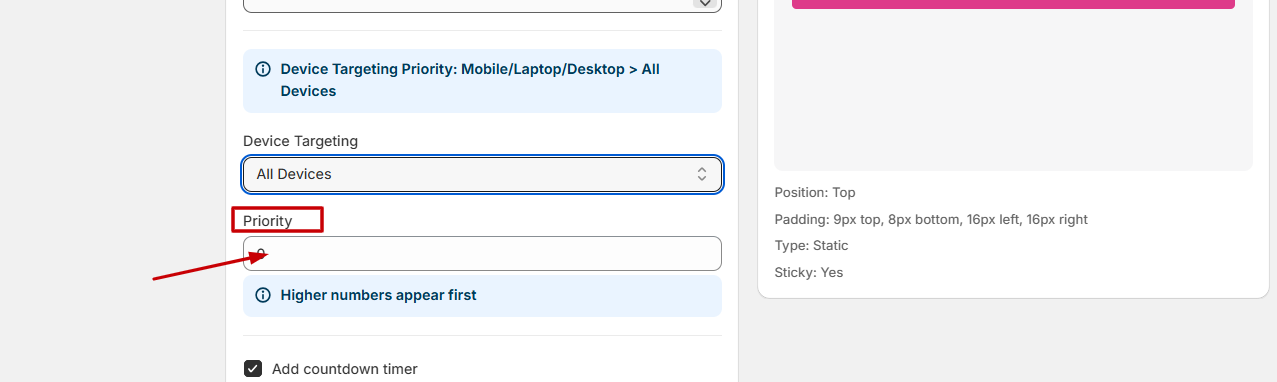
9. עדיפות (Priority)
- השתמשו בבורר המספרים לקביעת עדיפות הסרגל. סרגלים עם מספרים גבוהים יותר מופיעים ראשונים כאשר מספר סרגלים כשירים להצגה.
10. הוספת טיימר ספירה לאחור (Add Countdown Timer)
- סמנו תיבה זו להצגת טיימר ספירה לאחור בתוך סרגל ההודעות.
- אם מופעל:
- ספירה לאחור עד (Countdown To Date): בחרו את התאריך והשעה שבהם הספירה לאחור תסתיים.
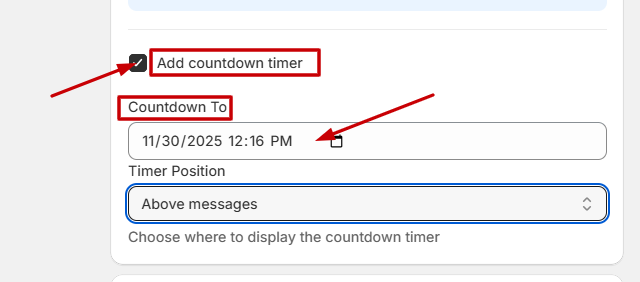
מיקום הטיימר (Timer Position) — בחרו היכן מופיעה הספירה לאחור ביחס להודעה:
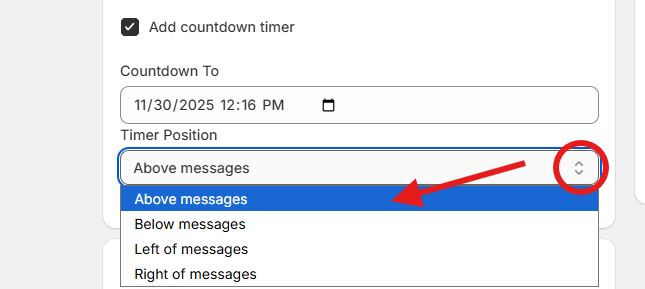
- מתחת להודעות (Below messages): הטיימר יופיע מתחת לסרגל ההודעות.
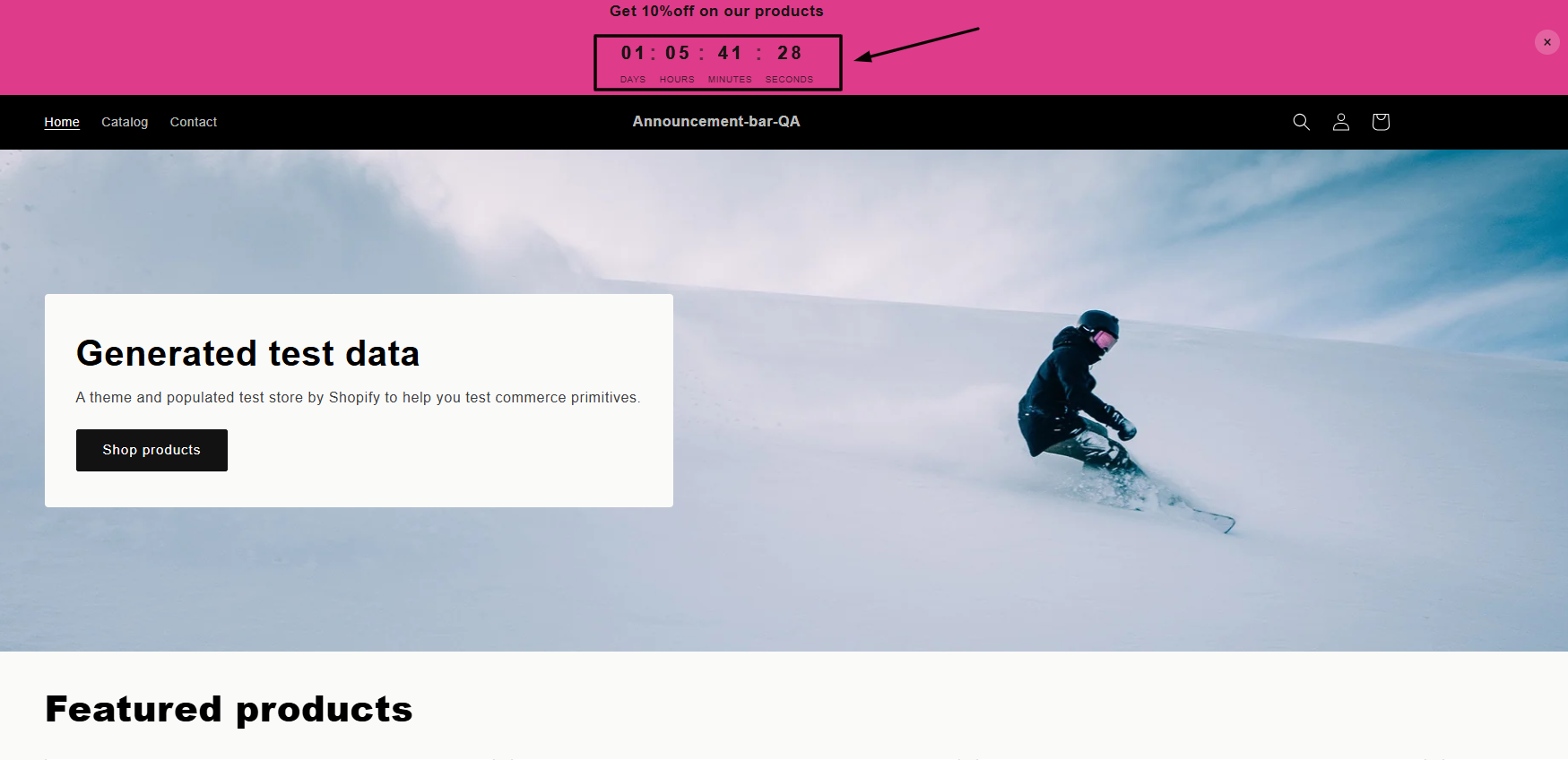
- מעל להודעות (Above messages): הטיימר יופיע מעל לסרגל ההודעות.
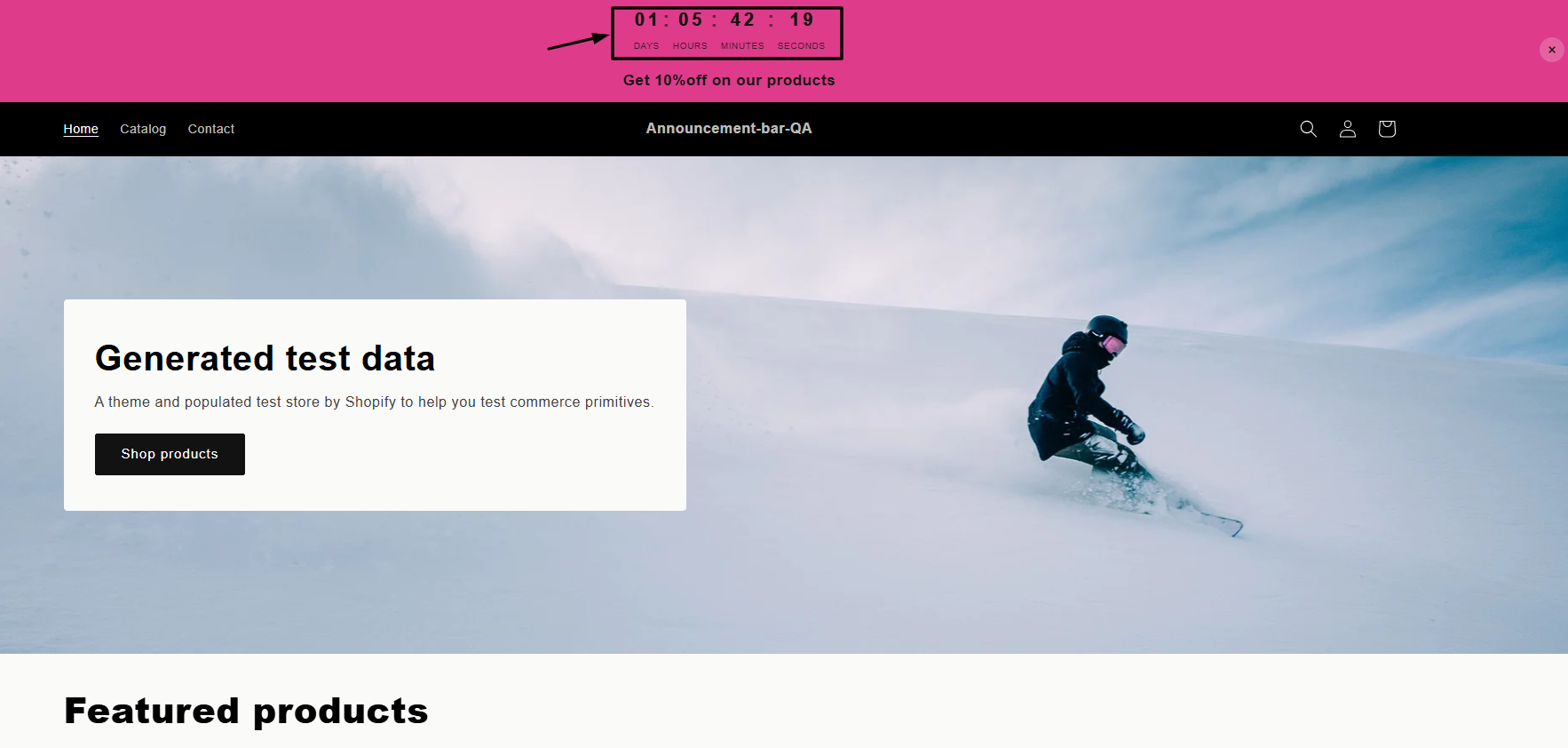
- משמאל להודעות (Left of messages): הטיימר יופיע משמאל לסרגל ההודעות.
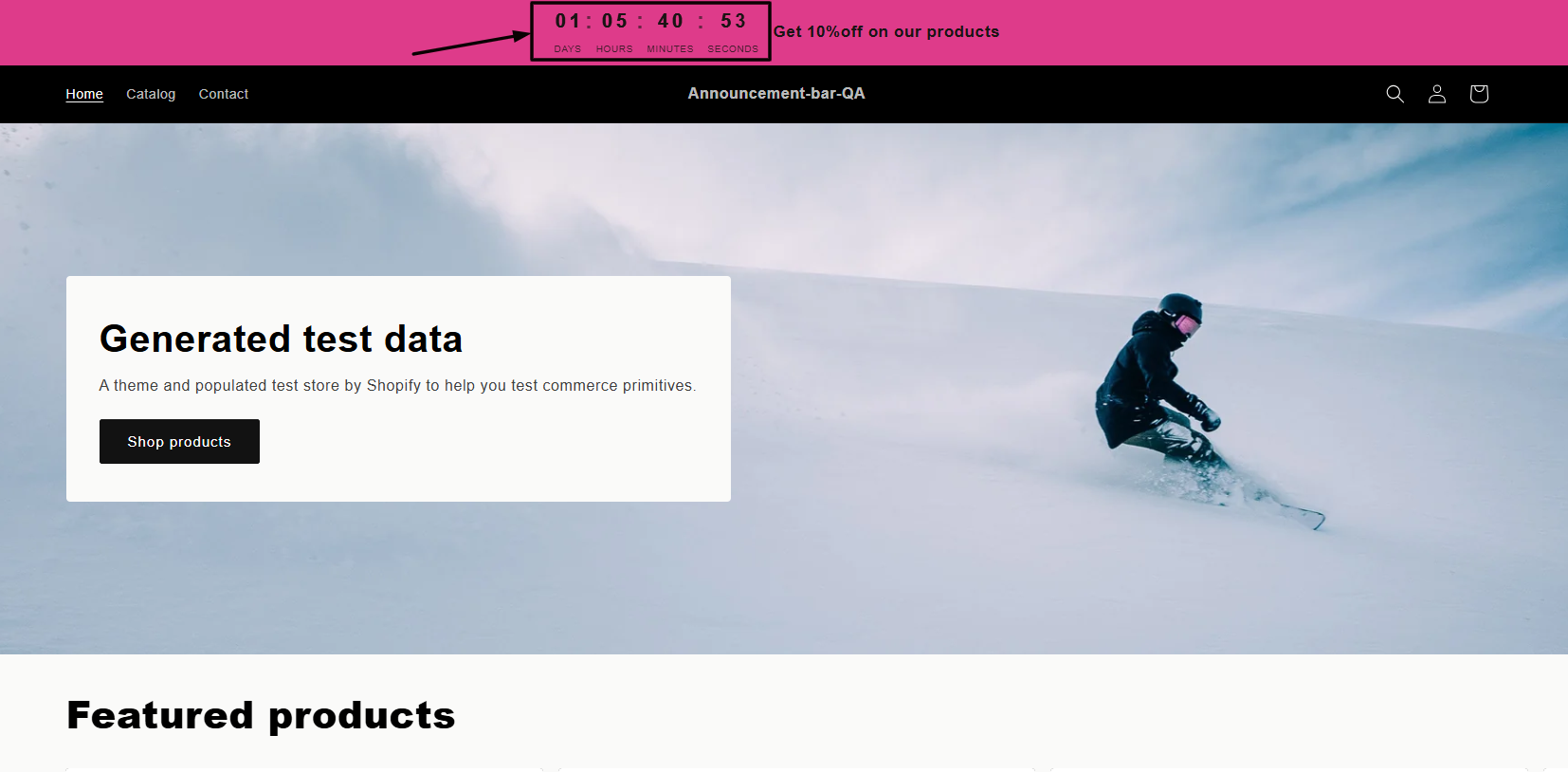
- מימין להודעות (Right of messages): הטיימר יופיע מימין לסרגל ההודעות.
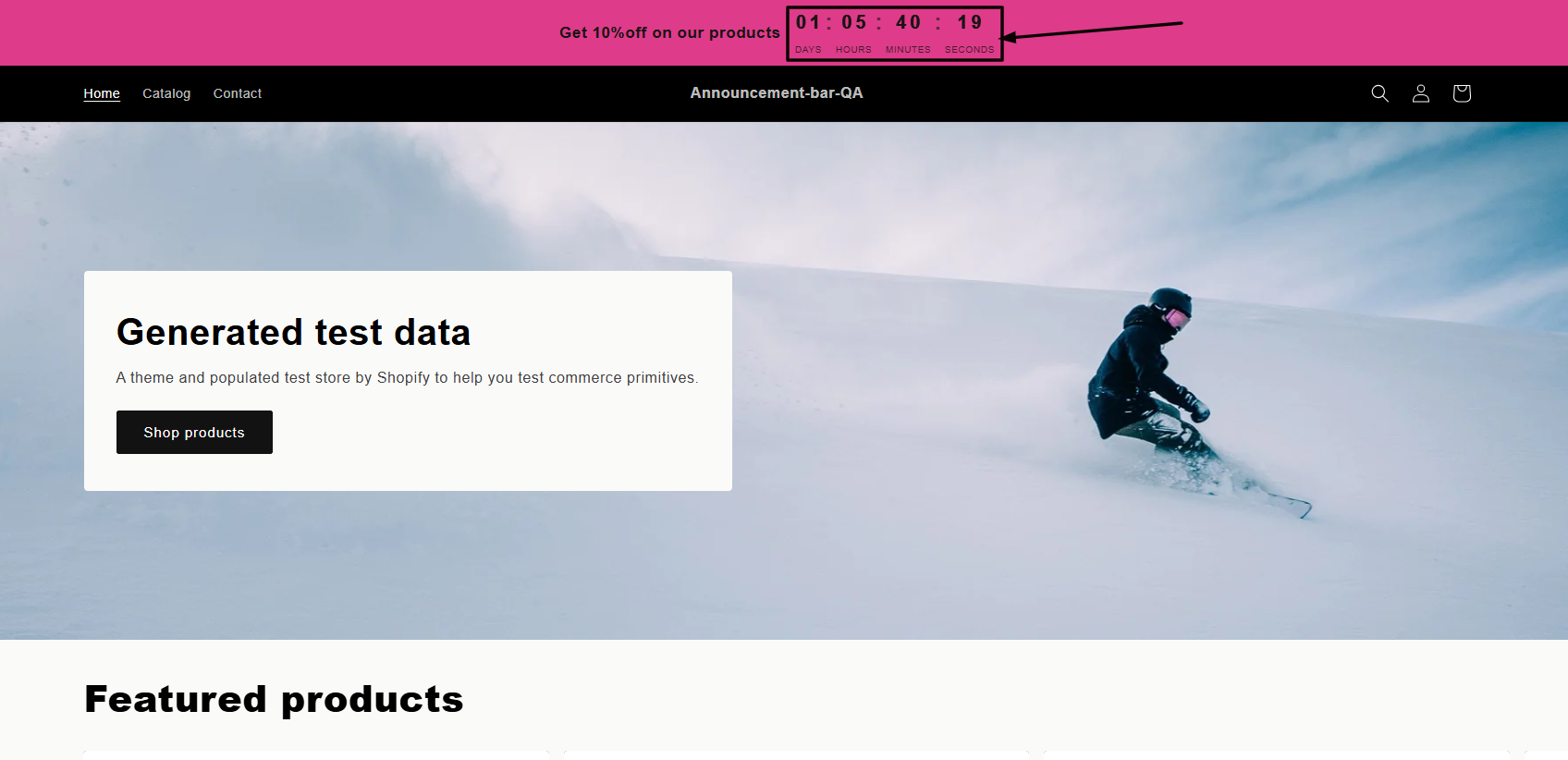
6.4. מיקוד לפי עמוד (Page Targeting)
- שלטו באילו עמודים יוצג סרגל ההודעות הזה.
- הצג בכל האתר (Show on Entire Website): מציג את הסרגל בכל עמודי החנות.
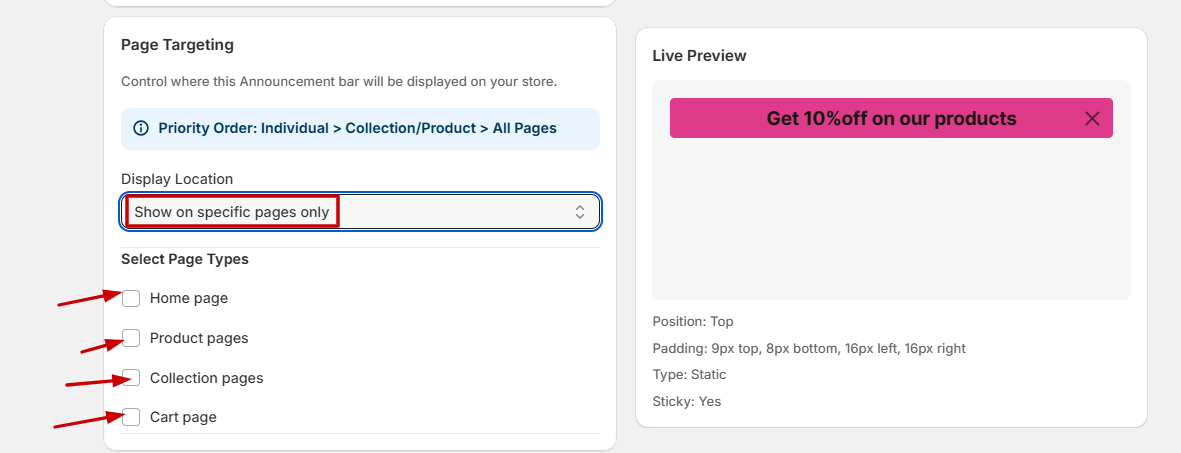
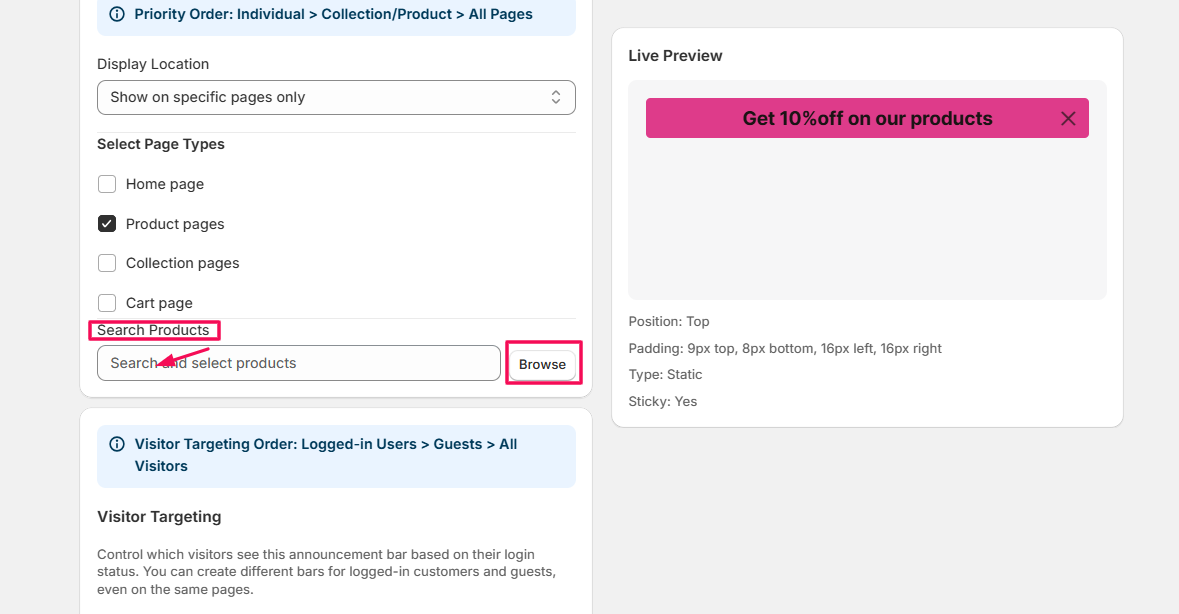
- הצג בעמודים ספציפיים בלבד (Show on Specific Pages Only): מגביל את הסרגל לעמודים או מוצרים נבחרים.

- אם בחרתם עמודים ספציפיים בלבד, תוכלו לבחור:
- דף הבית (Homepage): סרגל ההודעות יופיע בדף הבית בלבד.
- עמודי מוצר (Product pages): סרגל ההודעות יופיע בעמוד המוצר בלבד.
- עמודי קולקציה (Collection pages): סרגל ההודעות יופיע בעמוד הקטגוריות/קולקציות.
- עמוד עגלת קניות (Cart page): סרגל ההודעות יופיע בעמוד העגלה.
- חיפוש מוצרים (Search Products): אם ברצונכם להציג את סרגל ההודעות במוצרים ספציפיים בלבד, לחצו על Browse בשדה חיפוש מוצרים ובחרו את המוצרים.
6.5. מיקוד לפי מבקר (Visitor Targeting)
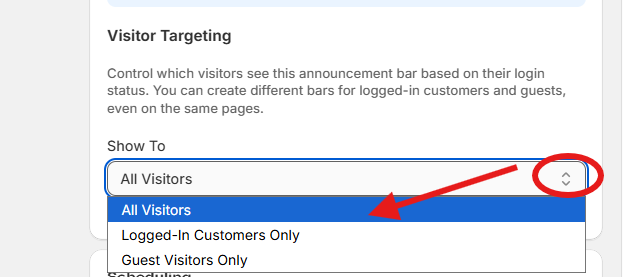
- בחרו אילו מבקרים יראו את סרגל ההודעות הזה:
- כל המבקרים (All visitors): הסרגל גלוי לכולם.
- לקוחות מחוברים בלבד (Logged-in customers only): רק לקוחות מחוברים יראו את הסרגל.
- מבקרים אורחים (Guest visitors): רק לקוחות שאינם מחוברים יראו את הסרגל.
6.6. תזמון (Scheduling)
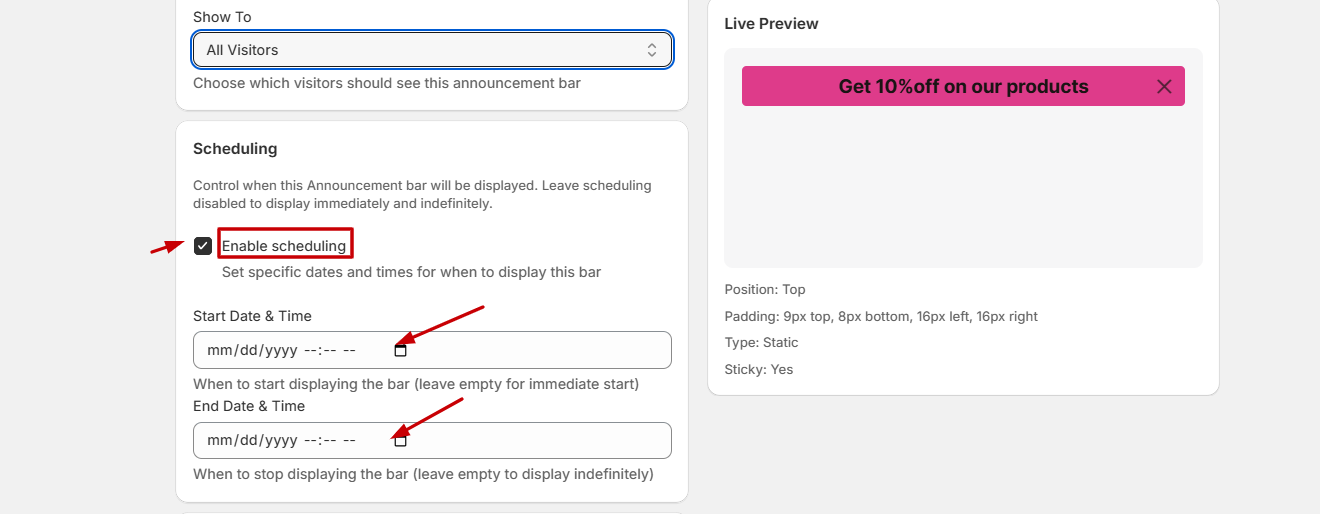
- שלטו מתי סרגל ההודעות פעיל.
- אם מושבת, הסרגל יוצג מיידית וללא הגבלת זמן.
- הפעילו תזמון לקביעת שעות התחלה וסיום ספציפיות.
- אם התזמון מופעל:
- תאריך ושעת התחלה (Start Date & Time): בחרו מתי הסרגל יתחיל להופיע. השאירו ריק להתחלה מיידית.
- תאריך ושעת סיום (End Date & Time): בחרו מתי הסרגל יפסיק להופיע. השאירו ריק להשארתו פעיל ללא הגבלת זמן.
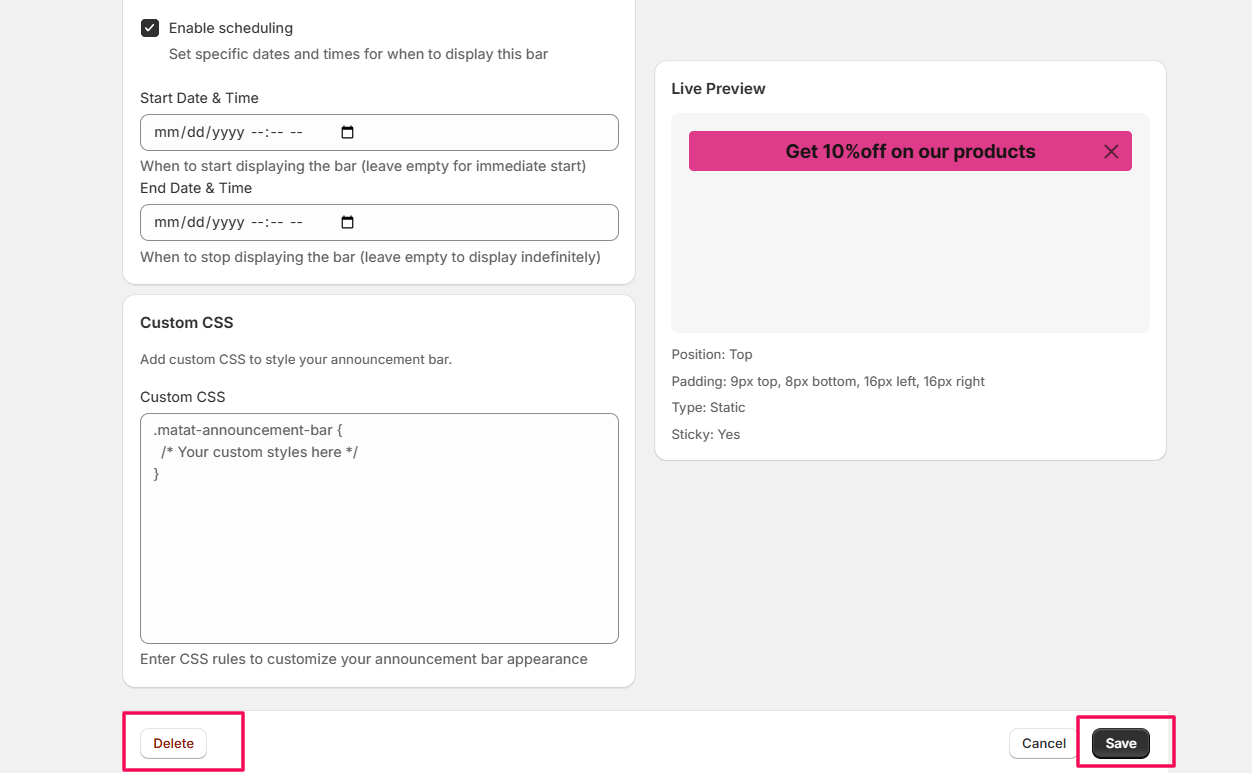
6.7. CSS מותאם אישית (Custom CSS)
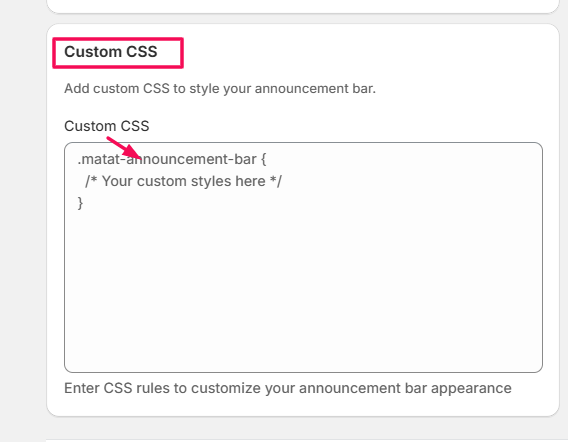
- כאן תוכלו להוסיף עיצוב משלכם לשינוי מראה סרגל ההודעות שלכם.
- תראו משהו כזה:
.matat-announcement-bar { /* Your custom styles here */ }
- קוד זה הוא מכל בלבד. כל מה שתכניסו בתוך הסוגריים המסולסלים { } ישנה את מראה סרגל ההודעותשלכם.לדוגמה: צבעים, גודל גופן, ריווח, רקע וכו'.
- הקלידו את שינויי הסגנון הרצויים במכל הקוד, כגון צבע, גודל או רקע, כדי לגרום לסרגל ההודעות להיראות כפי שרצויכם.
- לבסוף, לחצו על Save לשמירת כל ההגדרות שביצעתם. תוכלו ללחוץ על Delete למחיקת סרגלי ההודעות.
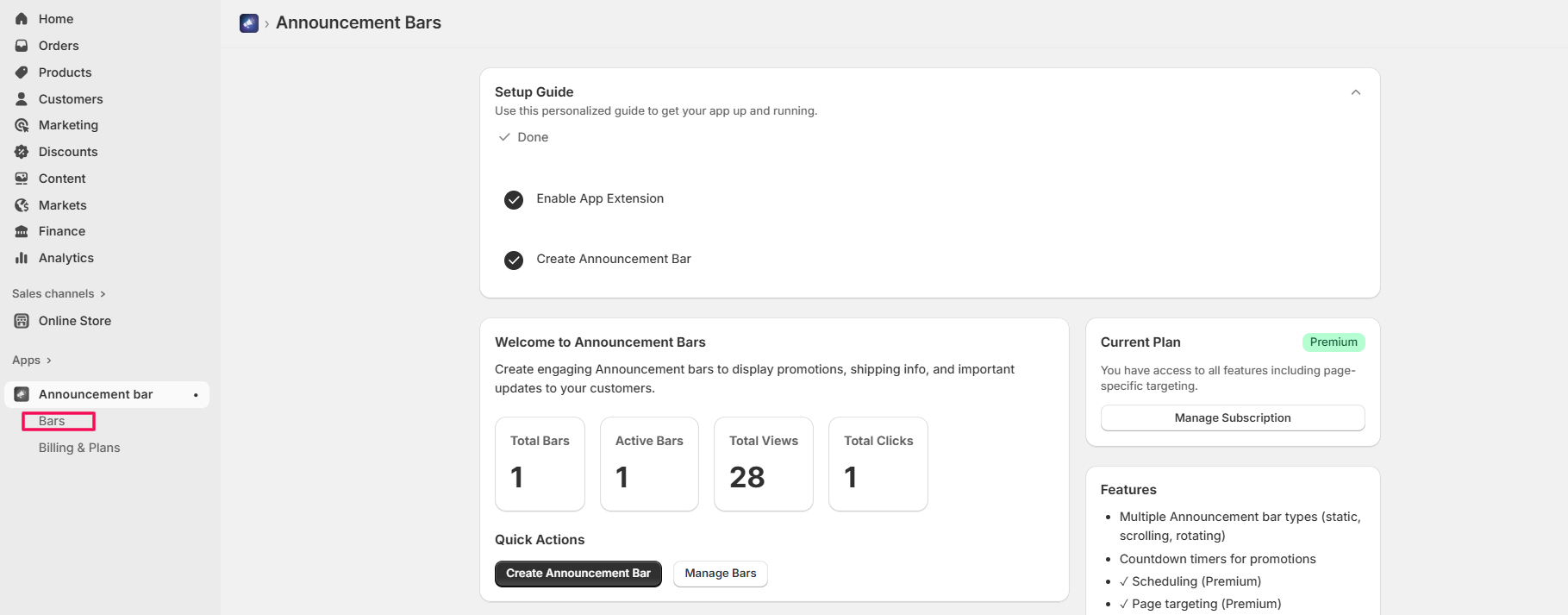
שלב 7: ניהול סרגלים (Manage Bars)
- לחצו על Bars בצד שמאל של המסך.
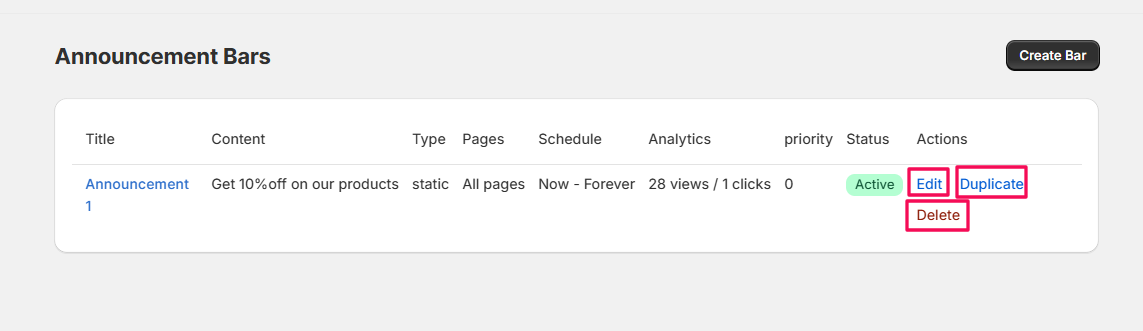
- תראו את רשימת סרגלי ההודעות שיצרתם.
- על כל סרגל, תקבלו את האפשרות לערוך, לשכפל ולמחוק את הסרגל.
- לחצו על Edit לביצוע שינויים בהגדרות הסרגל, Duplicate ליצירת עותק של סרגל ההודעות, ו-Delete להסרתו.
שלב 8: שדרוג תוכנית Matat Announcement Bar
- עברו אל Billing & Plans בצד שמאל של המסך.
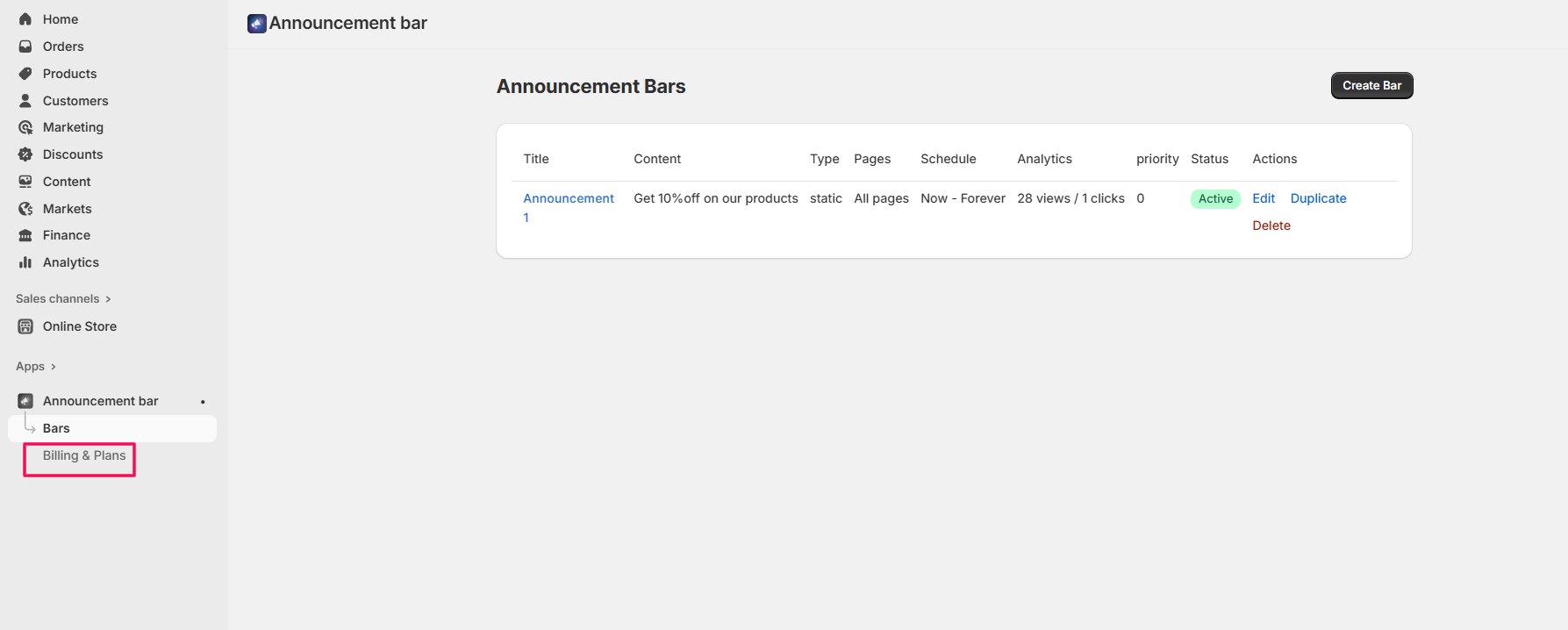
- אם טרם נרשמתם לתוכנית פרמיום, עקבו אחר השלבים הבאים לקבלת התוכנית הפרמיום:
- בחרו את אפשרות פרמיום במסך.
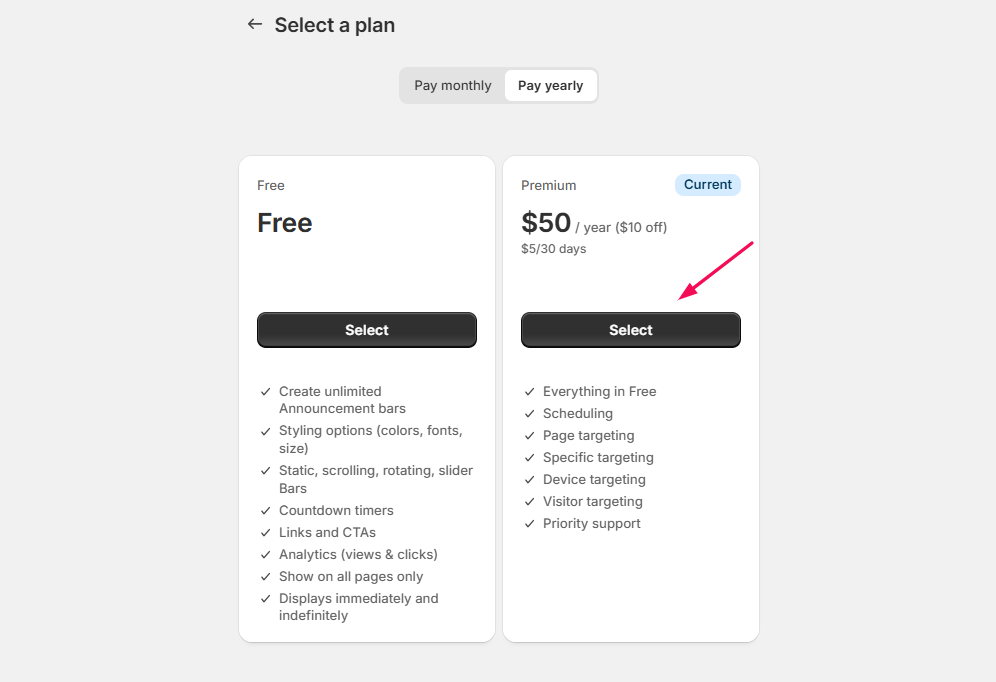
- השלימו את תהליך התשלום ותוכלו לגשת לכל התכונות הפרמיום של אפליקציית Matat Announcement Bar.