
איך לחבר את אפליקציית WooCommerce לאתר WooCommerce ?
ניהול החנות המקוונת שלכם לא חייב להיות תלוי במחשב. בעזרת אפליקציית WooCommerce לנייד, ניתן לנהל בקלות את החנות ישירות מהטלפון, לצפות בהזמנות, לנהל את המלאי, לעקוב אחר המכירות ולקבל התראות בזמן אמת.
מדריך זה יראה לך שלב אחר שלב כיצד להוריד את אפליקציית WooCommerce ולחבר אותה אל האתר שלך.
מה זה אפליקציית WooCommerce לנייד?
אפליקציית WooCommerce לנייד היא אפליקציה רשמית שנוצרה על-ידי חברת Automattic (החברה שמאחורי WordPress ו-WooCommerce).
האפליקציה מאפשרת לבעלי חנויות:
- לצפות ולהתנהל עם הזמנות בזמן אמת
- להוסיף או לערוך מוצרים
- לעקוב אחר ביצועי החנות באמצעות ניתוחים אנליטיים (Analytics)
- לקבל התראות מיידיות על הזמנות חדשות
- לנהל מספר חנויות ממכשיר אחד
האפליקציה זמינה לשימוש גם במכשירי Android וגם במכשירי iPhone (iOS).
שלב 1: בדיקת הדרישות
לפני הורדת האפליקציה, ודאו שהאתר שלכם עומד בדרישות הבסיסיות הבאות:
- האתר שלכם נבנה באמצעות WordPress ו־WooCommerce (גרסה 3.5 ומעלה).
- יש לכם גישת מנהל (Administrator) או מנהל חנות (Shop Manager) לאתר.
- האתר שלכם פעיל ונגיש לציבור (לא במצב תחזוקה).
שלב 2: הורדת אפליקציית WooCommerce
https://woocommerce.com/mobile
למשתמשי Android:
- פתחו את Google Play Store בטלפון שלך.
- חפשו את “WooCommerce”.
- לחצו על Install באפליקציה שפותחה על־ידי Automattic, Inc.
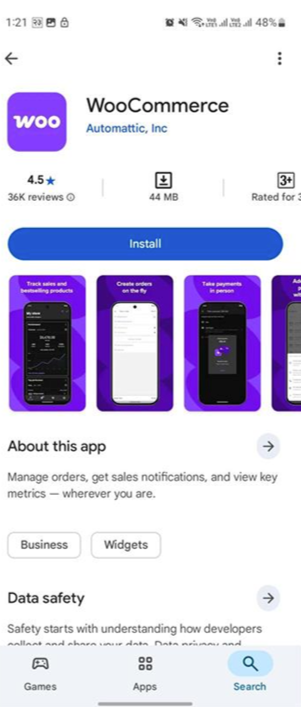
המתינו עד שההתקנה תושלם.
למשתמשי iPhone (iOS):
- פתחו את App Store בטלפון שלך.
- חפשו את “WooCommerce”.
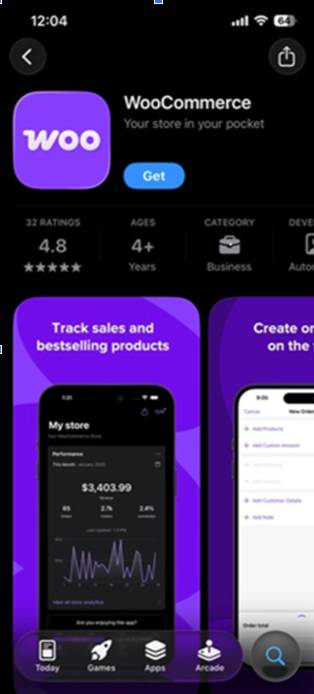
- לחצו על Get ולאחר מכן על Install.
- המתינו לסיום ההורדה.
לאחר שהאפליקציה הותקנה פתחו את האפליקציה.
שלב 3: חיבור האפליקציה לאתר שלכם
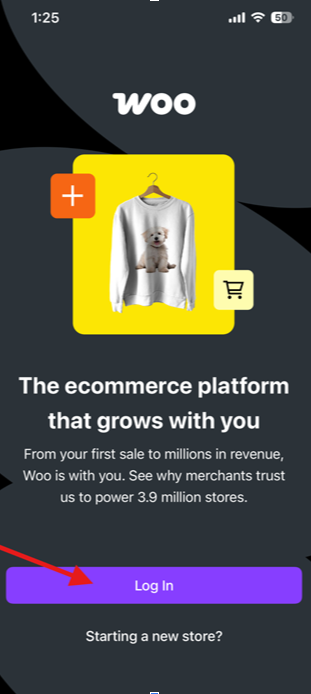
כאשר תפתחו את אפליקציית WooCommerce בפעם הראשונה, היא תבקש מכם לחבר את החנות שלכם.
- לחצו על Login באפליקציה
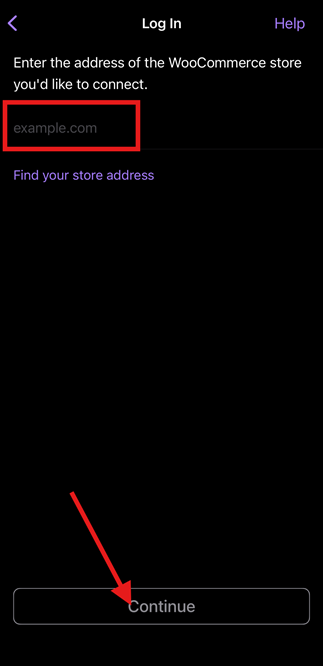
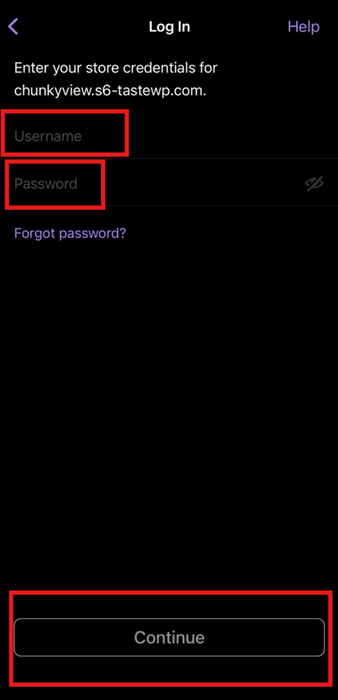
- הקלידו את כתובת האתר של החנות שלכם (URL) ולחצו על “Continue”.
- הקלידו את שם המשתמש והסיסמא שלכם של WordPress ולחצו על “Continue”.
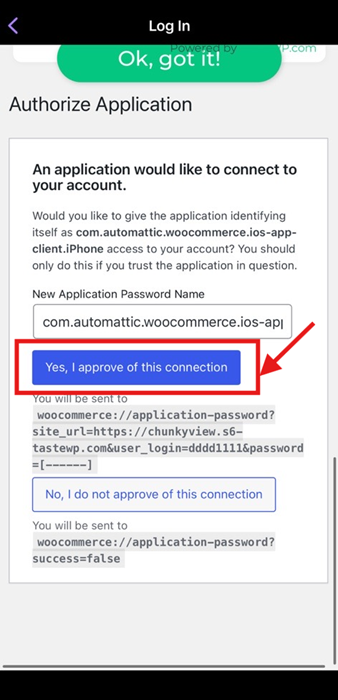
- האפליקציה תבקש מכם אישור להתחברות.
- לחצו על "Yes, I approve of this connection" כדי לחבר את אפליקציית WooCommerce לנייד אל חנות האתר שלך.
- לאחר שהחיבור יאומת, החנות שלכם תופיע בלוח הבקרה של האפליקציה.
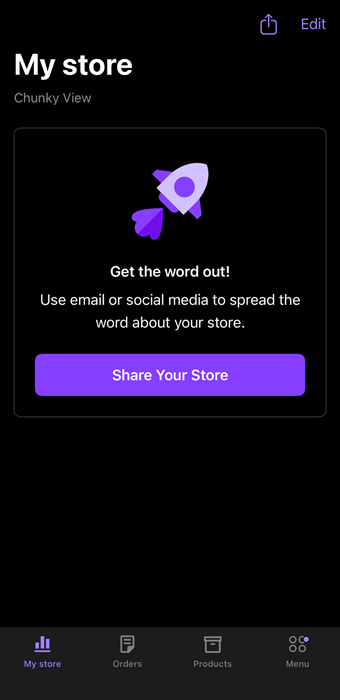
הערה: כדי לגשת לחנות שלכם דרך אפליקציית WooCommerce לנייד, עליכם להיות מחוברים גם לאתר החנות שלכם דרך הדפדפן בטלפון.
שלב 4: חקרו ונהלו את החנות שלכם
לאחר שהחיבור הושלם בהצלחה, תוכלו להתחיל לנהל את החנות שלכם ישירות מהטלפון. באפליקציה זמינות האפשרויות הבאות:
1. החנות שלי (My Store)
- במסך “החנות שלי”, הקישו על Edit (עריכה) — לרוב זה נמצא בחלק העליון של המסך או בפינה.
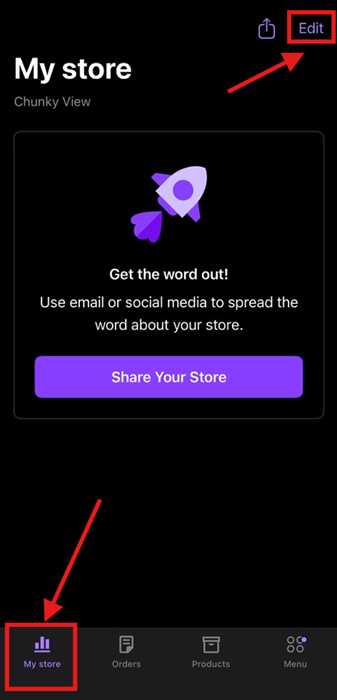
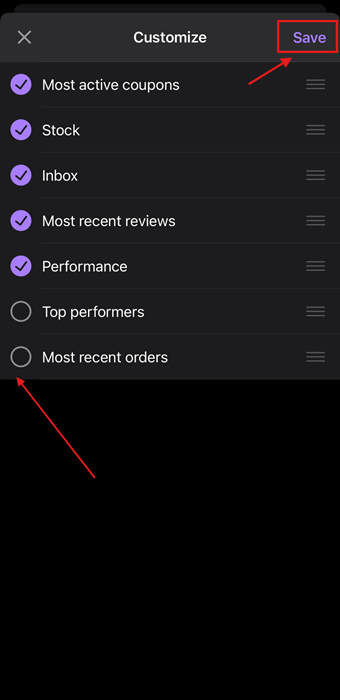
- תופיע רשימה של ווידג'טים/אפשרויות זמינות. עברו על הרשימה ובדקו את האפשרויות.
- הקישו על כל פריט שברצונך להציג בלוח הבקרה של “החנות שלי” (לדוגמה: הקופונים הפעילים ביותר, תיבת הודעות, ביקורות אחרונות, מצב מלאי, ביצועי החנות, מוצרים מובילים, הזמנות אחרונות).
- לאחר שבחרתם את הפריטים הרצויים — לחצו על Save.
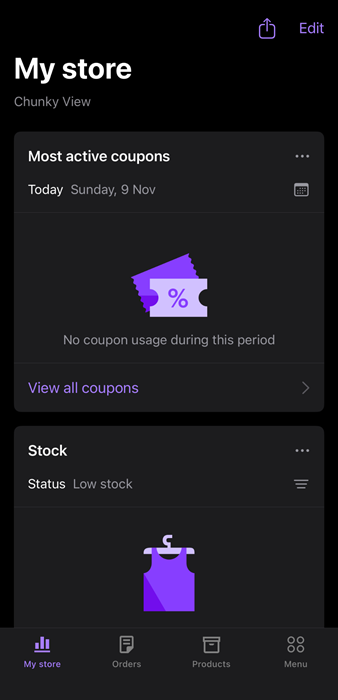
- מסך “החנות שלי” יתעדכן, והמידע שבחרתם יופיע כעת בלוח הבקרה (Dashboard) שלכם.
2. ניהול הזמנות
לשונית ההזמנות (Orders) באפליקציית WooCommerce מאפשרת לכם לצפות, ליצור ולנהל את כל הזמנות הלקוחות שלכם ישירות מהטלפון.
כדי לצפות בהזמנות קיימות:
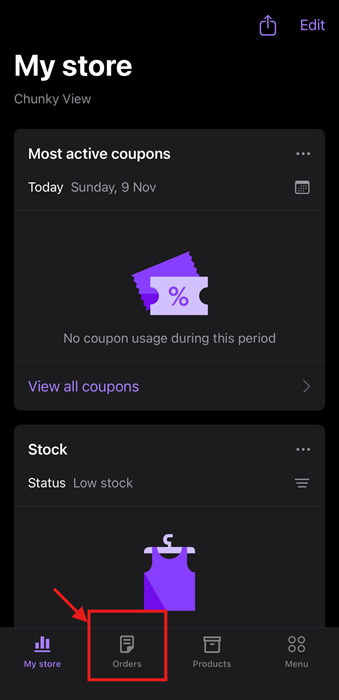
- הקישו על לשונית Orders (הזמנות) בתחתית המסך.
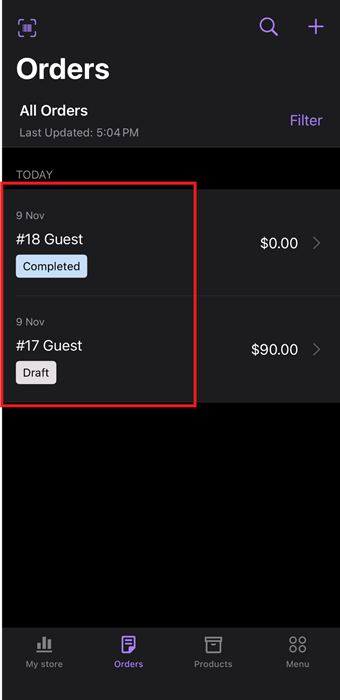
- כל ההזמנות שהתקבלו מהלקוחות שלכם יופיעו כאן.
- הקישו על כל הזמנה כדי לצפות בפרטים המלאים — כולל המוצרים, הסכומים הכוללים, ו־מצב התשלום.
כדי להוסיף הזמנה חדשה באופן ידני:
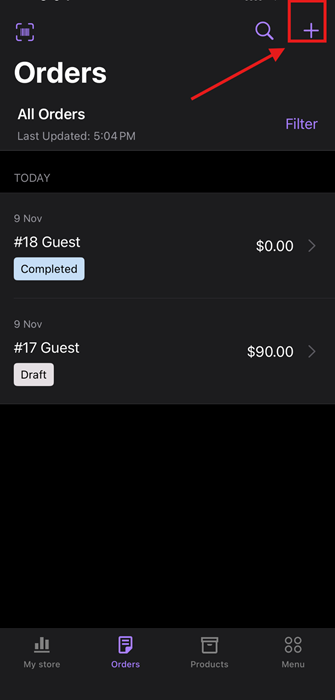
- בלשונית Orders (הזמנות), הקישו על סמל ה־“+” (פלוס) שנמצא בפינה הימנית העליונה של המסך.
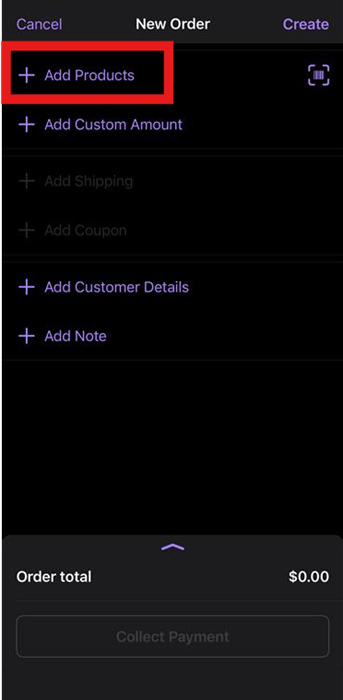
- לחצו על Add Products כדי לבחור או לחפש את המוצרים שהוזמנו על ידי הלקוח שלכם.
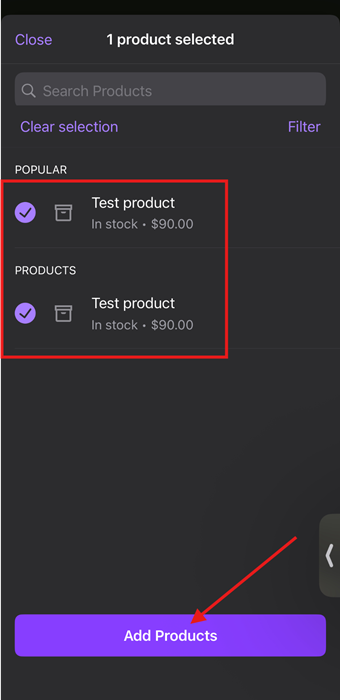
- בחרו מוצר מתוך רשימת המוצרים שלכם ולחצו על Add Products.
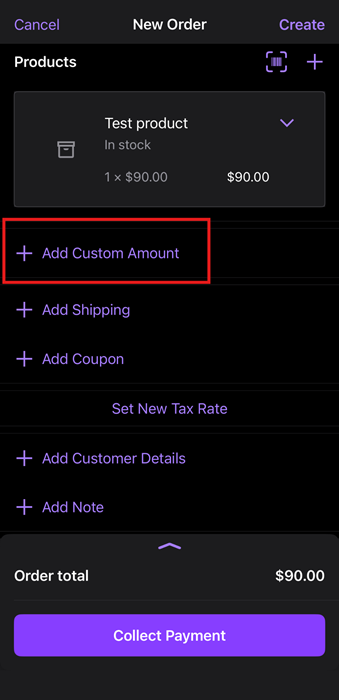
- הקישו על Add Custom Amount אם ברצונכם להוסיף חיוב נוסף או הנחה. בחרו בין A fixed amount (סכום קבוע) או A percentage of the order total (אחוז מסך ההזמנה הכולל).
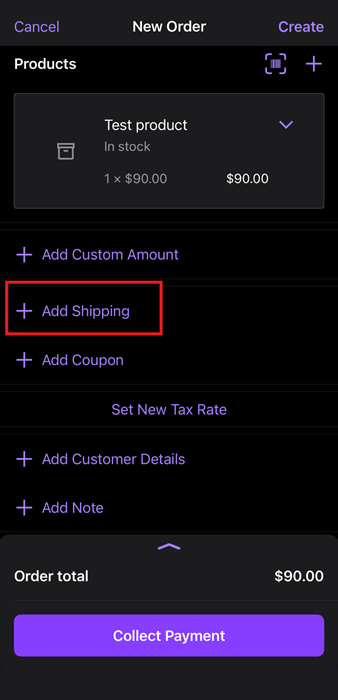
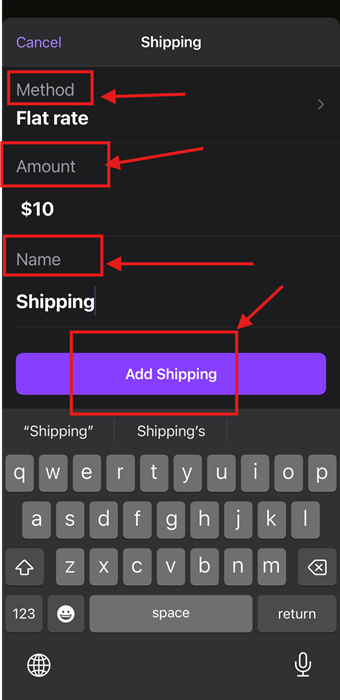
- הקישו על Add Shipping כדי להוסיף את פרטי המשלוח:
- בחרו את שיטת המשלוח
- הזינו את דמי המשלוח בשדה Amount
- והוסיפו את שם או תווית המשלוח.
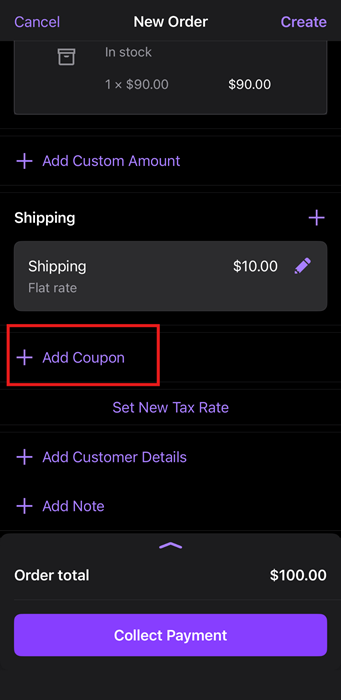
- הקישו על Add Coupon כדי להחיל הנחות או מבצעים (אם ישנם).
- לחצו על Add Customer Details כדי להוסיף את פרטי הלקוח שביצע את ההזמנה — כגון שם, כתובת, ופרטי התקשרות.
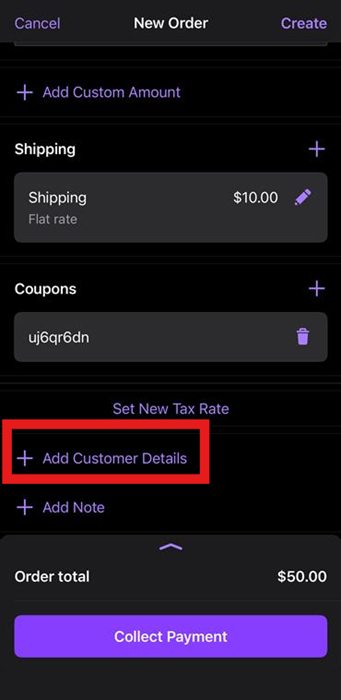
- לחצו על Add Customer או בחרו ב"+" שבפינה הימנית העליונה של המסך.
- (אופציונלי) הוסיפו הערה להזמנה — ניתן לכלול בה הוראות משלוח או הערות פנימיות.
- בדקו שכל הפרטים נכונים, ואז לחצו על Save כדי לשמור את ההזמנה.
- לאחר יצירת ההזמנה, פרטי ההזמנה יופיעו על המסך.
- כעת תוכלו ללחוץ על Collect Payment כדי לגבות תשלום ולסמן את ההזמנה כ־Completed, ישירות מהטלפון הנייד שלכם.
כדי לסנן את ההזמנות שלכם:
- בלשונית Orders, הקישו על Filter.
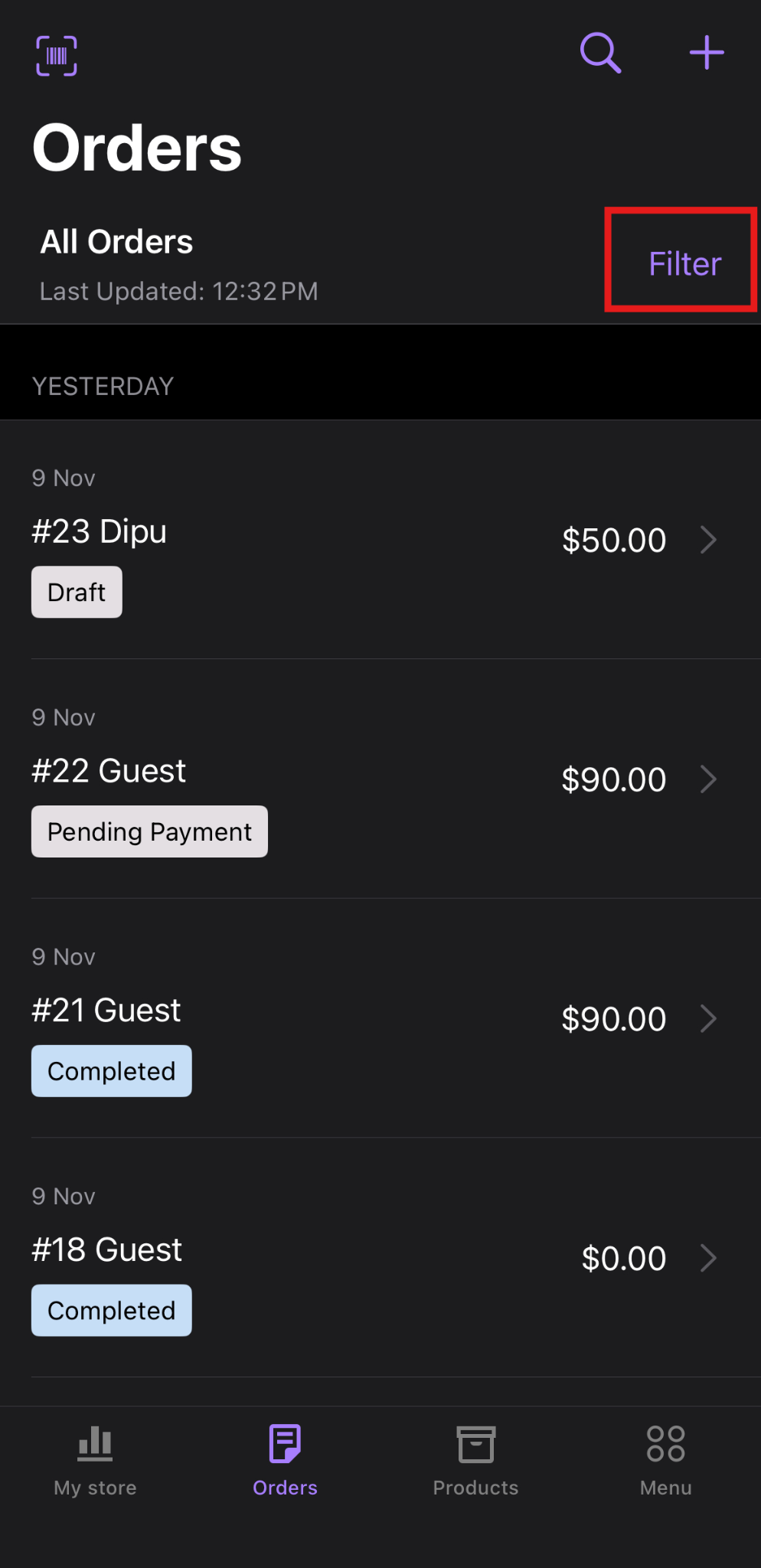
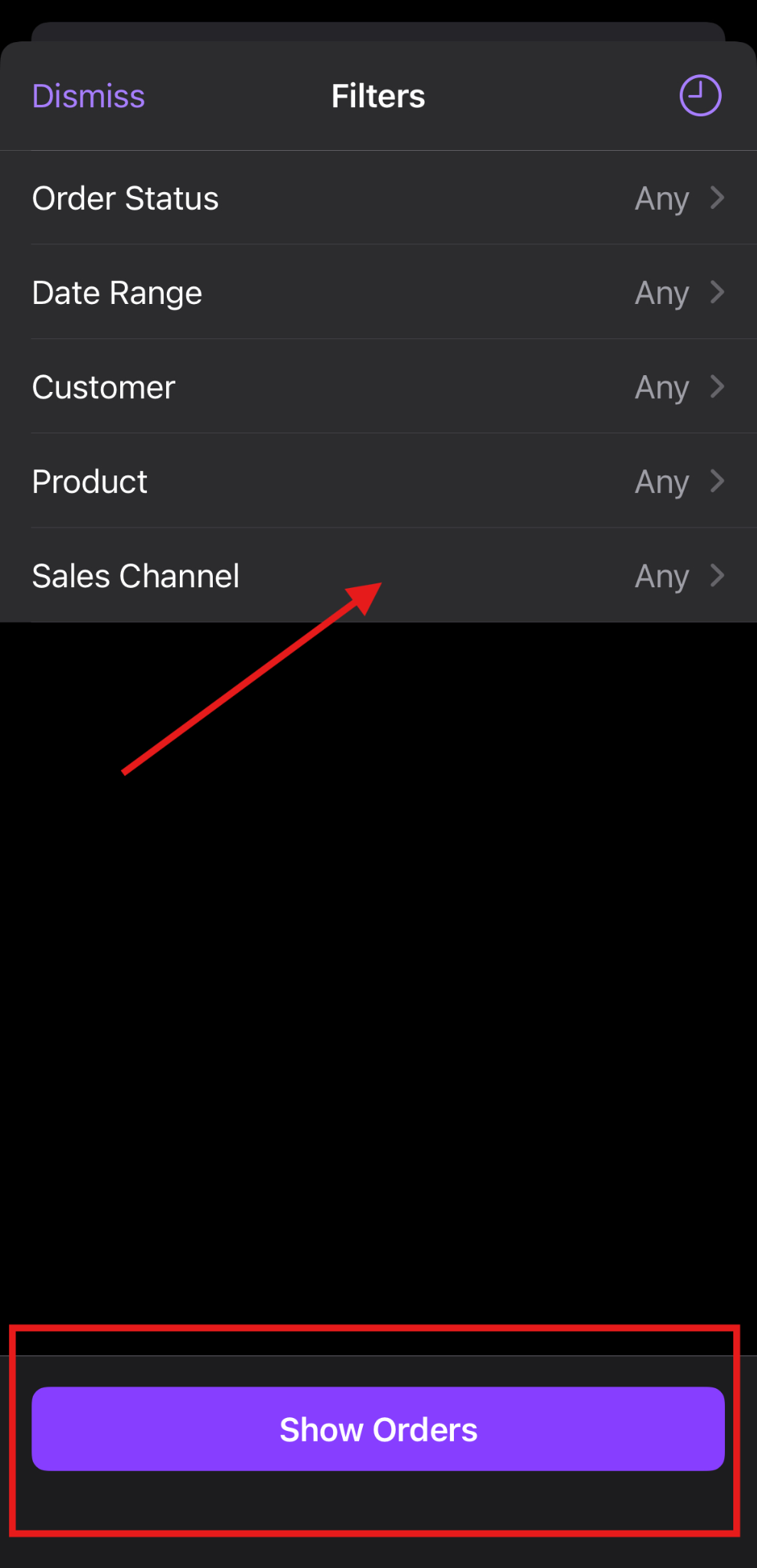
- בחרו את אפשרות הסינון הרצויה — כגון סטטוס הזמנה, טווח תאריכים או שיטת תשלום.
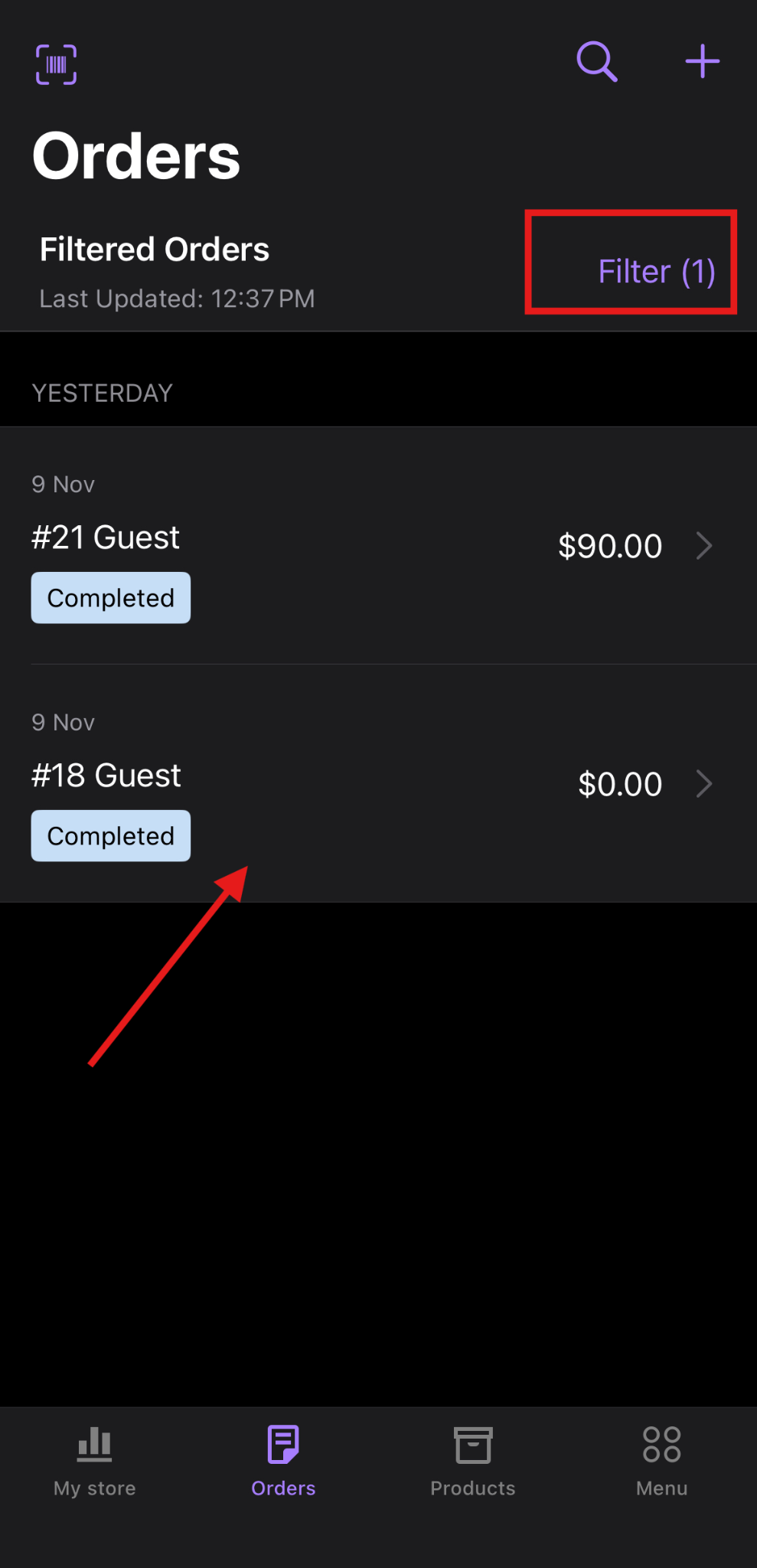
לאחר מכן לחצו על Show Order.
- שלב זה יציג את ההזמנות על מסך הטלפון בהתאם לאפשרויות הסינון שבחרתם.
סורק ברקודים (להזמנות ולמוצרים)
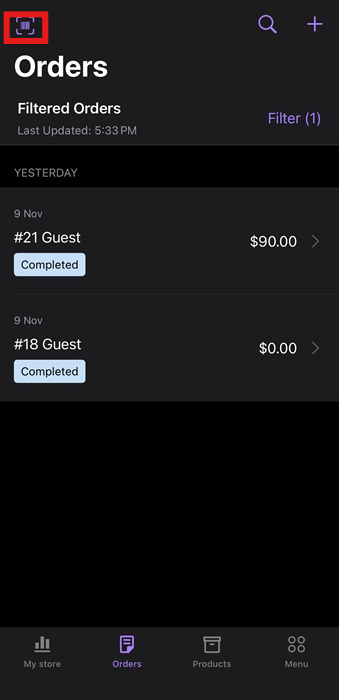
אפליקציית WooCommerce לנייד כוללת סורק ברקודים מובנה, שעוזר לכם למצוא במהירות הזמנות או מוצרים — בלי צורך בהקלדה. באמצעות מצלמת הטלפון תוכלו לסרוק את הברקוד של מוצר או תווית הזמנה ולבצע חיפוש או ניהול מהירים.
כדי להשתמש בסורק הברקודים:
- הקישו על אייקון הברקוד בחלק העליון של המסך.
- אפשרו לאפליקציה גישה למצלמה (אם תתבקשו לכך).
- כוונו את המצלמה אל ברקוד המוצר או ברקוד ההזמנה.
- האפליקציה תסרוק ותציג באופן אוטומטי את ההזמנה או המוצר המתאימים.
3. ניהול מוצרים
לשונית Products מאפשרת לכם לצפות ולנהל את כל המוצרים בחנות שלכם, או להוסיף מוצרים חדשים ישירות מהטלפון.
כדי לצפות במוצרים קיימים:
- הקישו על Products בתחתית המסך.
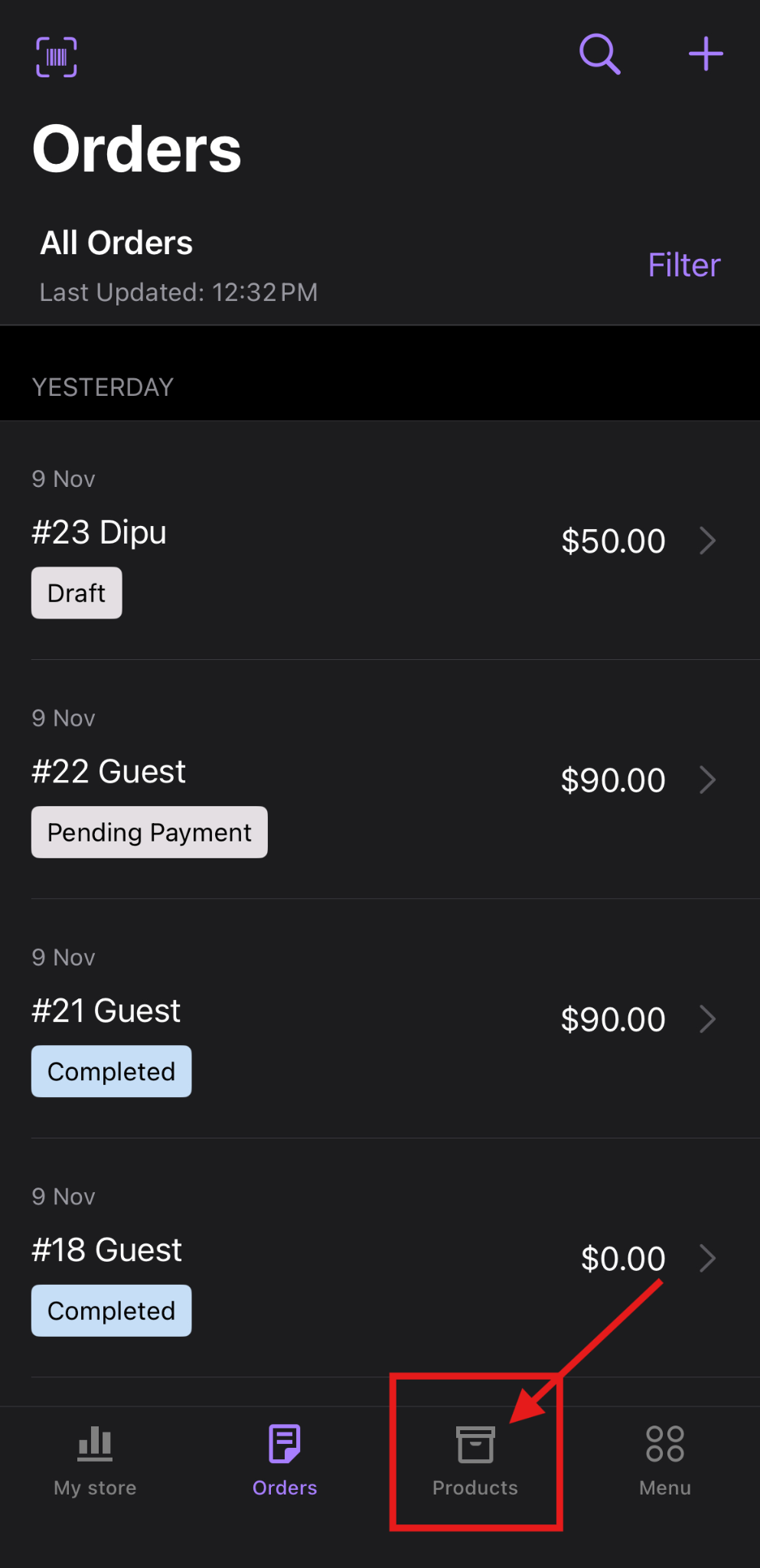
- כל המוצרים מהחנות שלכם יופיעו ברשימה.
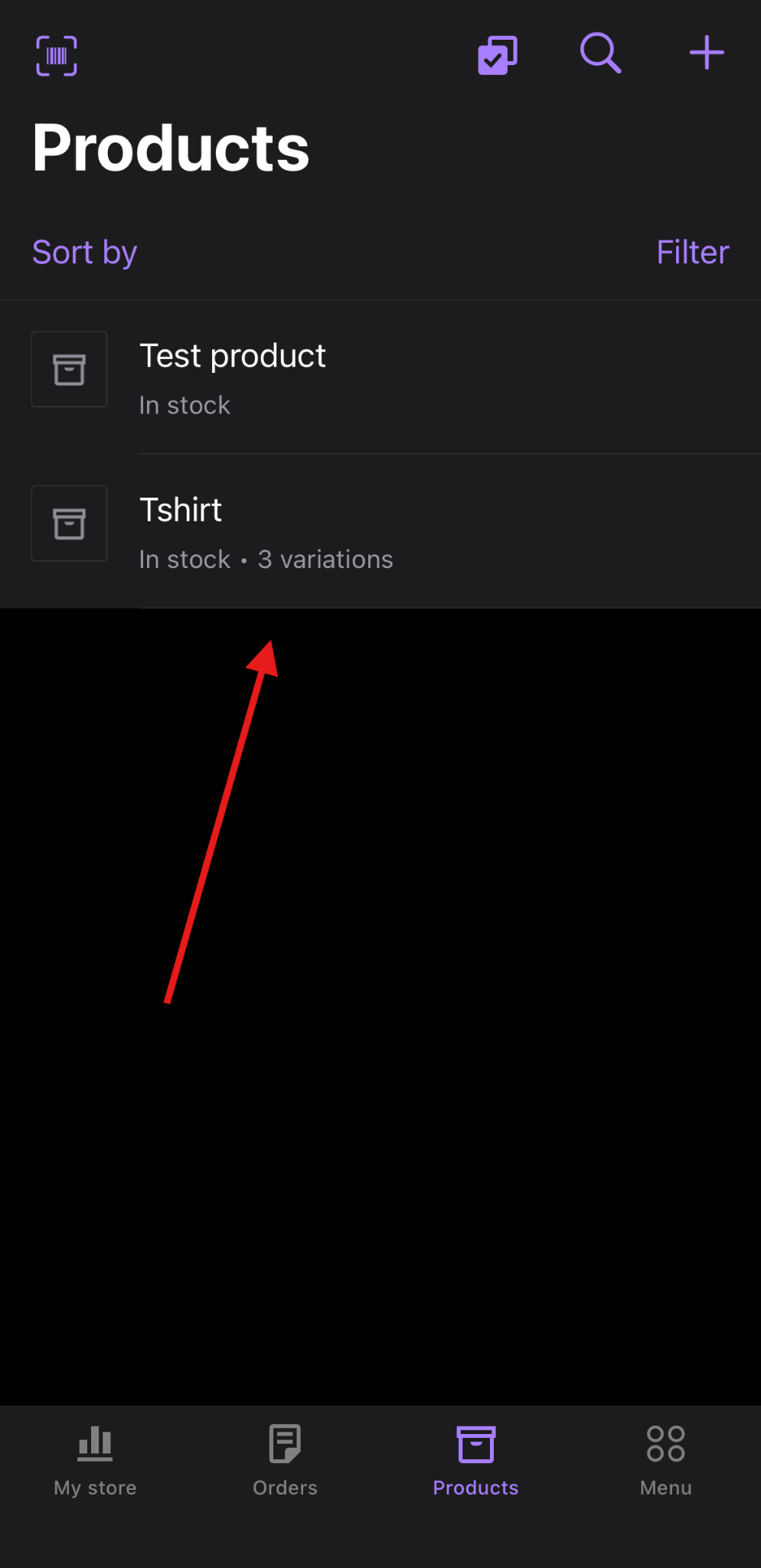
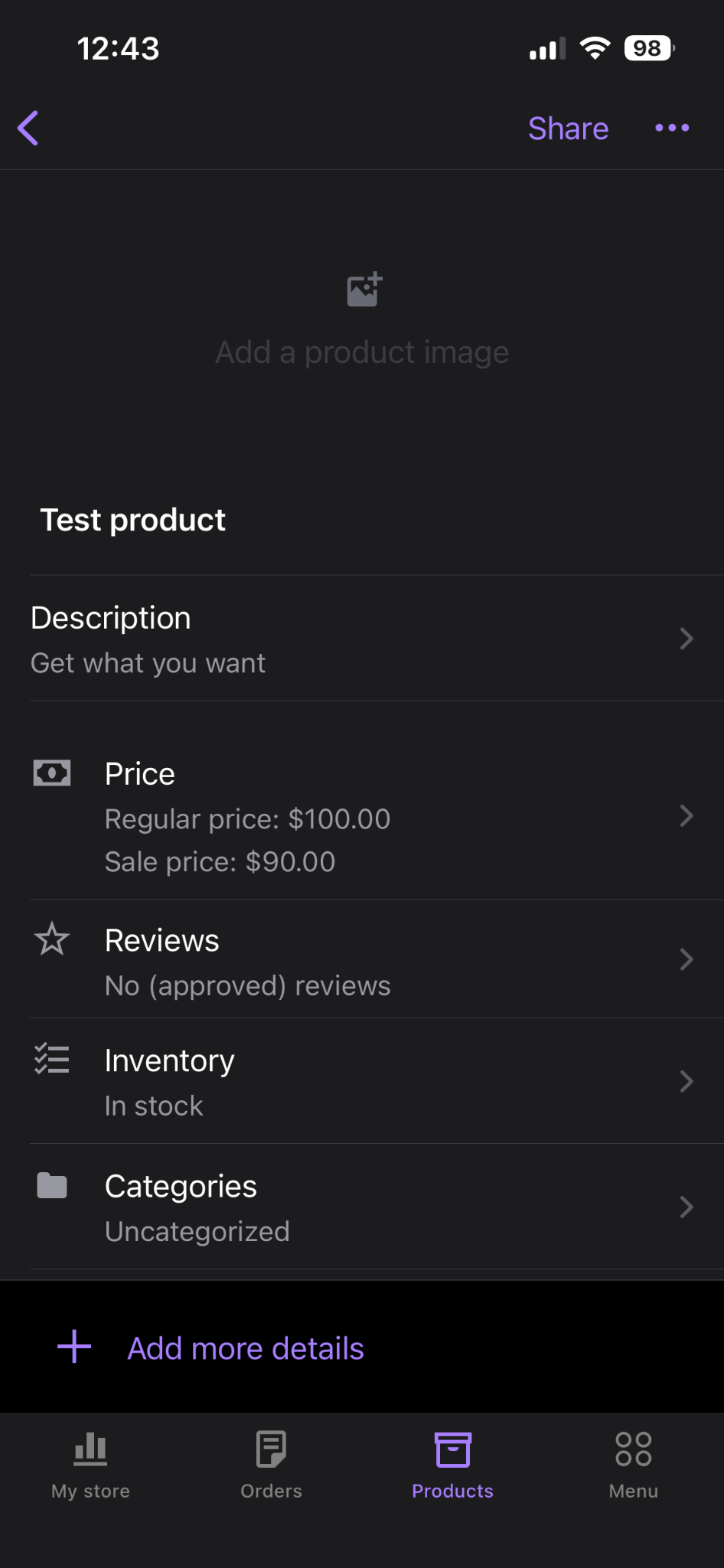
- הקישו על כל מוצר כדי לצפות בפרטים שלו או לערוך אותם.
כדי להוסיף מוצר חדש באופן ידני:
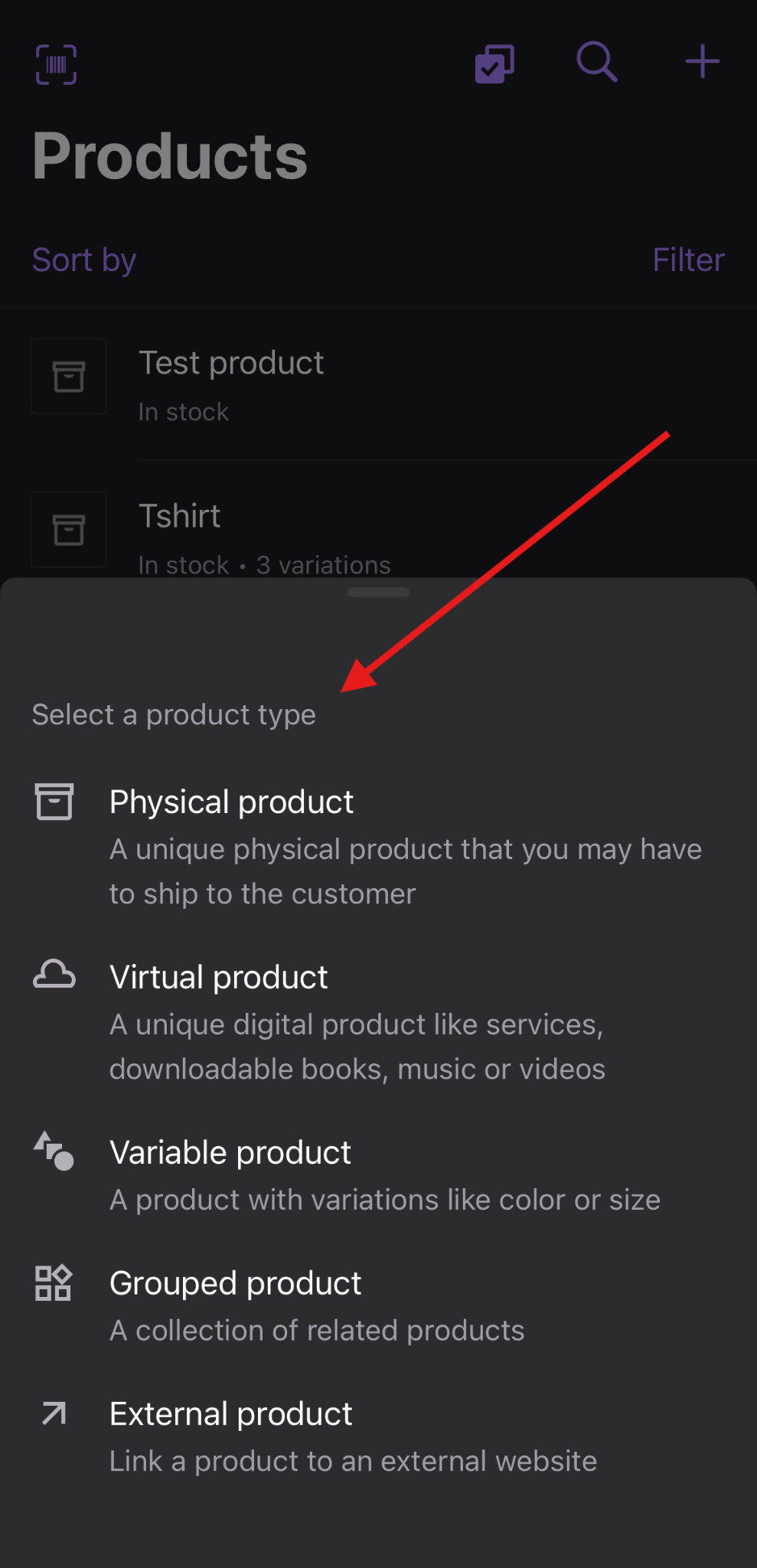
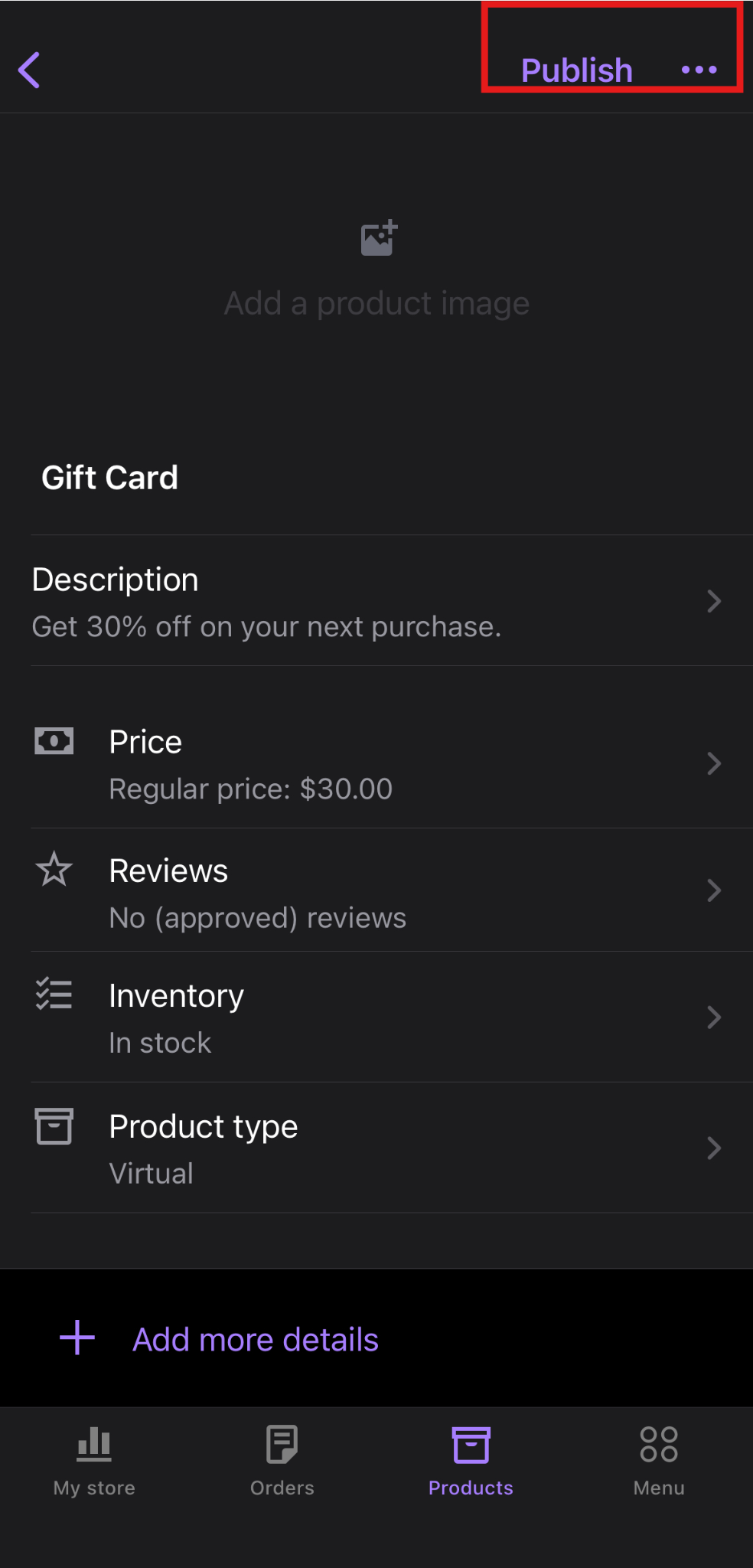
- הקישו על סמל ה־“+” (פלוס) בפינה הימנית העליונה של המסך.
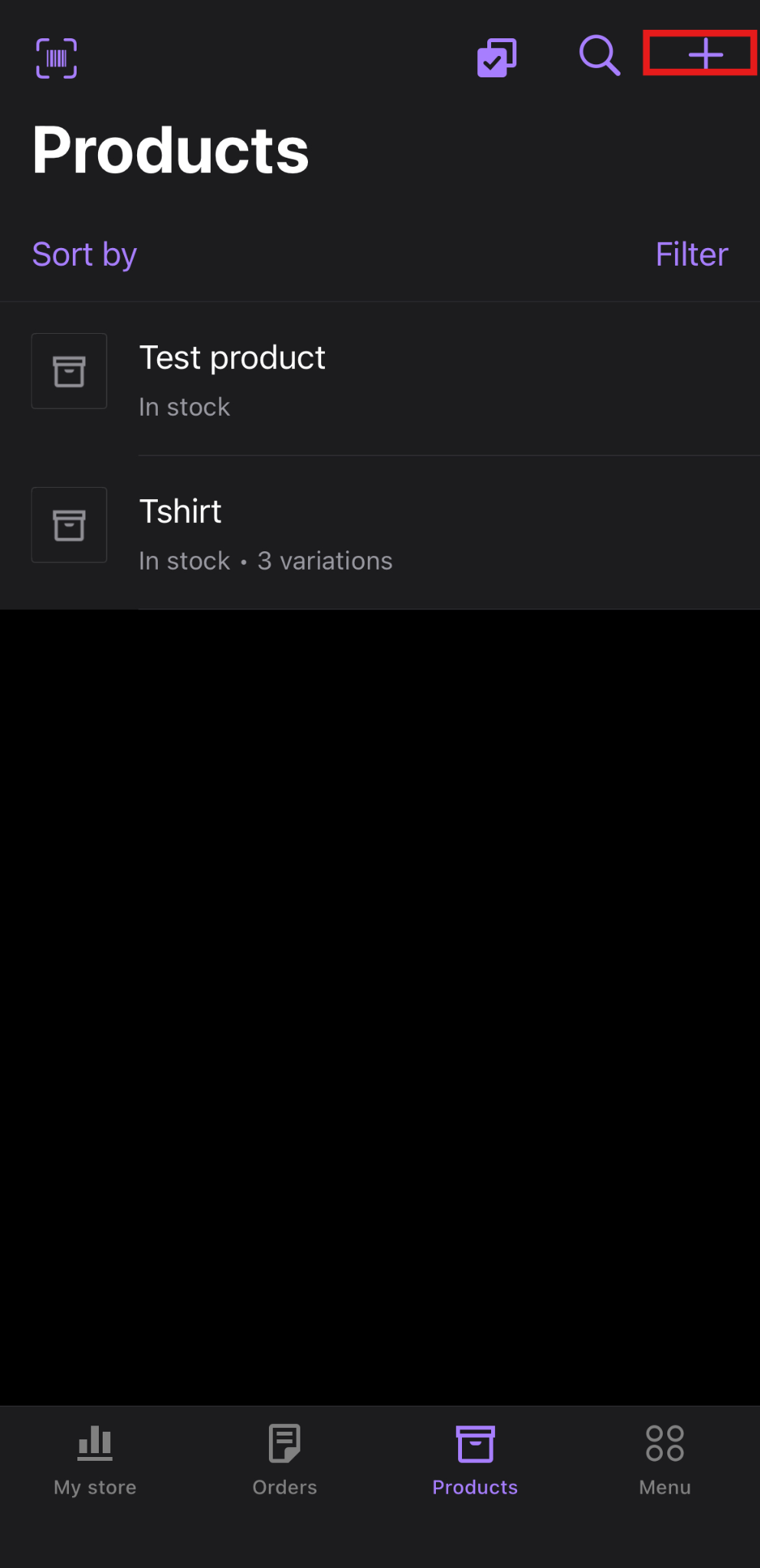
- בחרו את סוג המוצר: Physical, Virtual, Variable, Grouped, ו־External/Affiliate products.
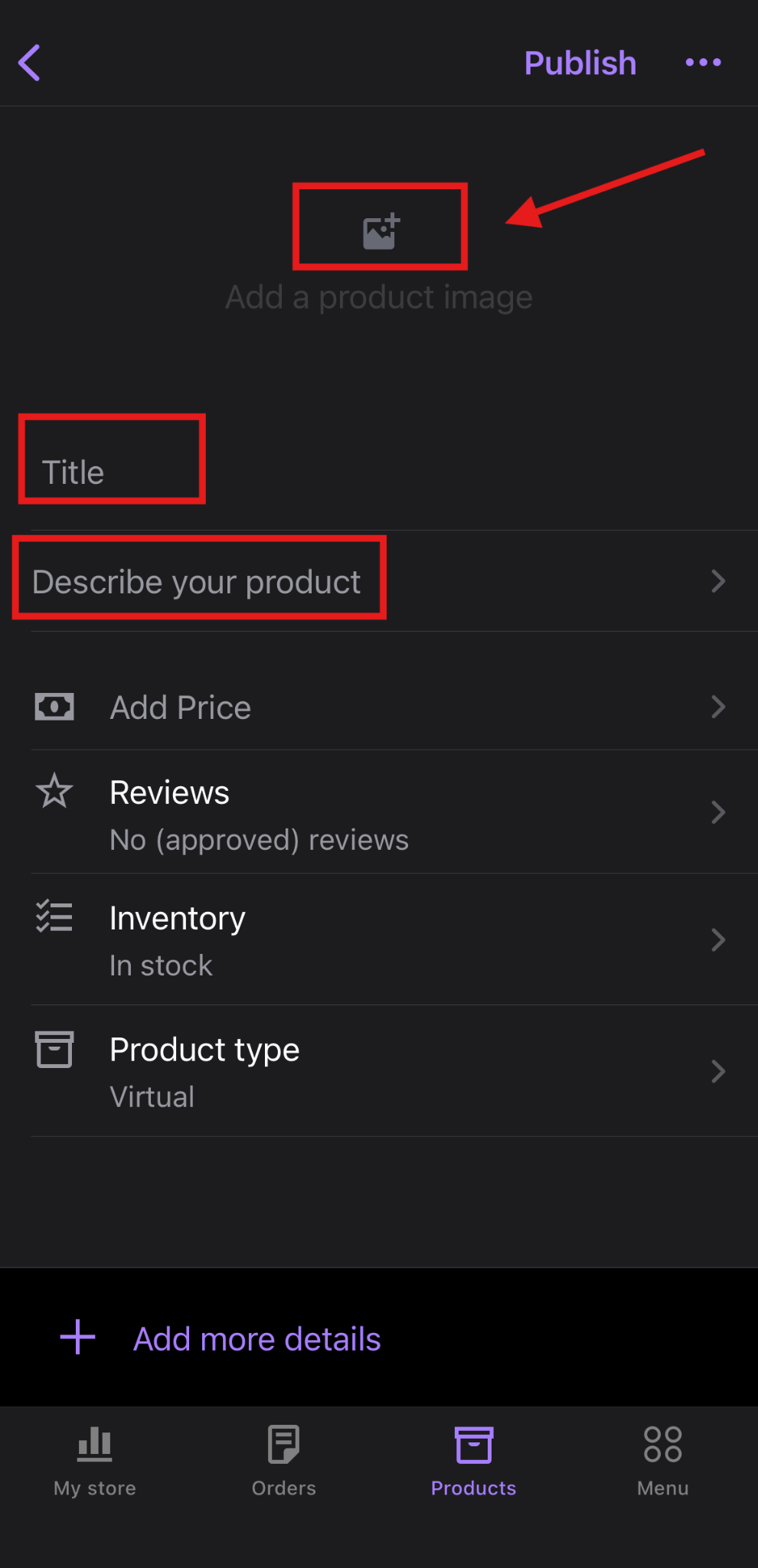
- בחרו את סמל התמונה שעל המסך והעלו תמונה של המוצר.
- הזינו את כותרת המוצר ואת התיאור שלו בשדות המתאימים.
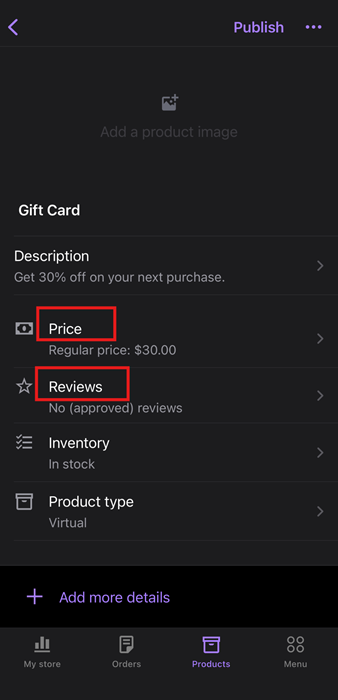
- בחרו Price כדי להגדיר את המחיר ובחרו Reviews כדי לכלול ביקורות במוצר (אם קיימות).
- עדכנו את סטטוס המלאי כדי לעקוב אחר זמינות המוצר.
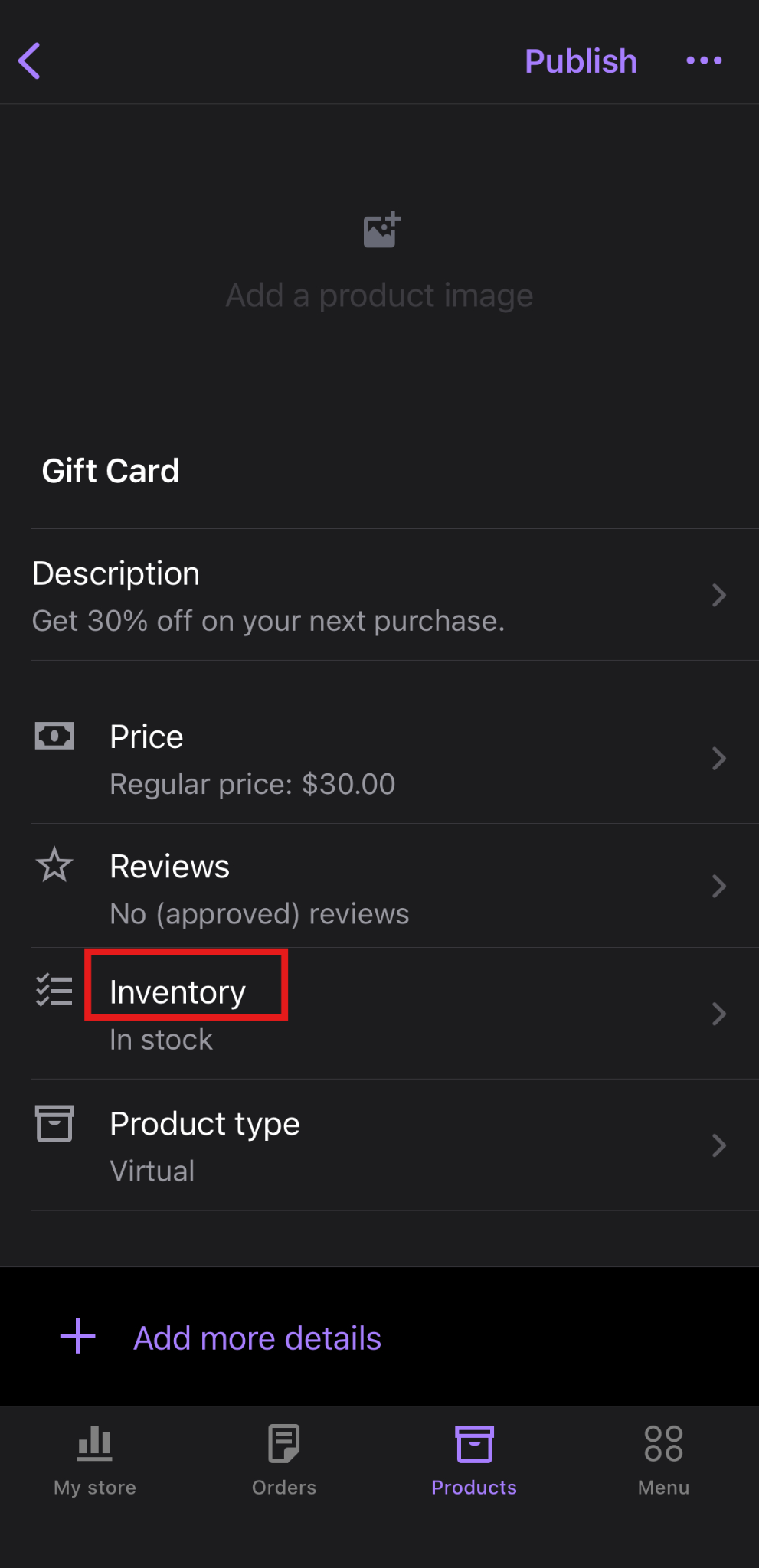
הערה: בתוך האפשרות Inventory, תוכלו לעדכן את ה־SKU ולנהל את המלאי בטלפון הנייד שלכם.
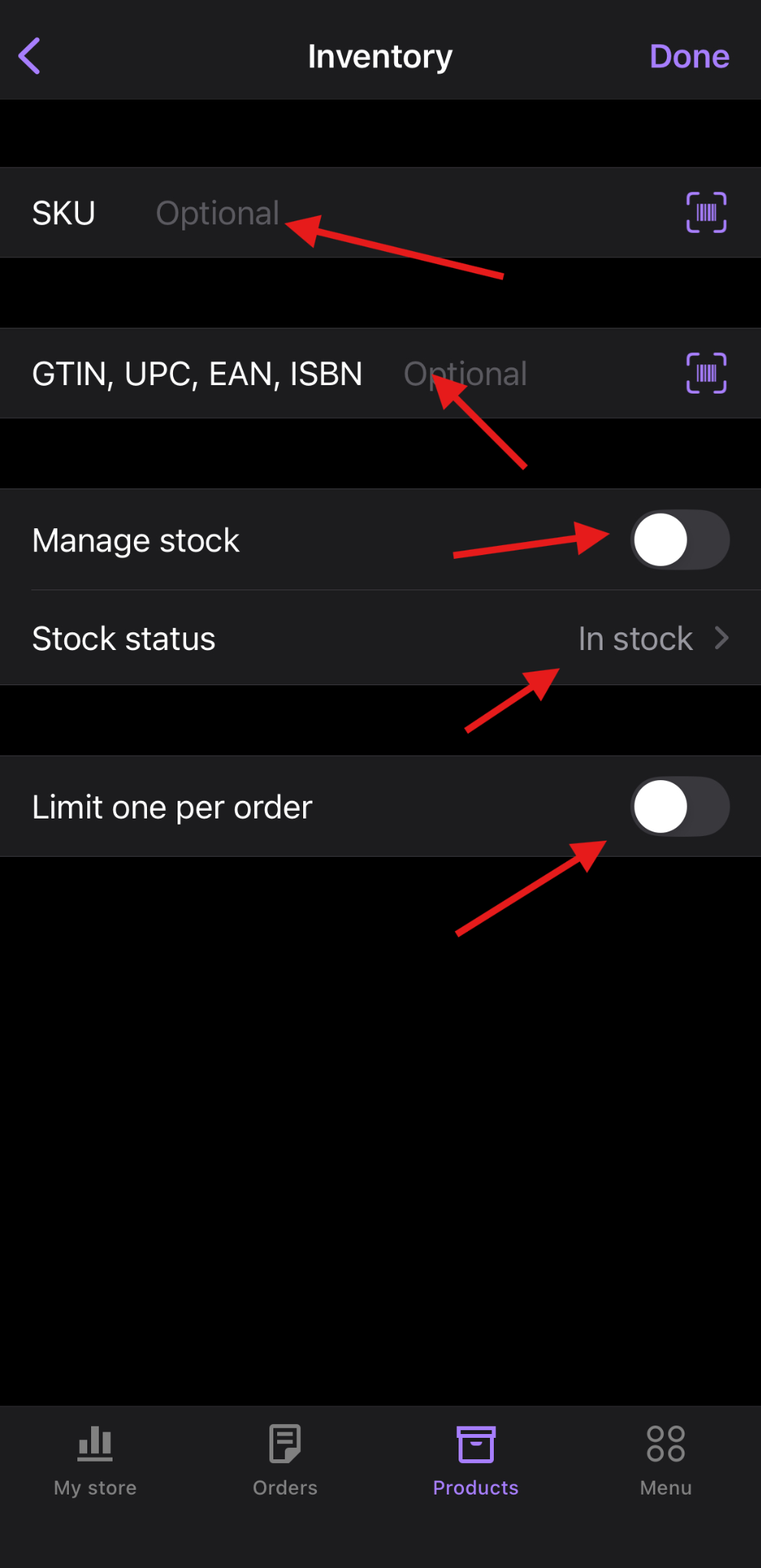
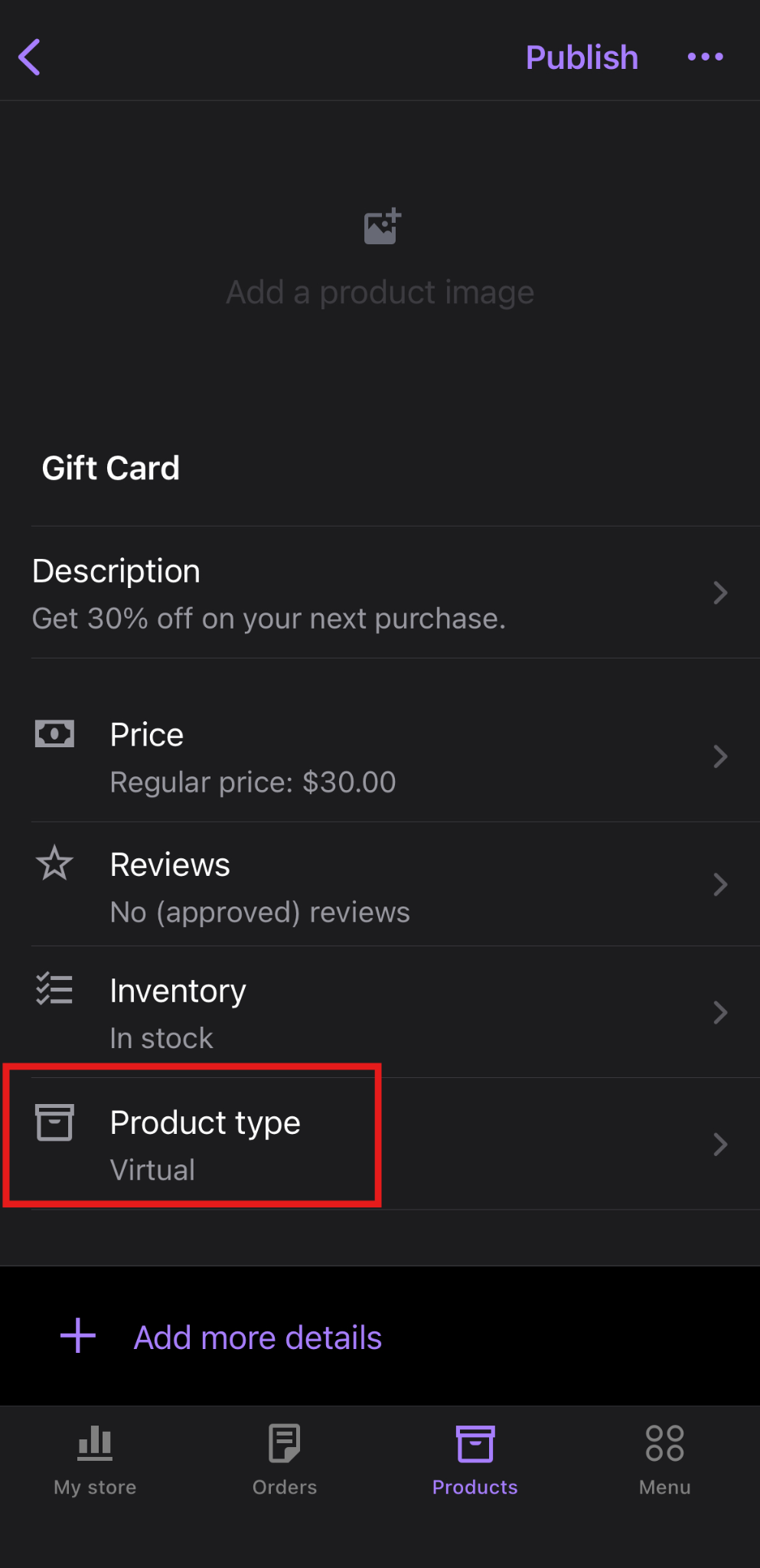
- אם טרם בחרתם את סוג המוצר או שברצונכם לשנות אותו, בחרו Product type ובחרו אחד מתוך רשימת סוגי המוצרים הזמינים.
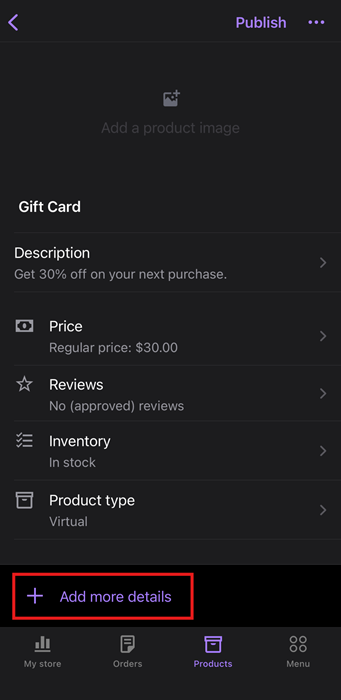
- כעת, הקישו על Add More Details כדי להוסיף פרטים נוספים על המוצר.
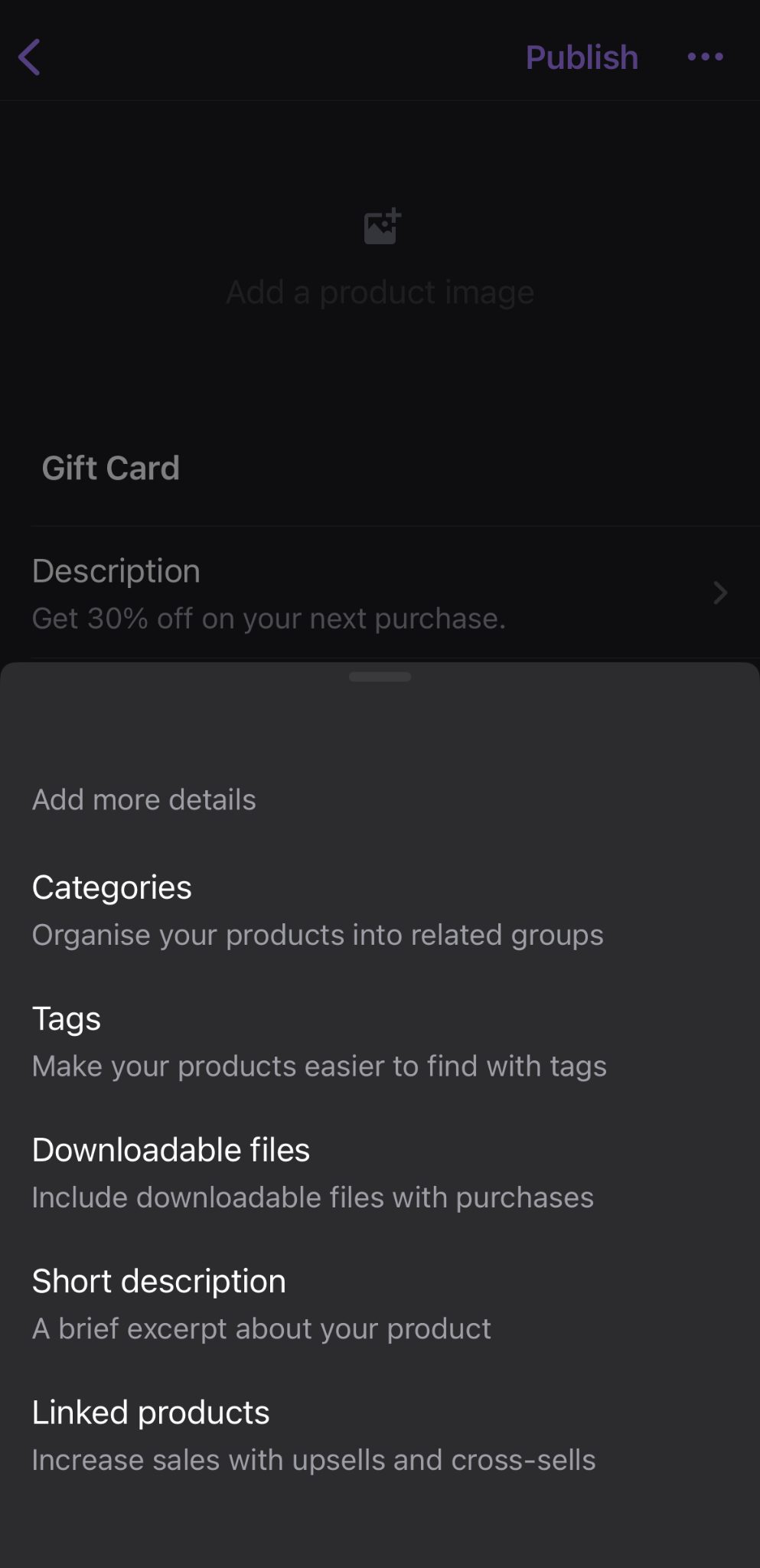
- בקטע זה תוכלו לעדכן קטגוריות, תגיות, מוצרים מקושרים, תיאורים קצרים, ולהוסיף קבצים להורדה.
- לחצו על Publish כדי לפרסם את המוצר.
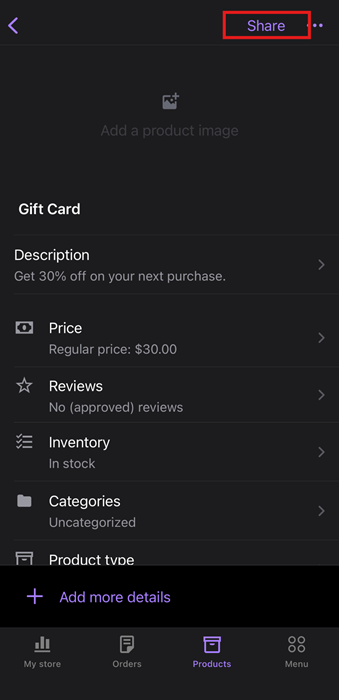
ניתן גם להוסיף מוצר ישירות באמצעות סורק הברקודים:
- הקישו על אייקון הברקוד בראש המסך.
- אפשרו לאפליקציה גישה למצלמה (אם תתבקשו לכך).
- כוונו את המצלמה אל ברקוד המוצר או אל ברקוד ההזמנה.
- האפליקציה תסרוק ותציג אוטומטית את ההזמנה המתאימה.
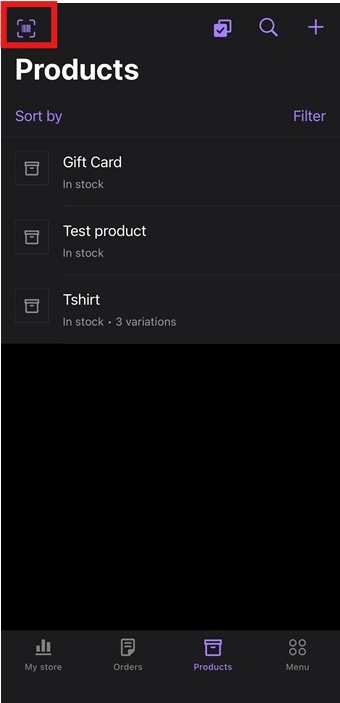
הערה: תוכלו גם לשתף את המוצר שזה עתה יצרתם לרשתות החברתיות שלכם. לחצו על כפתור Share בפינה הימנית העליונה ושתפו את המוצר החדש שיצרתם.
עדכון קבוצתי של מוצרים
אפליקציית WooCommerce לנייד מאפשרת לכם לבחור מספר מוצרים ולעדכן את כולם בבת אחת.
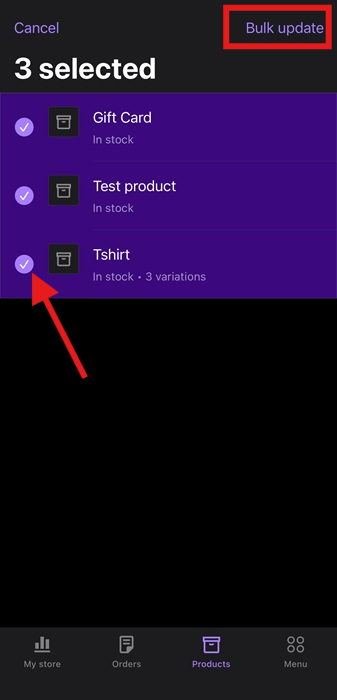
- בלשונית Products, הקישו על סמל תיבת הסימון בראש המסך.
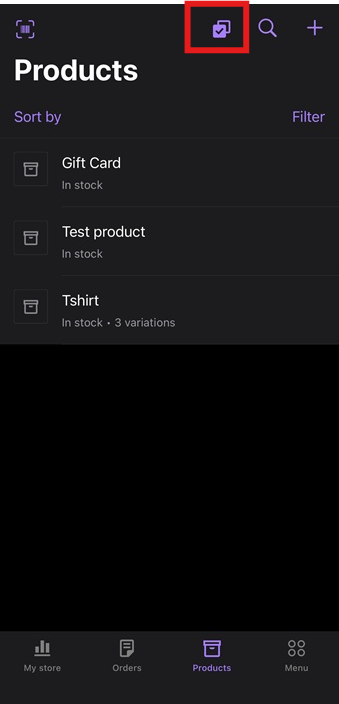
- בחרו את כל המוצרים שברצונכם לעדכן.
- לאחר הבחירה, הקישו על Bulk Update.
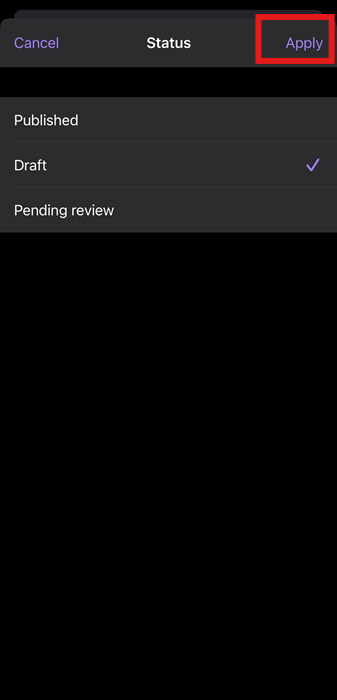
- בחרו אם ברצונכם לעדכן את המחיר או את סטטוס המלאי.
- לחצו על Apply כדי לאשר את השינויים. המוצרים שנבחרו יתעדכנו באופן מיידי.
חיפוש מהיר של מוצרים
כדי למצוא מוצר מסוים במהירות:
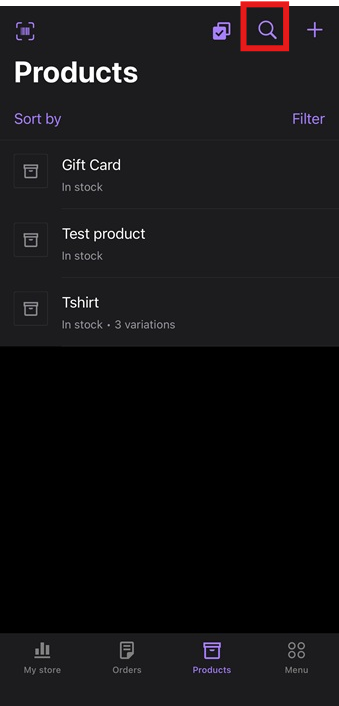
- הקישו על אייקון החיפוש בראש מסך המוצרים.
- הקלידו את שם המוצר, ה־SKU, או מילת מפתח.
- האפליקציה תציג מיידית את התוצאות התואמות, ותאפשר לכם לאתר ולערוך את המוצר במהירות.
4. תפריט
תוכלו לנהל את האתר והעדפות האפליקציה שלכם ישירות מהתפריט באפליקציית WooCommerce לנייד.
כדי לגשת להגדרות:
- הקישו על לשונית Menu בתחתית המסך.
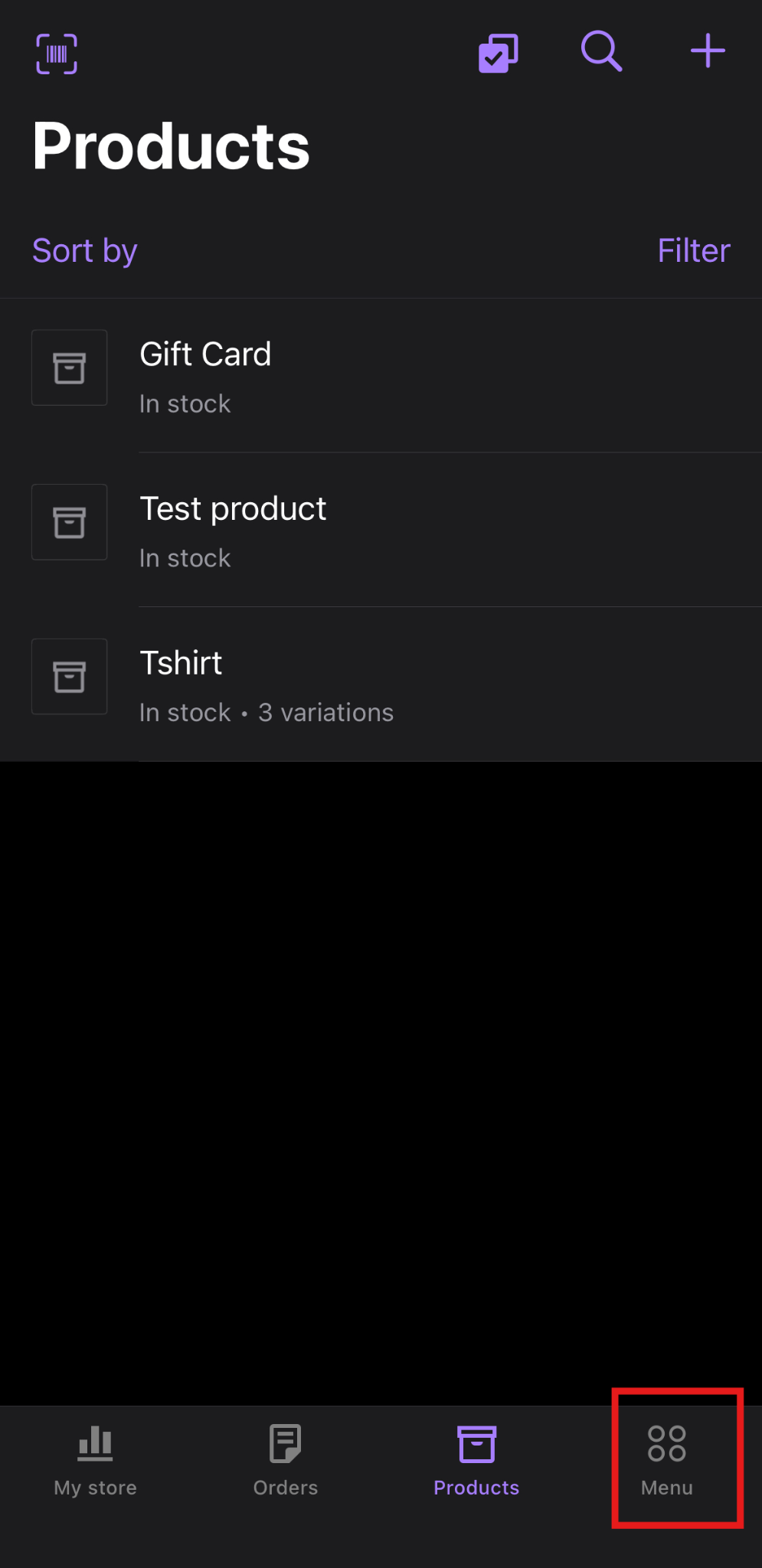
- מתוך אפשרויות התפריט, בחרו Settings.
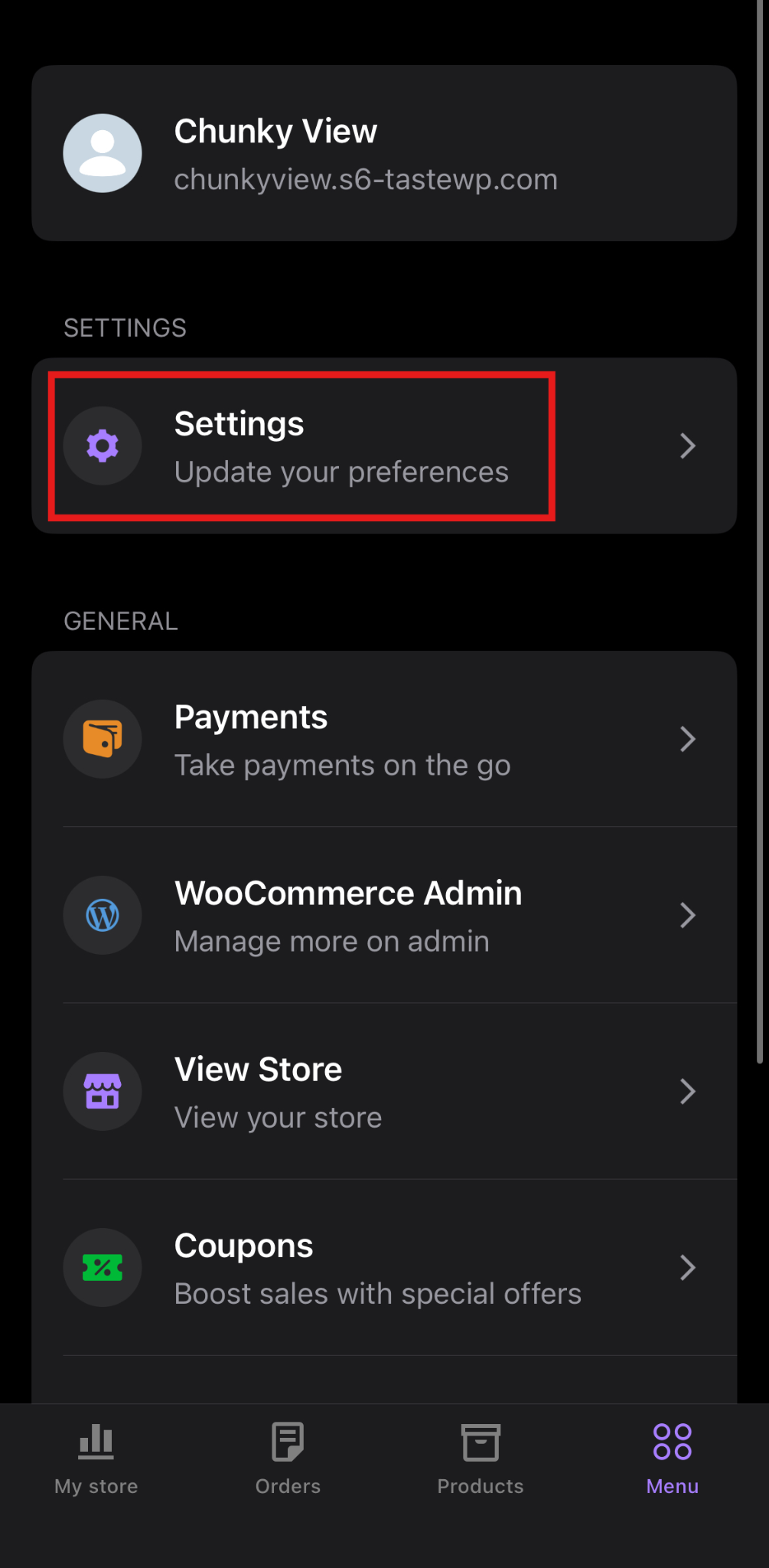
בתוך אזור ההגדרות תוכלו:
- לעדכן Plugins כדי לשמור את תכונות החנות מעודכנות.
- לגשת להגדרות החנות כדי לנהל פרטים והעדפות.
- לקבל עזרה ומשוב לכל שאלה או בעיה.
- לעיין ולהתאים את הגדרות הפרטיות שלכם.
- לנהל את הגדרות המכשיר, כגון התראות או הרשאות.
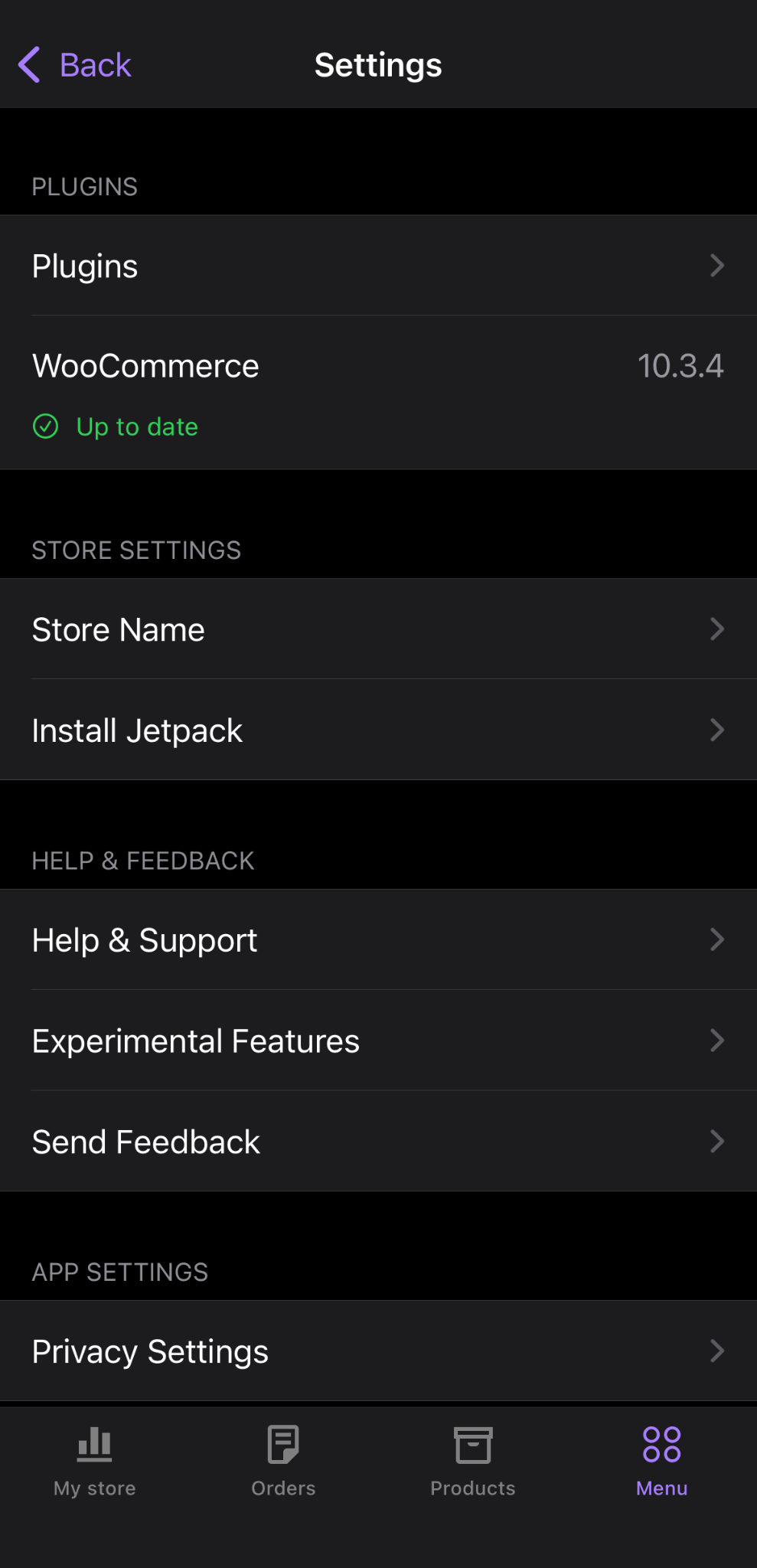
- הקישו על Log Out אם ברצונכם להתנתק מחשבון החנות שלכם.
- הקישו על Back כדי לחזור למסך התפריט הראשי.
תשלומים
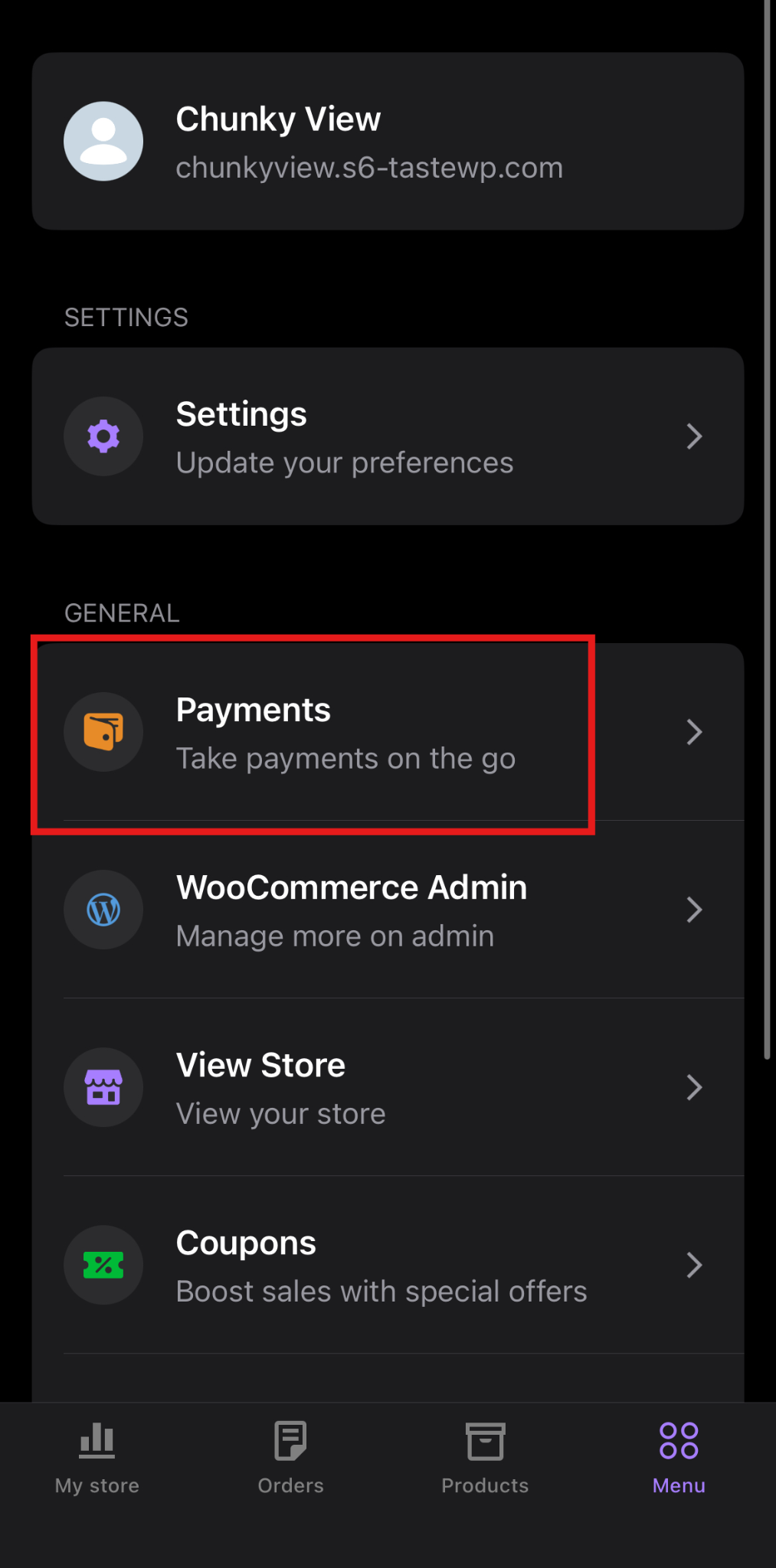
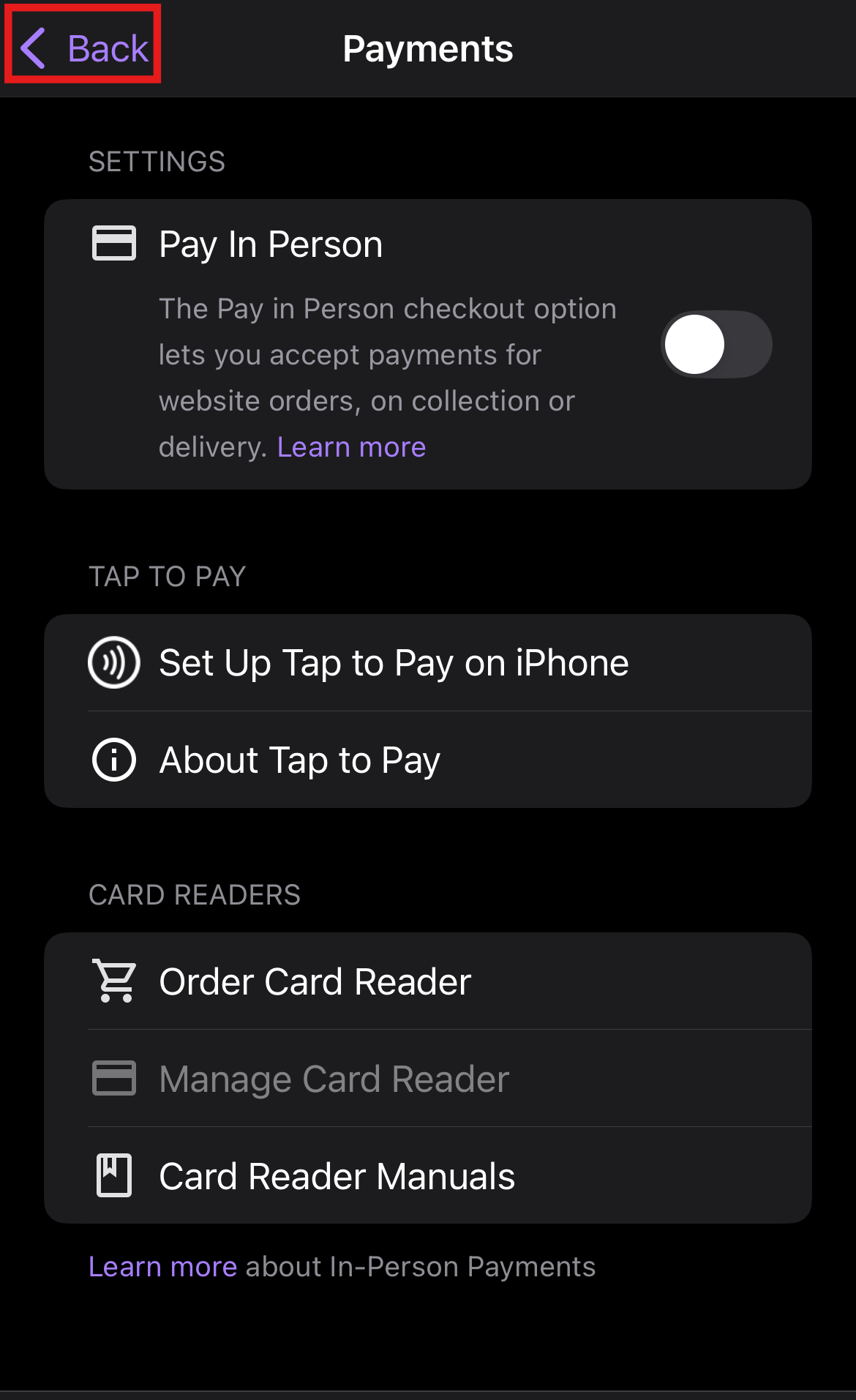
אפשרות Payments באפליקציית WooCommerce מאפשרת לכם לנהל ולעדכן את הגדרות התשלום של החנות שלכם ישירות מהטלפון. כדי לגשת להגדרות התשלום:
- בחרו Payments מהתפריט.
- הפעילו או כבו את האפשרות Pay in Person: כאשר האפשרות פעילה, ניתן לקבל תשלומים להזמנות עם איסוף עצמי או משלוח.
- הגדירו Tap to Pay on iPhone (זמין למשתמשי iPhone): קבלו תשלומים בכרטיס אשראי ישירות מהאייפון שלכם, ללא צורך בחומרה נוספת.
- הזמינו קורא כרטיסים (Card Reader): קבלו מכשיר פיזי לקבלת תשלומים אישיים ומכירות פנים־אל־פנים.
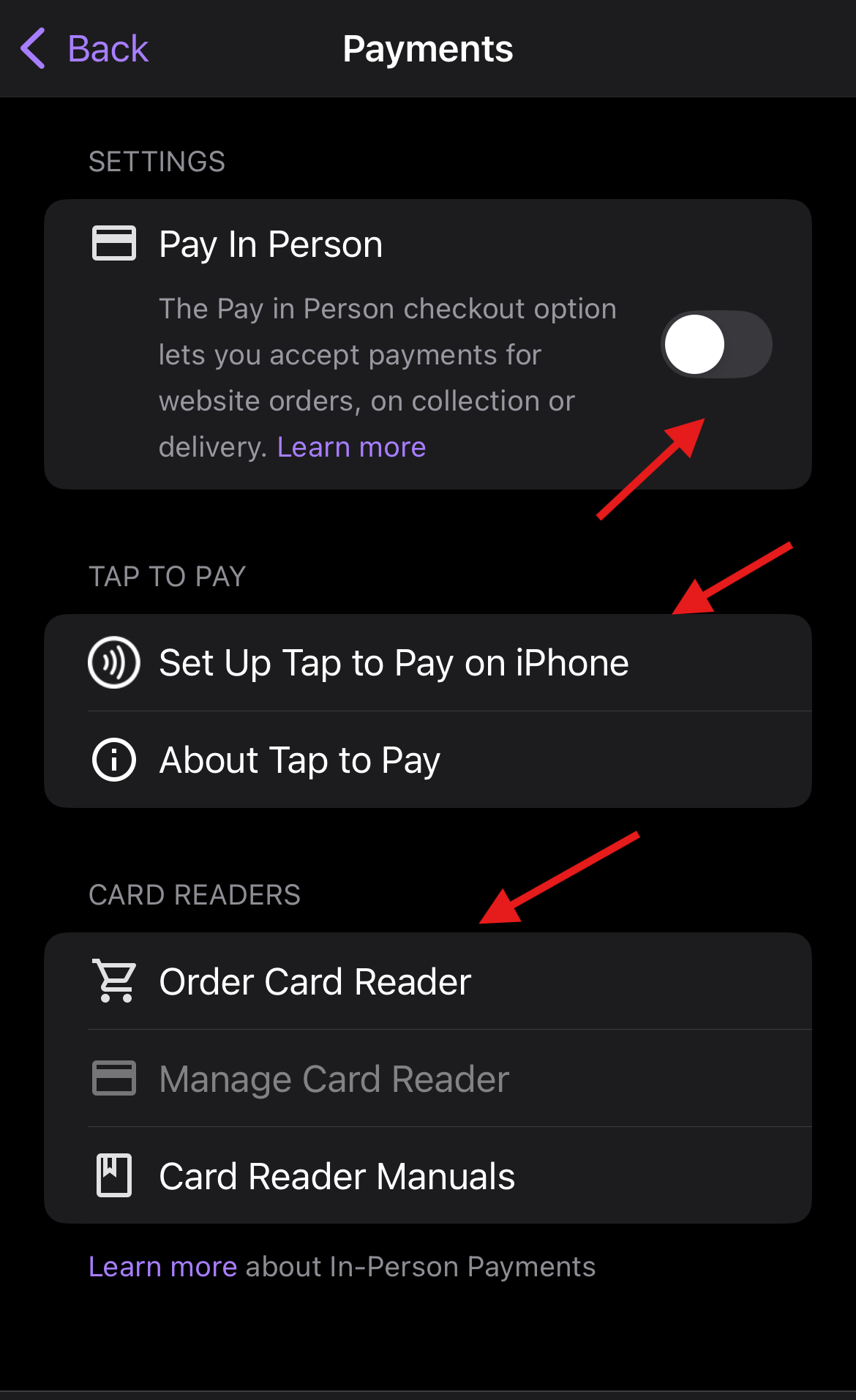
- לחצו על Back בפינה השמאלית העליונה כדי לחזור לתפריט.
הערה: כדי להשתמש בתכונות תשלום אלו, ודאו כי התקנתם וחיברתם את תוסף WooCommerce Payments החינמי לחנות שלכם.
ממשק הניהול של WooCommerce
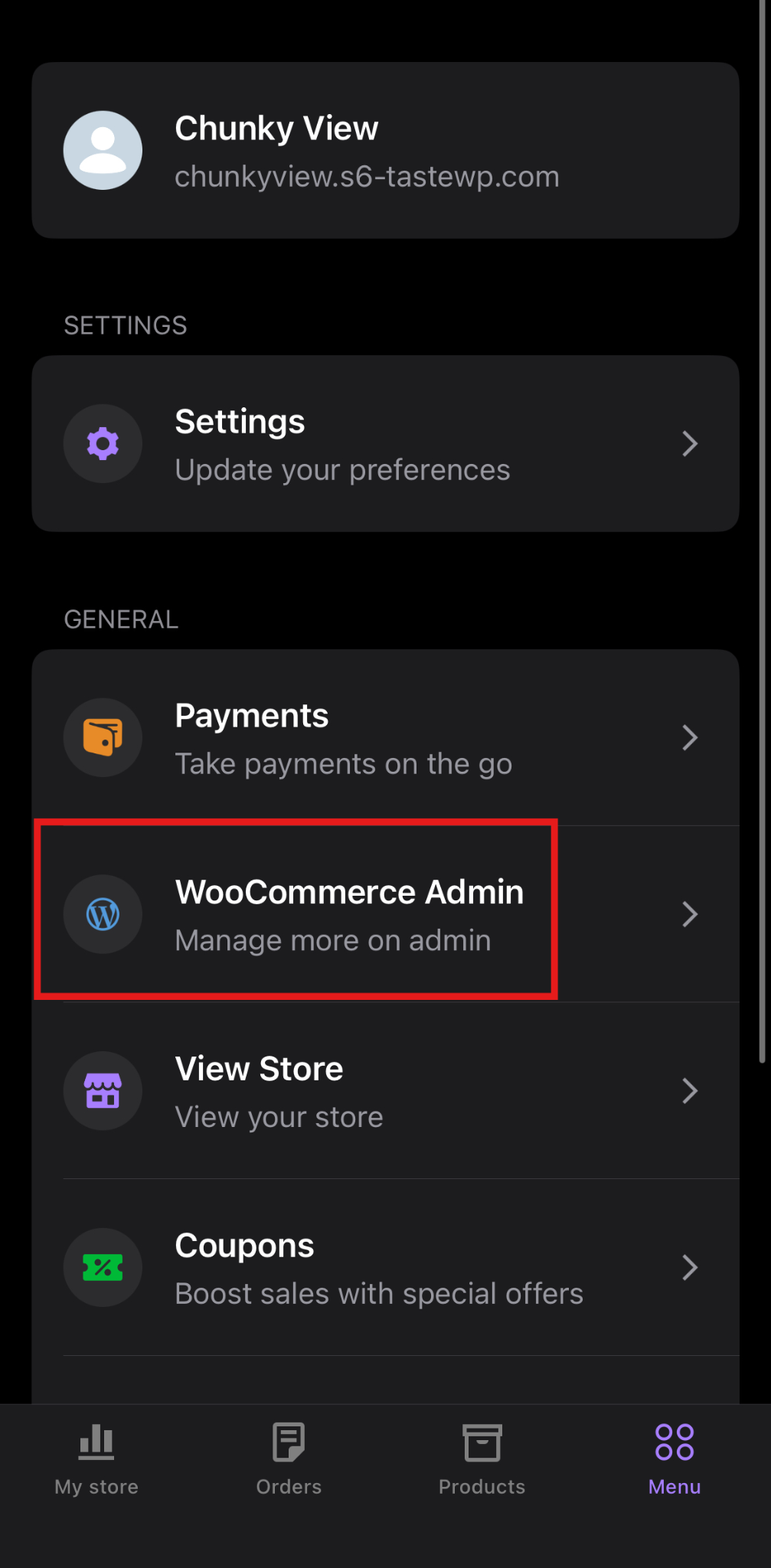
אפשרות WooCommerce Admin מאפשרת לכם לפתוח את לוח הבקרה המלא של האתר שלכם ישירות מהאפליקציה. כדי לגשת ללוח הבקרה:
- הקישו על WooCommerce Admin מתוך אפשרויות התפריט.
- תועברו ללוח הניהול של האתר שלכם, שבו תוכלו לנהל את כל הגדרות החנות — בדיוק כפי שהייתם עושים במחשב או בלפטופ.
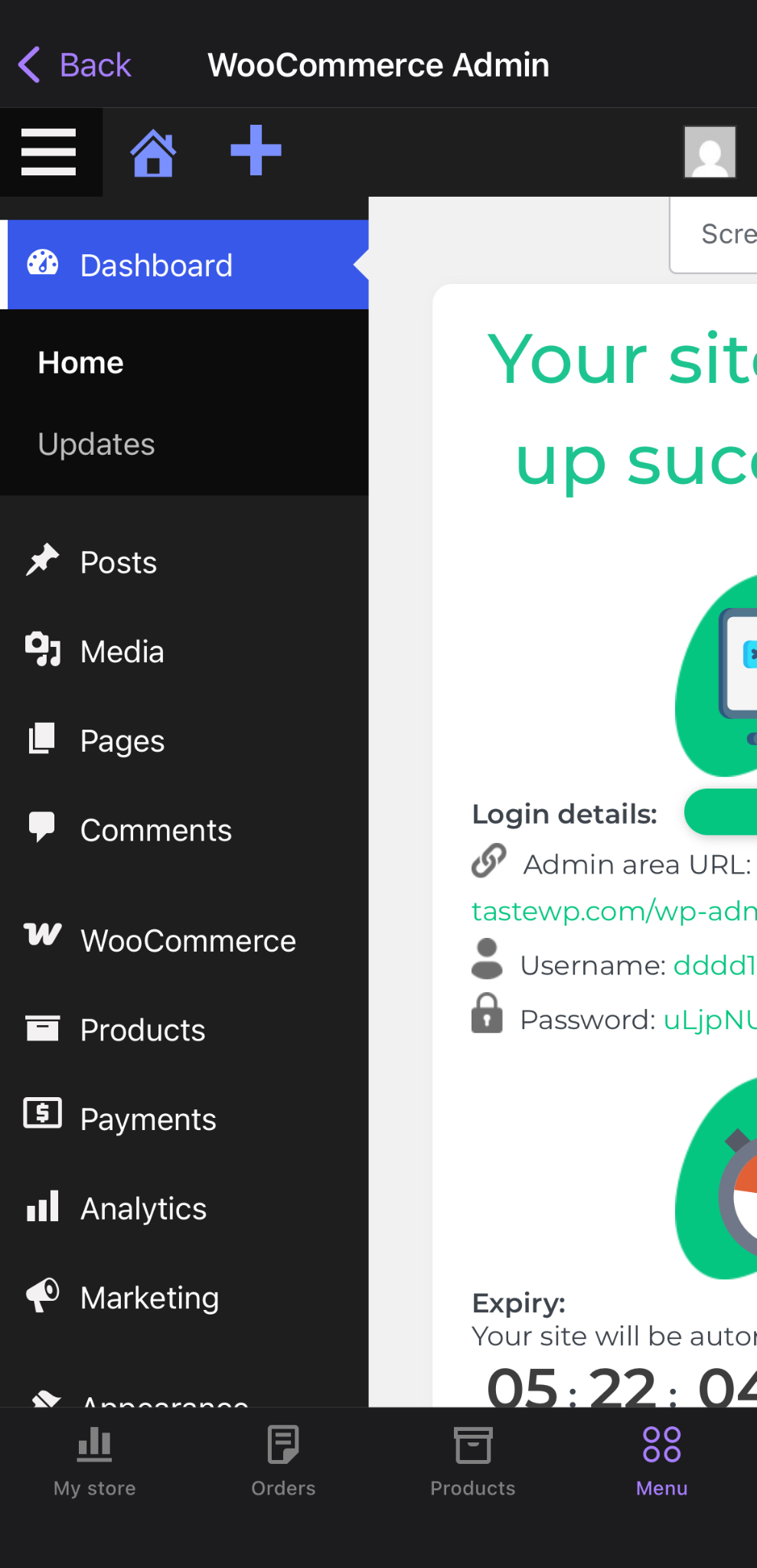
- הקישו על Back כדי לחזור לתפריט הראשי.
תצוגת חנות
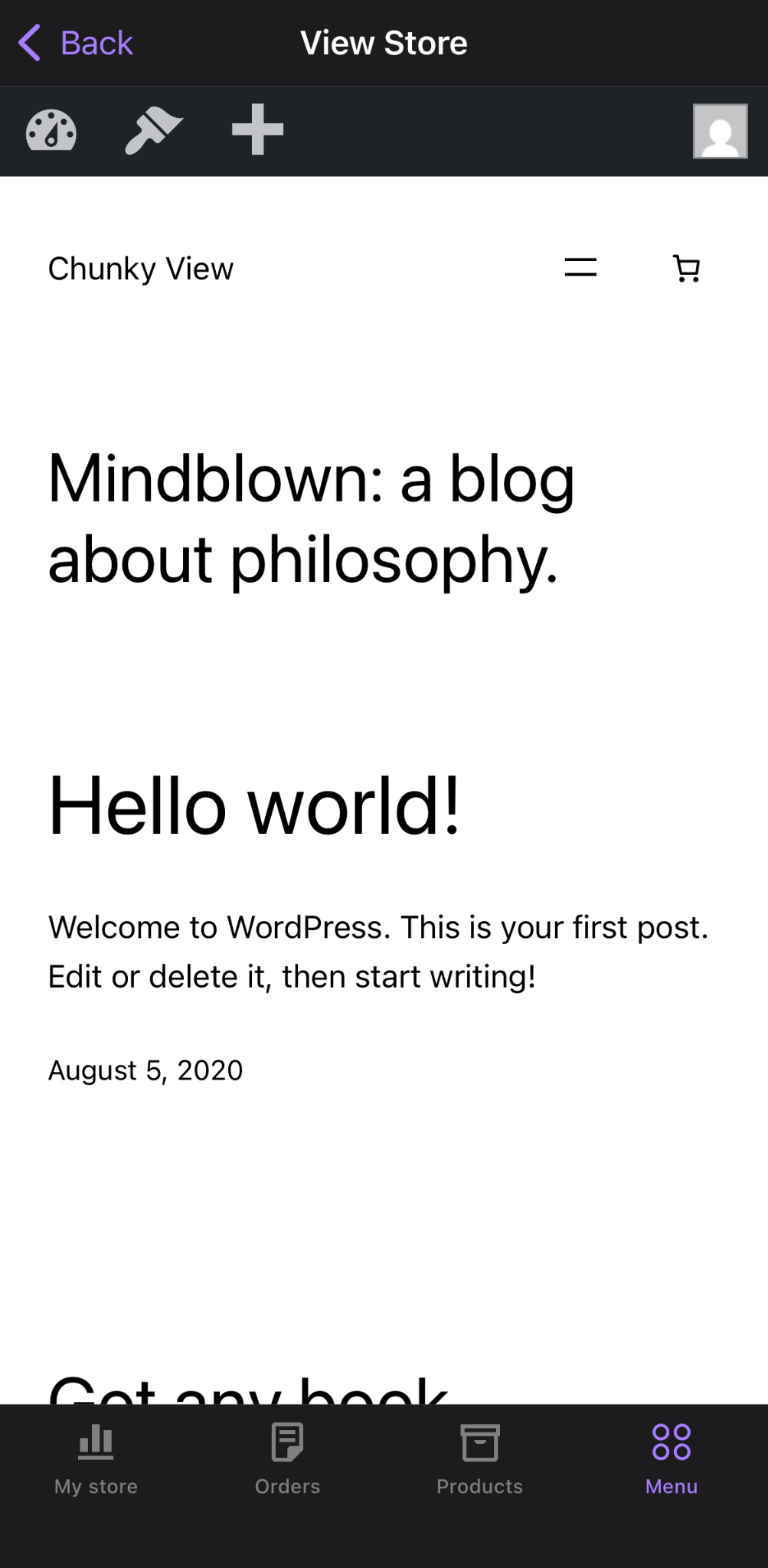
- בחרו View Store כדי לפתוח ולצפות באתר החי שלכם דרך המכשיר הנייד.
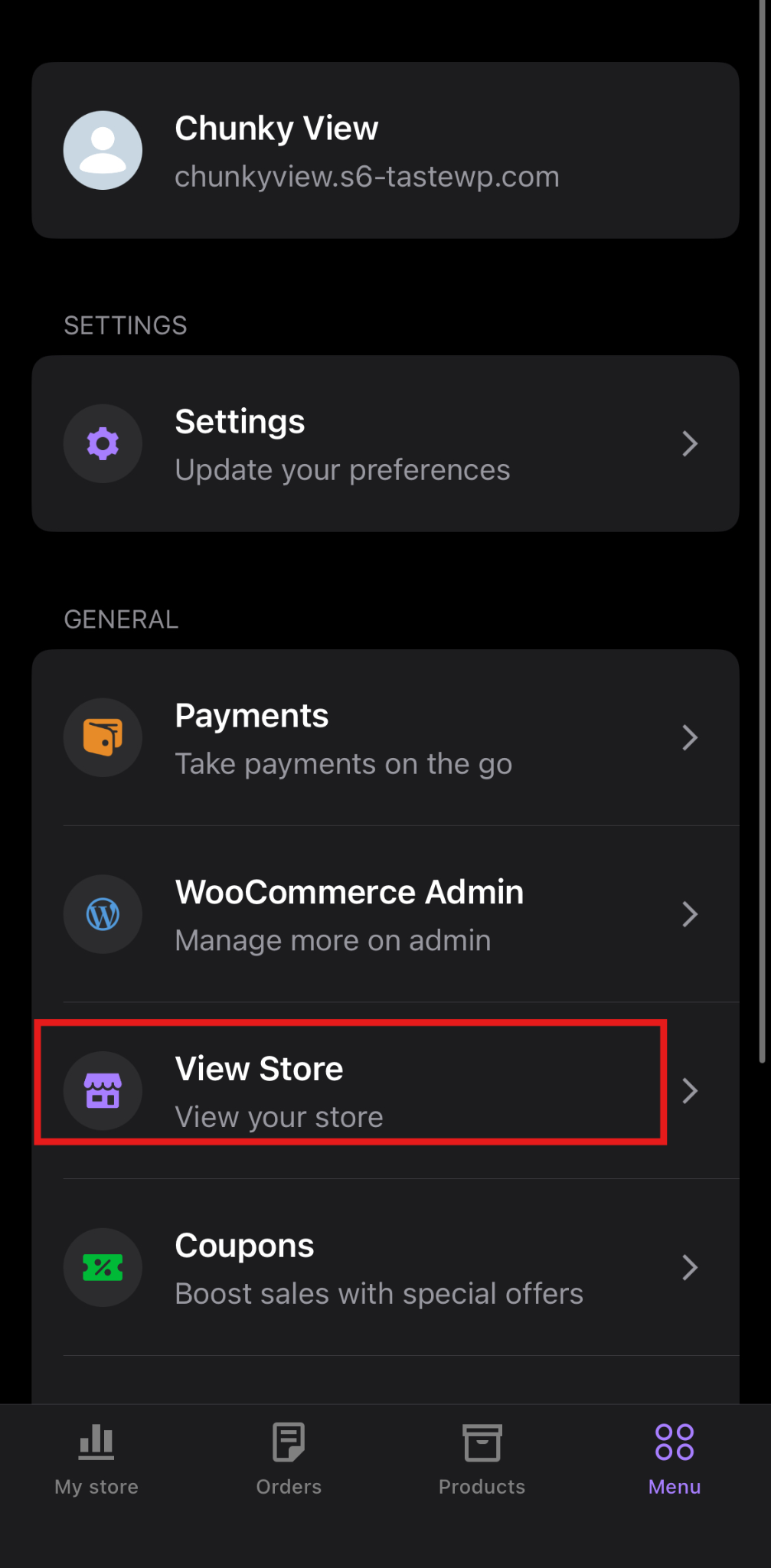
כך תוכלו לראות כיצד החנות שלכם נראית ומתפקדת ללקוחות.
קופונים
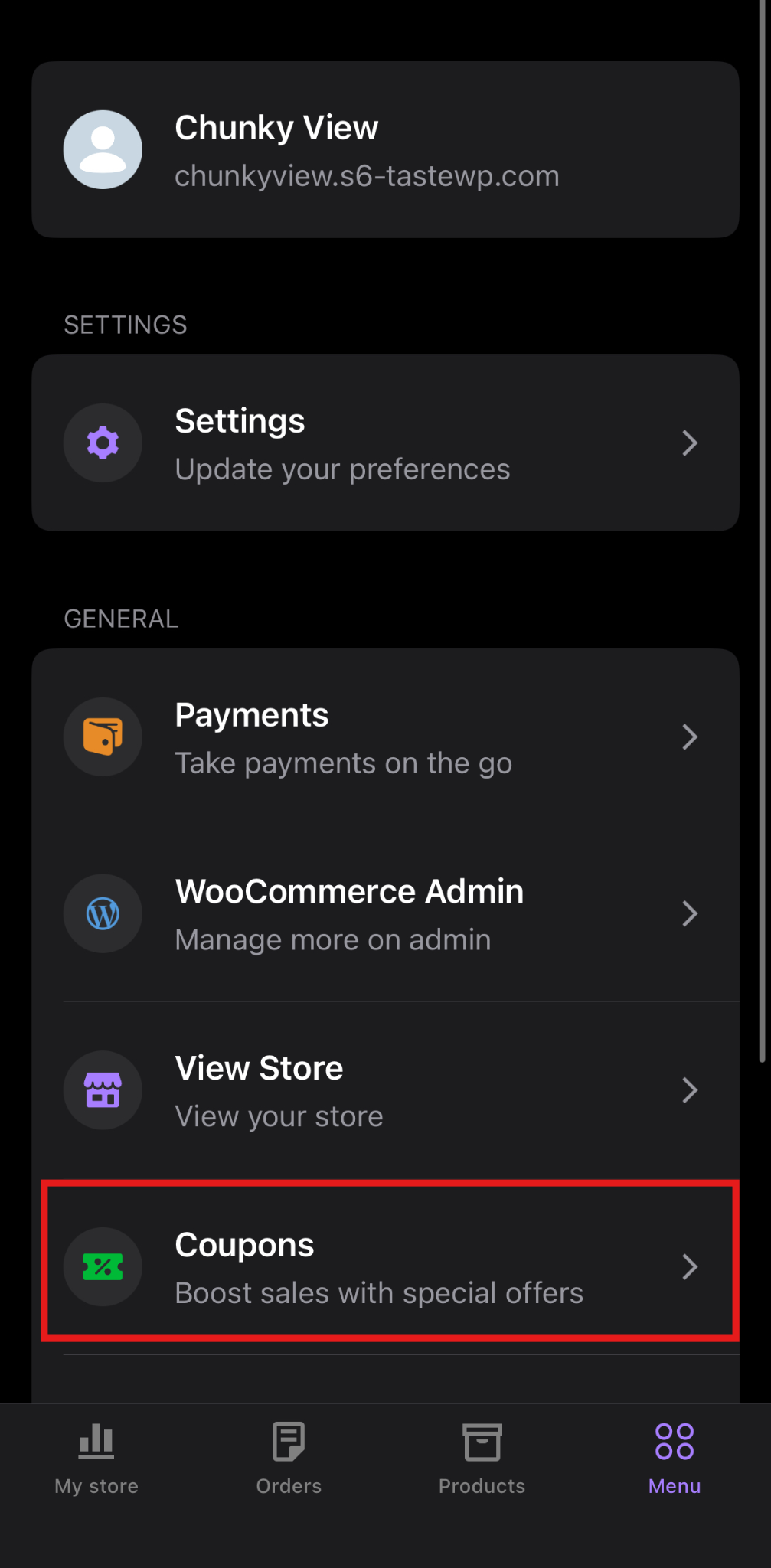
- בחרו Coupons כדי לצפות בכל הקופונים וההנחות הזמינות כעת בחנות שלכם.
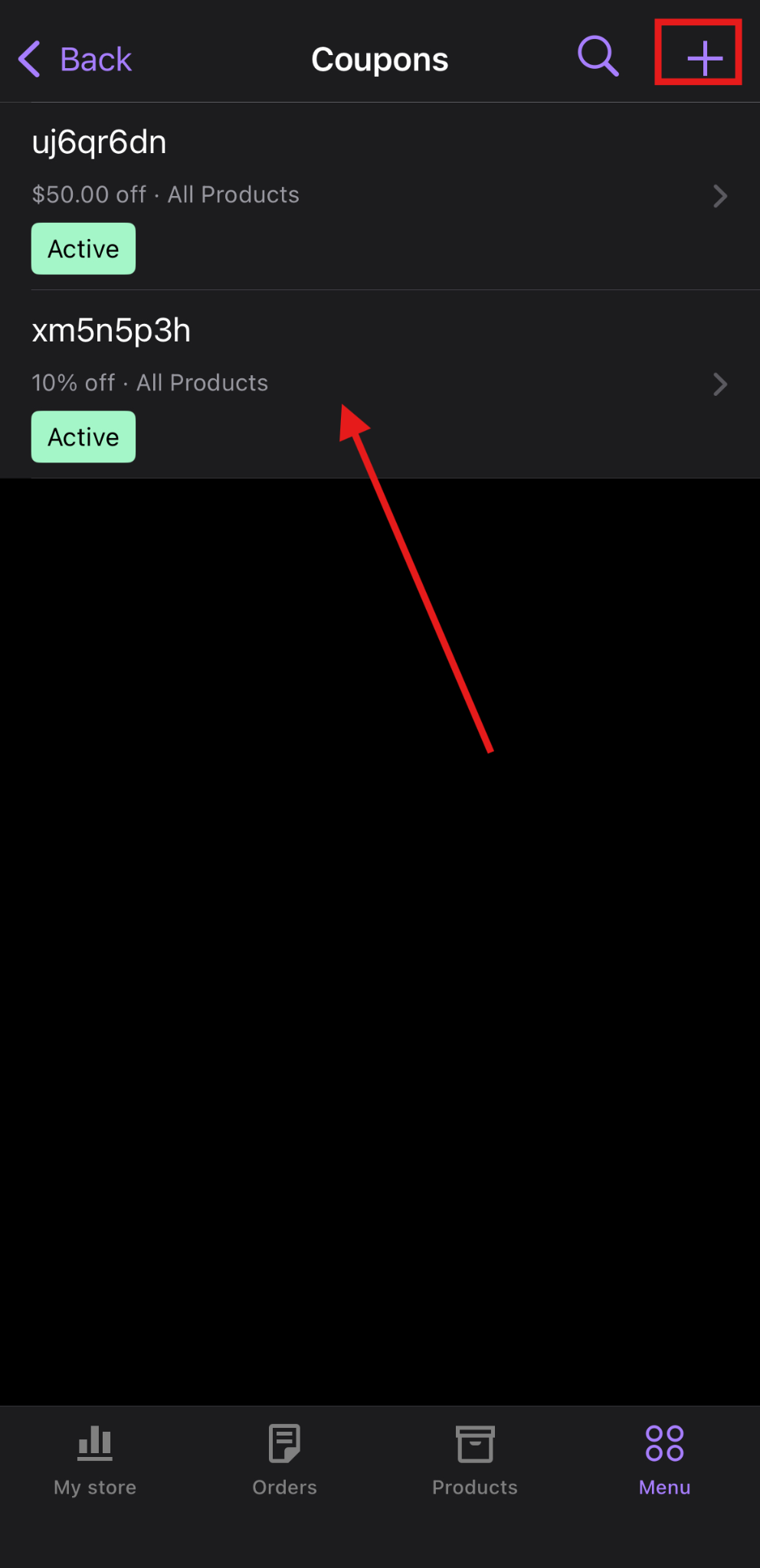
- הקישו על סמל ה־“+” (פלוס) כדי ליצור קופון חדש ובחרו את הסוג – Percentage discount, Fixed cart discount, או Fixed product discount.
ביקורות
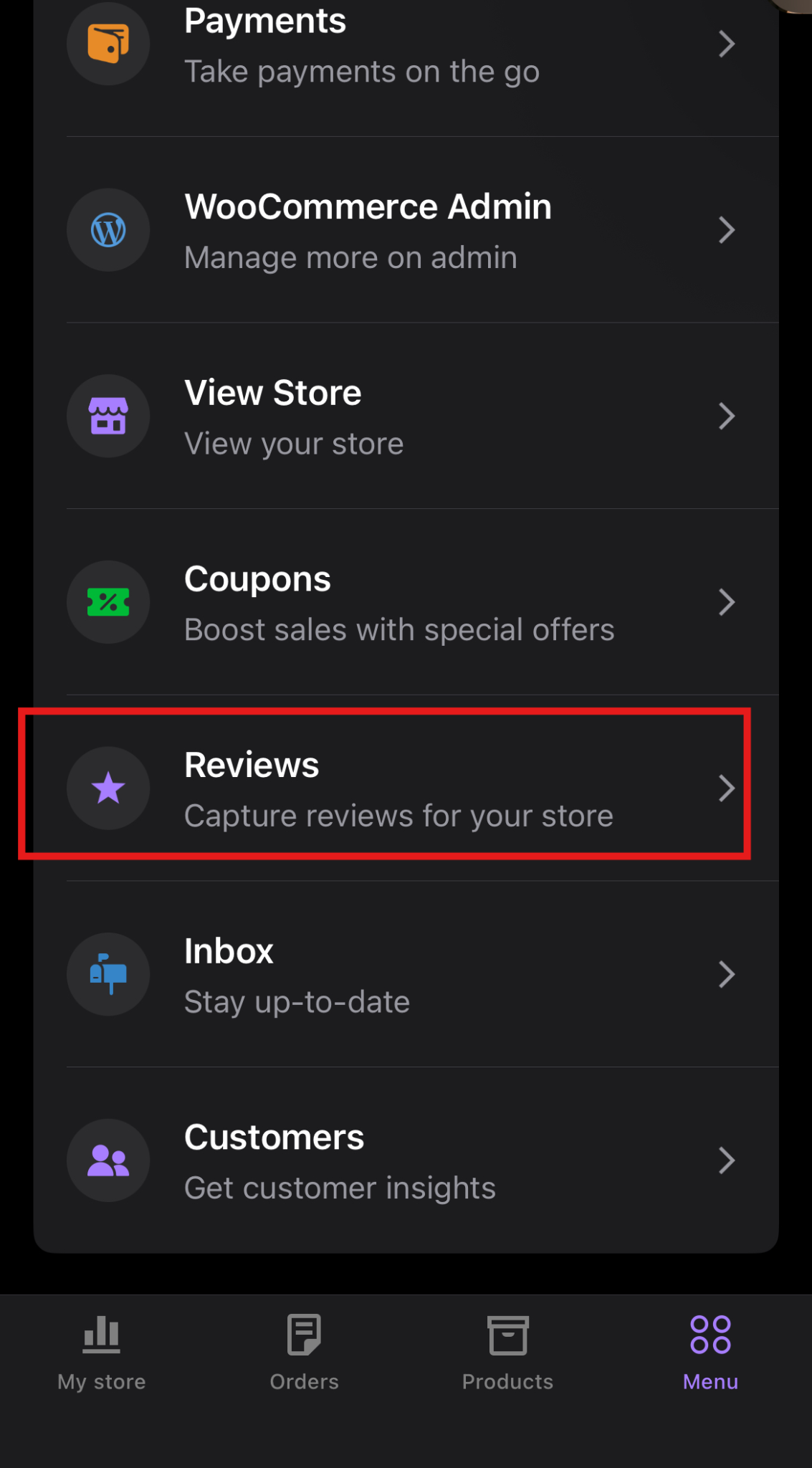
- לחצו על Reviews כדי לצפות בכל המשובים והביקורות שהתקבלו בחנות שלכם.
- בחרו Back שוב כדי לגשת לאפשרויות התפריט.
תיבת ההודעות
- בחרו Inbox כדי לצפות בהודעות ובהתראות מהחנות שלכם.
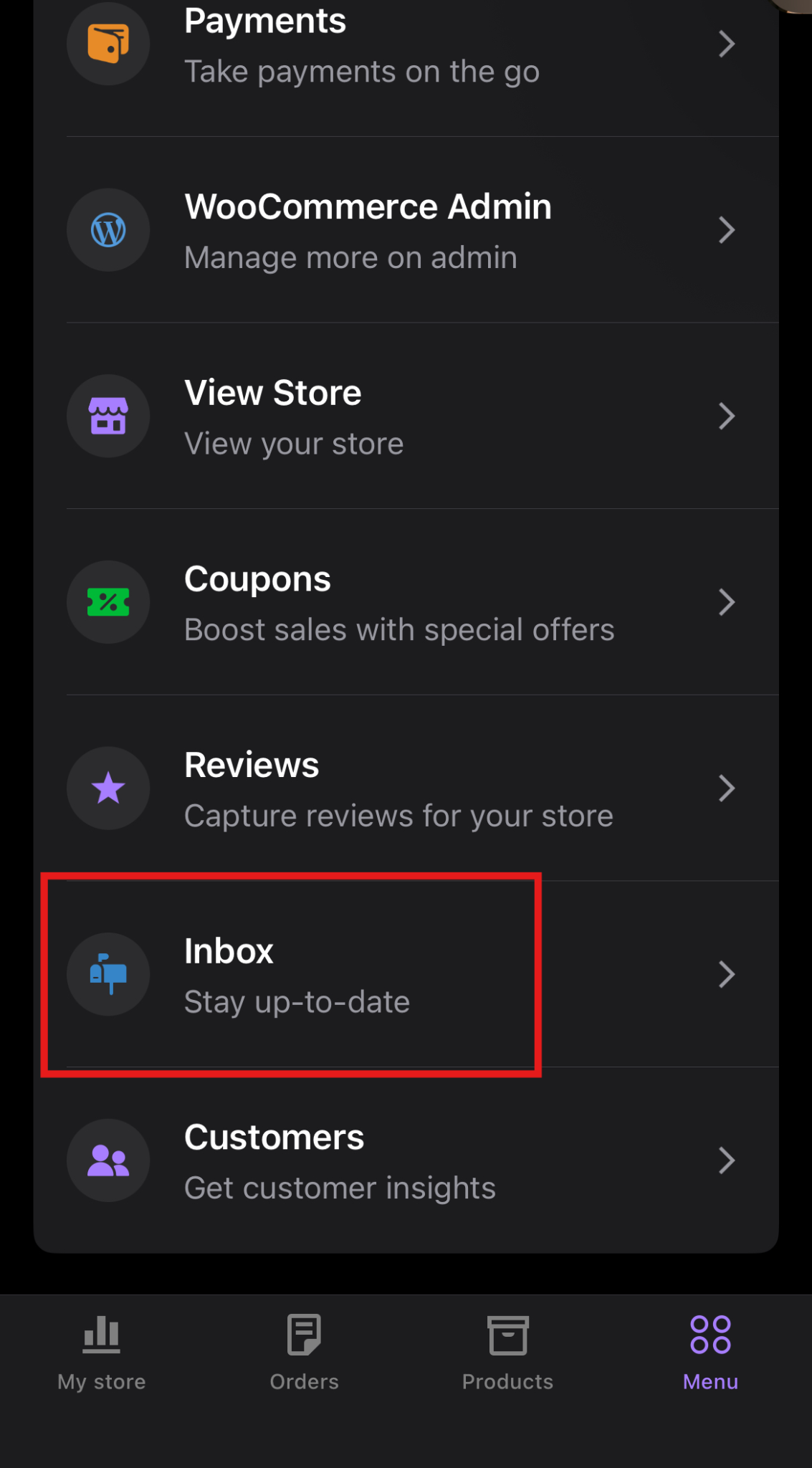
- לחצו על Back.
לקוחות
- בחרו Customers כדי לצפות ברשימת כל הלקוחות שלכם. תוכלו לבדוק את פרטיהם, את היסטוריית ההזמנות שלהם, ואת המעורבות שלהם בחנות שלכם.
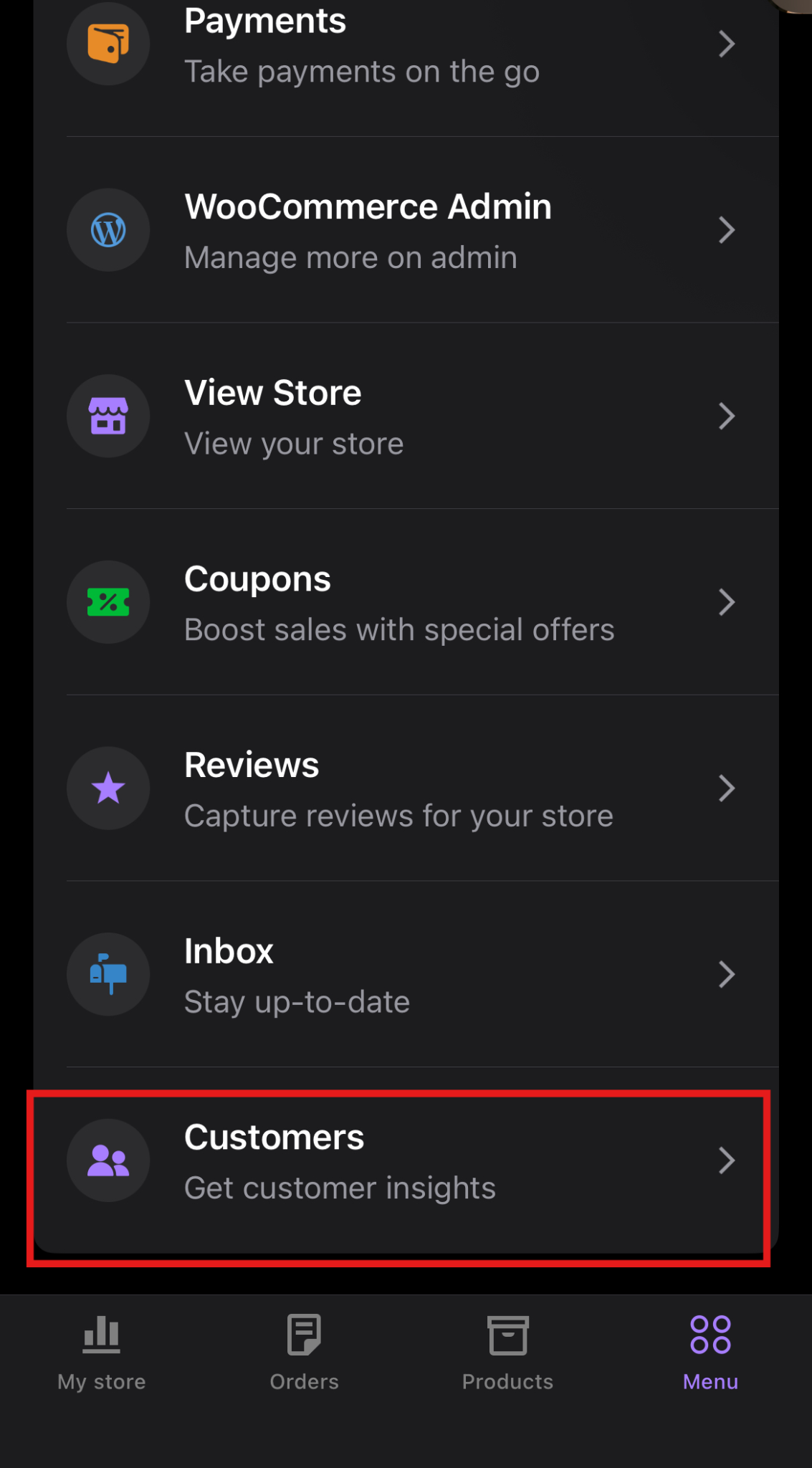
עכשיו סיימתם את ההגדרה והכרתם את כל התכונות המרכזיות של אפליקציית WooCommerce לנייד. כעת תוכלו לנהל את החנות המקוונת שלכם בכל זמן ובכל מקום, בקלות וביעילות.